
Bài giảng eLearning khác gì PowerPoint? 6 điểm khác biệt cần biết
Bài giảng eLearning khác gì PowerPoint? Khám phá 6 điểm khác biệt về tương tác, tự học, đánh giá kết quả và cách lựa chọn phù hợp cho giáo viên.
 Hồ Linh HươngĐọc 13 phút
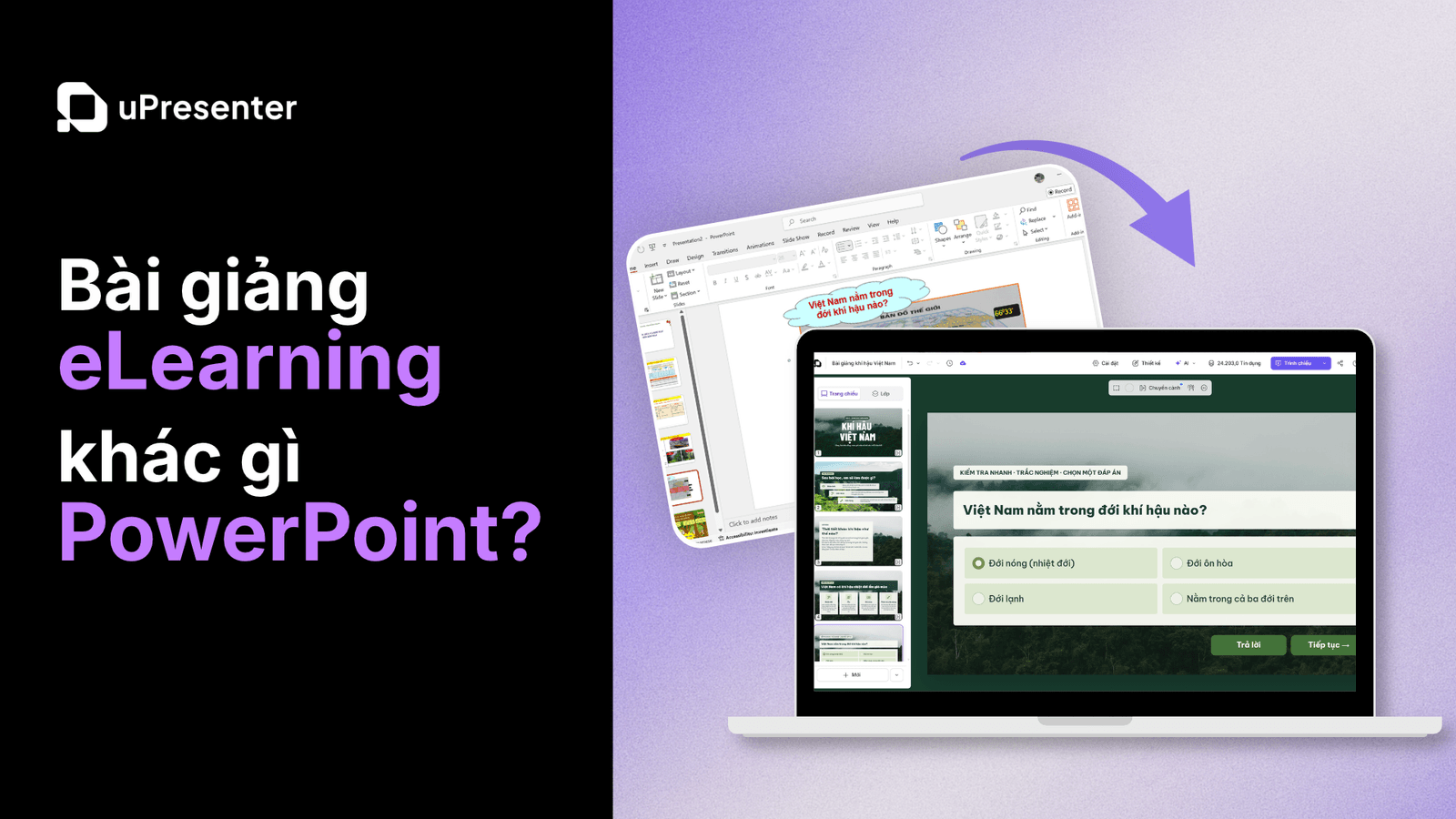
PowerPoint từ lâu đã là công cụ quen thuộc giúp giáo viên thiết kế slide, trình bày kiến thức và tổ chức hoạt động trên lớp. Tuy nhiên, khi việc tự học, học trực tuyến và kiểm tra kết quả học tập ngày càng phổ biến, bài giảng eLearning cũng được nhiều người quan tâm hơn.
Vậy bài giảng eLearning khác gì PowerPoint truyền thống? Có phải chỉ cần thêm video, câu hỏi hoặc trò chơi vào slide là đã tạo được bài giảng eLearning?
Sự khác biệt không chỉ nằm ở cách trình bày nội dung, mà còn ở cách học sinh học, thực hành và nhận phản hồi. Bài viết dưới đây sẽ phân tích 6 điểm khác biệt giữa eLearning và PowerPoint, giúp giáo viên lựa chọn hình thức phù hợp với nhu cầu giảng dạy
1. Bài giảng eLearning và PowerPoint truyền thống là gì?
Bài giảng PowerPoint truyền thống
Bài giảng PowerPoint thường được thiết kế dưới dạng các slide kết hợp văn bản, hình ảnh, biểu đồ, âm thanh và video. Giáo viên sử dụng slide để trình bày nội dung, minh họa kiến thức và dẫn dắt hoạt động trong lớp.
Ưu điểm của PowerPoint là dễ chỉnh sửa, thuận tiện khi giảng dạy trực tiếp và hỗ trợ nhiều hiệu ứng, liên kết điều hướng. Tuy nhiên, với những bài trình chiếu thông thường, giáo viên thường cần thêm công cụ khác nếu muốn chấm điểm tự động hoặc theo dõi kết quả của từng học sinh.
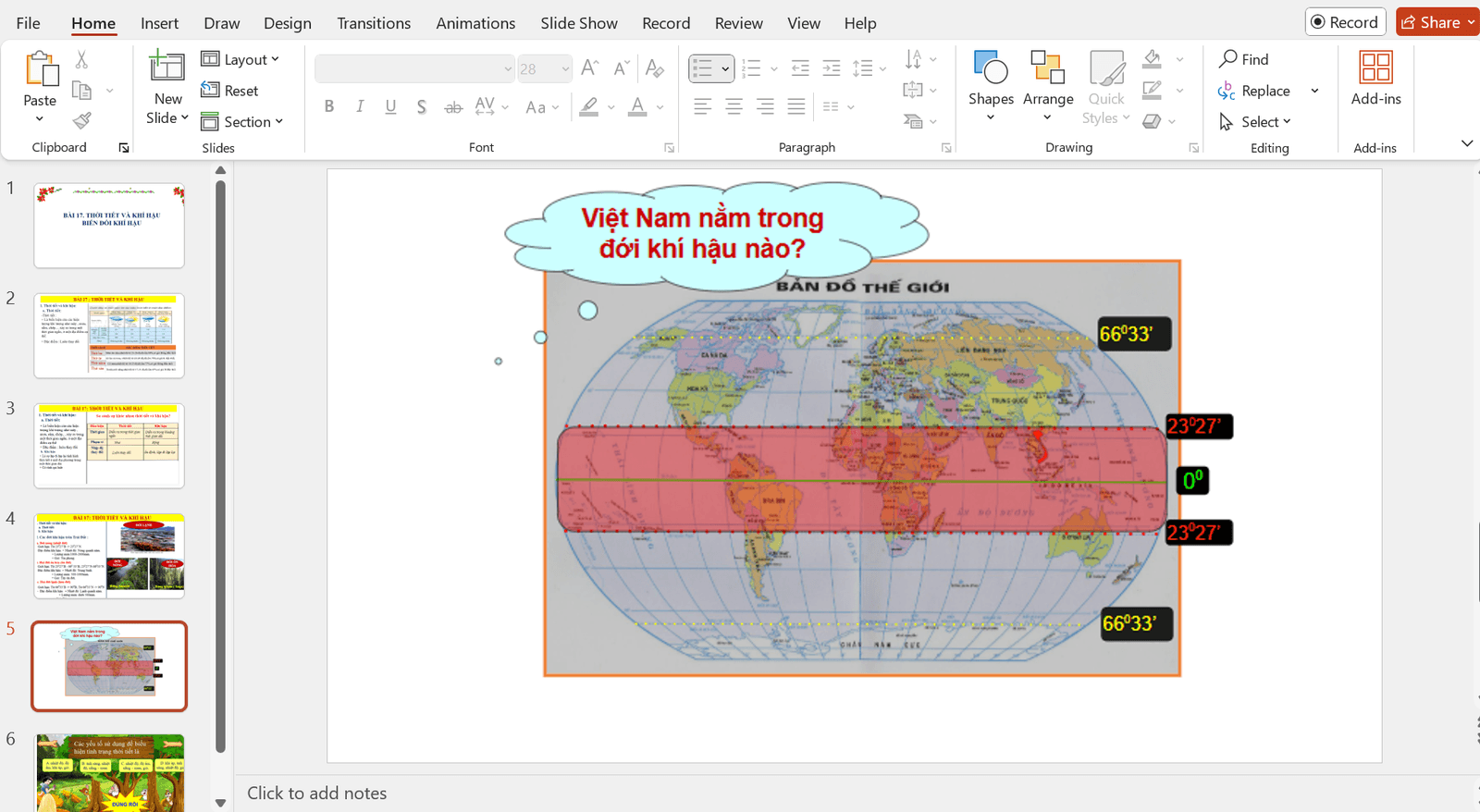
Slide bài giảng môn Địa lý được tạo bằng PowerPoint
Bài giảng eLearning
Bài giảng eLearning là bài học được thiết kế dưới dạng nội dung số, cho phép người học học tập trên máy tính, điện thoại hoặc các thiết bị khác.
Ngoài văn bản, hình ảnh và video, bài giảng eLearning còn có thể kết hợp câu hỏi, bài tập và các hoạt động thực hành ngay trong bài học. Tùy nền tảng, học sinh còn có thể tự điều hướng bài học và theo dõi tiến độ học tập.
Đặc biệt, bài giảng eLearning tương tác cho phép học sinh trực tiếp trả lời câu hỏi, làm bài tập hoặc tham gia trò chơi trong quá trình học, thay vì chỉ xem nội dung được trình bày.
PowerPoint và eLearning không hoàn toàn đối lập. PowerPoint là công cụ thiết kế và trình chiếu, còn eLearning là hình thức học tập sử dụng công nghệ số. Nội dung PowerPoint cũng có thể trở thành một phần của bài giảng eLearning.
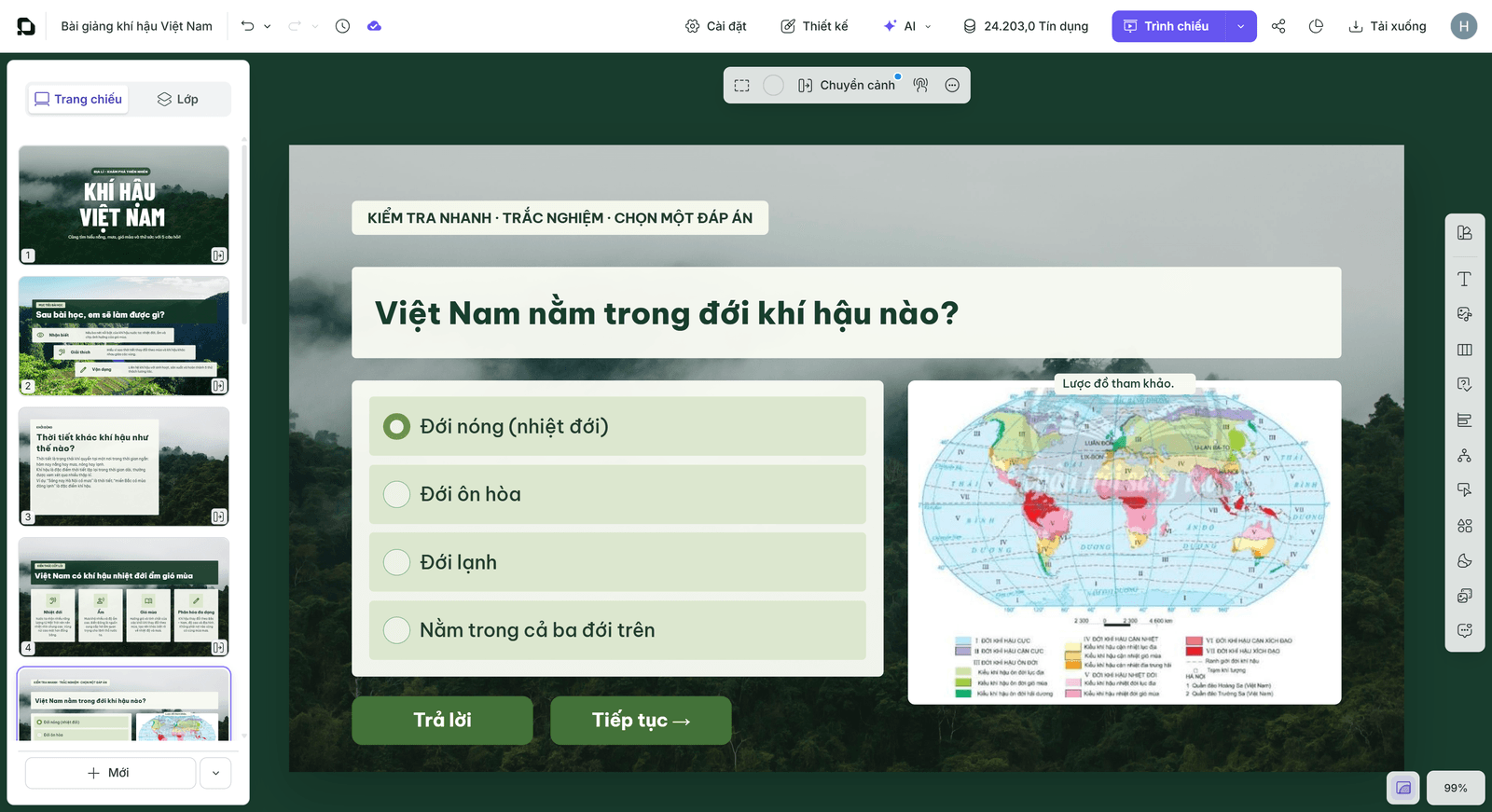
Slide bài giảng môn Địa lý được tạo bằng nền tảng tạo bài giảng eLearning tương tác (uPresenter)
2. Sáu điểm khác biệt giữa bài giảng eLearning và PowerPoint
2.1. Mục đích và cách tổ chức bài học
PowerPoint chủ yếu hỗ trợ việc trình bày và giảng giải kiến thức. Giáo viên xây dựng nội dung theo các slide, sau đó sử dụng chúng để dẫn dắt hoạt động trên lớp. Học sinh theo dõi bài giảng, ghi chép và thực hiện nhiệm vụ theo hướng dẫn.
Trong khi đó, bài giảng eLearning có thể được thiết kế thành một lộ trình học tập gồm nhiều hoạt động liên tiếp: tìm hiểu kiến thức, luyện tập, kiểm tra và củng cố.
Ví dụ, sau khi hoàn thành một nội dung, học sinh có thể thực hiện câu hỏi kiểm tra trước khi chuyển sang phần tiếp theo.
Sự khác biệt chủ yếu nằm ở cách xây dựng trải nghiệm học tập, không phải công cụ nào luôn mang lại hiệu quả cao hơn.
2.2. Khả năng tương tác trong bài giảng
PowerPoint hỗ trợ hiệu ứng, nút điều hướng và các trò chơi hỏi đáp được thiết kế thủ công. Tuy nhiên, với bài trình chiếu thông thường, nhiều hoạt động vẫn cần giáo viên trực tiếp điều phối.
Trong khi đó, bài giảng eLearning tương tác có thể tích hợp các hoạt động để học sinh thực hiện ngay trong bài, chẳng hạn:
- Trắc nghiệm, đúng/sai: Kiểm tra nhanh kiến thức.
- Điền khuyết, nối cặp: Luyện tập khái niệm và mối liên hệ.
- Kéo thả, sắp xếp thứ tự: Thực hành phân loại hoặc xác định quy trình.
- Trò chơi học tập: Ôn tập thông qua các thử thách tương tác.
Nhờ vậy, học sinh có thể thực hành ngay sau khi học, thay vì chỉ làm bài tập ở cuối tiết.
2.3. Kiểm tra kiến thức và phản hồi
Với PowerPoint, giáo viên có thể trình chiếu câu hỏi, yêu cầu học sinh trả lời trực tiếp hoặc kết hợp công cụ như Microsoft Forms. Một số phiên bản PowerPoint tương thích cũng hỗ trợ chèn biểu mẫu và quiz.
Trong khi đó, các nền tảng eLearning có tính năng đánh giá - thường cho phép thiết lập điểm số, số lần thử và phản hồi cho từng câu hỏi.
Sau khi trả lời, học sinh có thể nhận kết quả hoặc lời giải thích theo cấu hình của giáo viên. Điều này giúp người học nhận biết lỗi sai và chủ động ôn tập.
Đối với những dạng câu hỏi phù hợp, chức năng chấm điểm tự động còn giúp giáo viên giảm thời gian kiểm tra thủ công.
2.4. Khả năng tự học và điều hướng nội dung
PowerPoint có thể được chia sẻ để học sinh xem lại tại nhà. Giáo viên cũng có thể ghi âm lời giảng, tạo liên kết giữa các slide hoặc xuất bài trình chiếu thành video.
Với eLearning, bài học có thể được chia thành từng phần, kèm hướng dẫn, bài tập và câu hỏi kiểm tra. Một số nền tảng còn hỗ trợ ghi nhớ tiến độ hoặc thiết lập điều kiện hoàn thành.
Nhờ đó, học sinh có thể chủ động học theo tốc độ của mình, xem lại phần chưa hiểu và tiếp tục từ nội dung đang học dở.
Đây là điểm hữu ích khi tổ chức tự học, ôn tập tại nhà hoặc học trực tuyến.
2.5. Theo dõi tiến độ và kết quả học tập
Một file PowerPoint thông thường không tự ghi nhận học sinh đã hoàn thành bài hay đạt bao nhiêu điểm. Giáo viên thường cần kết hợp thêm biểu mẫu hoặc hệ thống quản lý học tập.
Trong khi đó, các nền tảng eLearning có tính năng theo dõi có thể cung cấp:
- Tình trạng hoàn thành bài học.
- Điểm số và kết quả kiểm tra.
- Thời gian học hoặc số lần làm bài.
- Câu trả lời của từng học sinh.
Dựa vào những kết quả này, giáo viên có thể biết học sinh đang gặp khó khăn ở phần kiến thức nào để điều chỉnh bài giảng hoặc tổ chức ôn tập phù hợp.
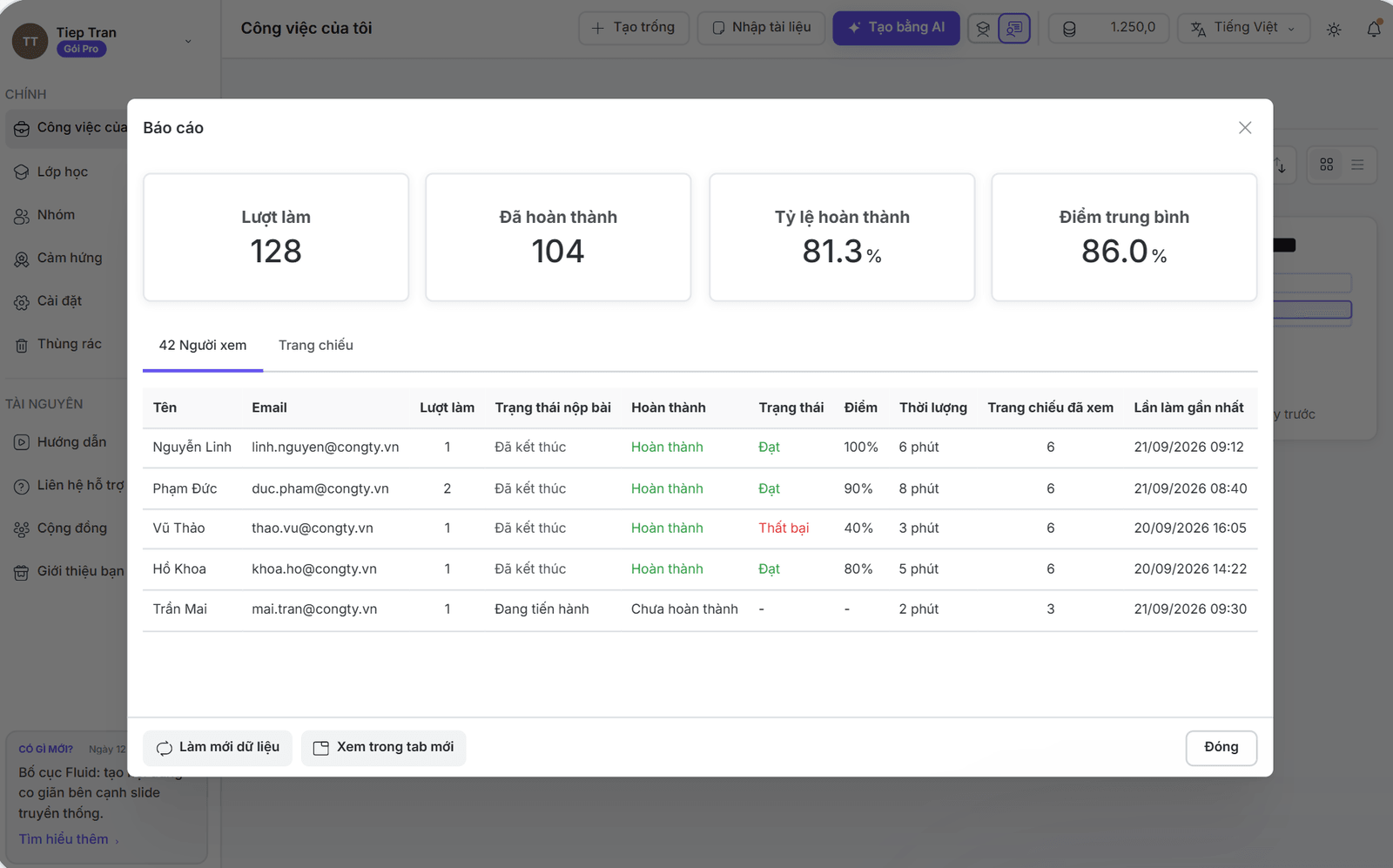
Giao diện báo cáo trên uPresenter hiển thị tiến độ hoàn thành, điểm số và kết quả học tập của từng học sinh.
Tuy nhiên, không phải mọi bài giảng eLearning đều tự động lưu kết quả. Khả năng theo dõi phụ thuộc vào nền tảng và tính năng của từng gói sử dụng.
2.6. Chia sẻ và triển khai bài giảng
PowerPoint thuận tiện khi giáo viên muốn trình chiếu trực tiếp, gửi file cho học sinh hoặc xuất nội dung sang PDF và video.
Với eLearning, bài học có thể được chia sẻ qua đường dẫn, học trên trình duyệt hoặc triển khai trong hệ thống quản lý học tập (LMS), tùy nền tảng.
Một số công cụ còn hỗ trợ xuất nội dung theo chuẩn SCORM hoặc xAPI để sử dụng trên các hệ thống học tập tương thích.
Vì vậy, nếu chỉ cần trình bày và chia sẻ tài liệu, PowerPoint có thể đáp ứng tốt. Khi muốn xây dựng bài học có tương tác, đánh giá và quản lý tiến độ, nền tảng eLearning sẽ mang lại nhiều lựa chọn hơn.
3. Bảng so sánh bài giảng eLearning và PowerPoint truyền thống
Bảng dưới đây tóm tắt những khác biệt chính giữa slide PowerPoint thông thường và bài giảng eLearning tương tác.
Tiêu chí | PowerPoint truyền thống | Bài giảng eLearning tương tác |
Mục đích | Hỗ trợ trình bày kiến thức | Trình bày nội dung và hoạt động học tập |
Tương tác | Có thể thiết kế hoặc bổ sung công cụ | Có thể tích hợp câu hỏi, quiz, bài tập trực tiếp |
Kiểm tra, phản hồi | Thường do giáo viên hoặc công cụ khác thực hiện | Có thể chấm điểm, phản hồi tự động |
Tự học | Xem lại slide, video hoặc bản ghi | Có thể học theo lộ trình và tiến độ riêng |
Theo dõi kết quả | Thường cần công cụ bổ sung | Có thể ghi nhận điểm số và mức độ hoàn thành |
Triển khai | Trình chiếu, chia sẻ file, xuất PDF/video | Chia sẻ trực tuyến hoặc triển khai qua LMS |
Lưu ý: Đây là so sánh theo cách sử dụng phổ biến, không phải giới hạn tuyệt đối của PowerPoint hoặc eLearning. Các chức năng cụ thể phụ thuộc vào công cụ và cách thiết kế bài giảng.
4. Làm thế nào để bài giảng eLearning thực sự có tính tương tác?
Không phải bài giảng eLearning nào cũng có mức độ tương tác cao. Một bài học chỉ bao gồm tài liệu hoặc video vẫn có thể là eLearning, nhưng người học chủ yếu đọc hoặc xem thông tin.
Để thiết kế bài giảng eLearning tương tác hiệu quả, giáo viên nên tập trung vào ba yếu tố sau:
Lồng ghép hoạt động vào đúng thời điểm
Thay vì trình bày toàn bộ kiến thức rồi mới kiểm tra ở cuối bài, giáo viên có thể bổ sung câu hỏi ngắn sau những phần nội dung quan trọng.
Chẳng hạn, sau khi học một quy trình, học sinh thực hiện bài sắp xếp thứ tự. Sau khi học khái niệm mới, các em có thể trả lời câu hỏi hoặc ghép nối thông tin.
Thiết kế phản hồi có giá trị
Phản hồi không nên chỉ dừng ở thông báo “Đúng” hoặc “Sai”.
Giáo viên có thể bổ sung phần giải thích ngắn gọn vì sao đáp án đúng hoặc sai, chỉ ra lỗi thường gặp và gợi ý phần kiến thức học sinh nên xem lại.
Lựa chọn hoạt động phù hợp
Mỗi dạng tương tác phục vụ một mục tiêu khác nhau. Trắc nghiệm phù hợp với kiểm tra nhanh; nối cặp giúp củng cố mối liên hệ; kéo thả và sắp xếp thứ tự hữu ích khi luyện tập phân loại hoặc quy trình.
Trò chơi học tập cũng có thể tạo hứng thú, nhưng không nhất thiết phải xuất hiện trong mọi bài giảng.
Điều quan trọng là giúp học sinh suy nghĩ, thực hành và hiểu bài tốt hơn, thay vì chỉ bổ sung nhiều hiệu ứng hoặc thao tác nhấp chuột.
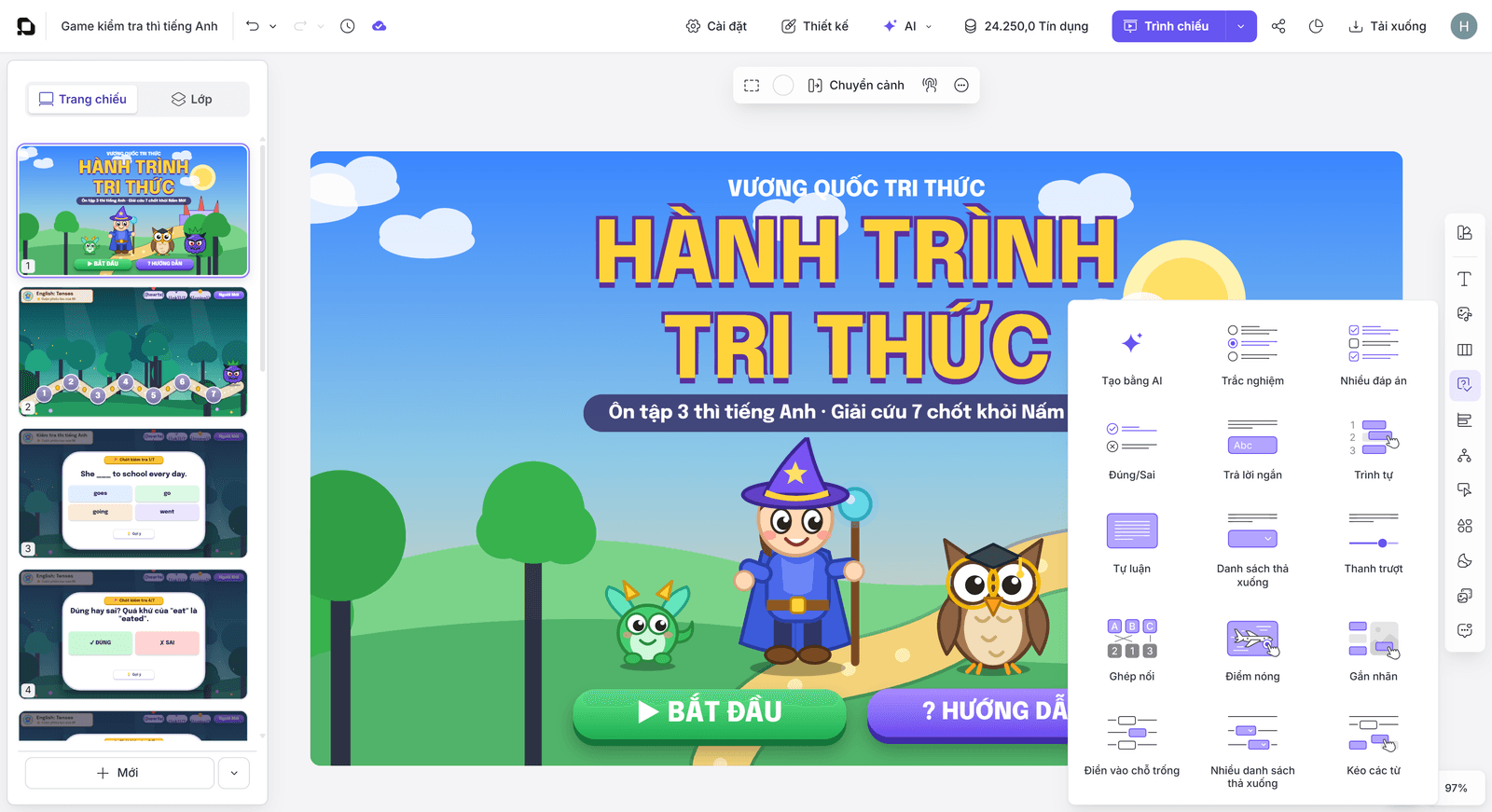
Ví dụ về trò chơi tương tác và các dạng câu hỏi trên nền tảng tạo bài giảng eLearning uPresenter.
5. Khi nào nên dùng PowerPoint, khi nào nên chọn eLearning?
Giáo viên nên lựa chọn hình thức dựa trên mục tiêu giảng dạy, đặc điểm học sinh và điều kiện triển khai.
Nên sử dụng PowerPoint khi:
- Cần trình bày, minh họa kiến thức trực tiếp trên lớp.
- Bài học chủ yếu là thuyết trình, thảo luận hoặc trao đổi nhóm.
- Giáo viên muốn trực tiếp hướng dẫn và phản hồi cho học sinh.
- Không cần ghi nhận tiến độ hoặc kết quả học tập tự động.
Nên cân nhắc eLearning khi:
- Học sinh cần tự học hoặc luyện tập theo tốc độ riêng.
- Muốn tích hợp quiz, bài tập và trò chơi trong bài giảng.
- Cần chấm điểm, phản hồi hoặc theo dõi mức độ hoàn thành.
- Muốn giao bài trực tuyến hoặc triển khai qua LMS.
Trên thực tế, giáo viên hoàn toàn có thể kết hợp cả hai hình thức trong cùng một bài học.
Ví dụ, giáo viên sử dụng PowerPoint để giới thiệu kiến thức trên lớp, sau đó giao bài eLearning có câu hỏi tương tác để học sinh ôn tập tại nhà.
Vì vậy, không nhất thiết phải thay thế hoàn toàn PowerPoint bằng eLearning. Điều quan trọng là lựa chọn hoặc kết hợp các công cụ phù hợp với mục tiêu học tập.
6. Tạo bài giảng eLearning tương tác từ nội dung có sẵn với uPresenter
Nếu đã có slide PowerPoint hoặc tài liệu giảng dạy, giáo viên không nhất thiết phải xây dựng lại toàn bộ nội dung từ đầu.
uPresenter là nền tảng tạo bài giảng eLearning tương tác, hỗ trợ thiết kế nội dung, tích hợp câu hỏi và theo dõi kết quả học tập trên cùng một nền tảng.
Với uPresenter, giáo viên có thể:
- Tạo nội dung bằng AI: Xây dựng bài giảng từ chủ đề, câu lệnh hoặc tài liệu có sẵn như PowerPoint, Word và PDF; chỉnh sửa theo nhu cầu giảng dạy.
- Thiết kế hoạt động tương tác: Lồng ghép 14 dạng câu hỏi như trắc nghiệm, đúng/sai, điền khuyết, nối cặp, kéo thả và sắp xếp thứ tự. Nền tảng còn hỗ trợ phát triển trò chơi học tập theo ý tưởng riêng thông qua Plugin kết nối Claude/Codex.
- Chia sẻ và theo dõi kết quả: Triển khai bài giảng trên trình duyệt và xem dữ liệu học tập theo tính năng của từng gói. Báo cáo chi tiết, theo dõi quiz nâng cao và các định dạng xuất bản như SCORM, xAPI thuộc gói Pro.
Với file PowerPoint có sẵn, giáo viên có thể tải tệp PPTX lên uPresenter để AI hỗ trợ tạo bài giảng mới. Tuy nhiên, các hiệu ứng hoặc thành phần tương tác trong file gốc có thể không được giữ nguyên.
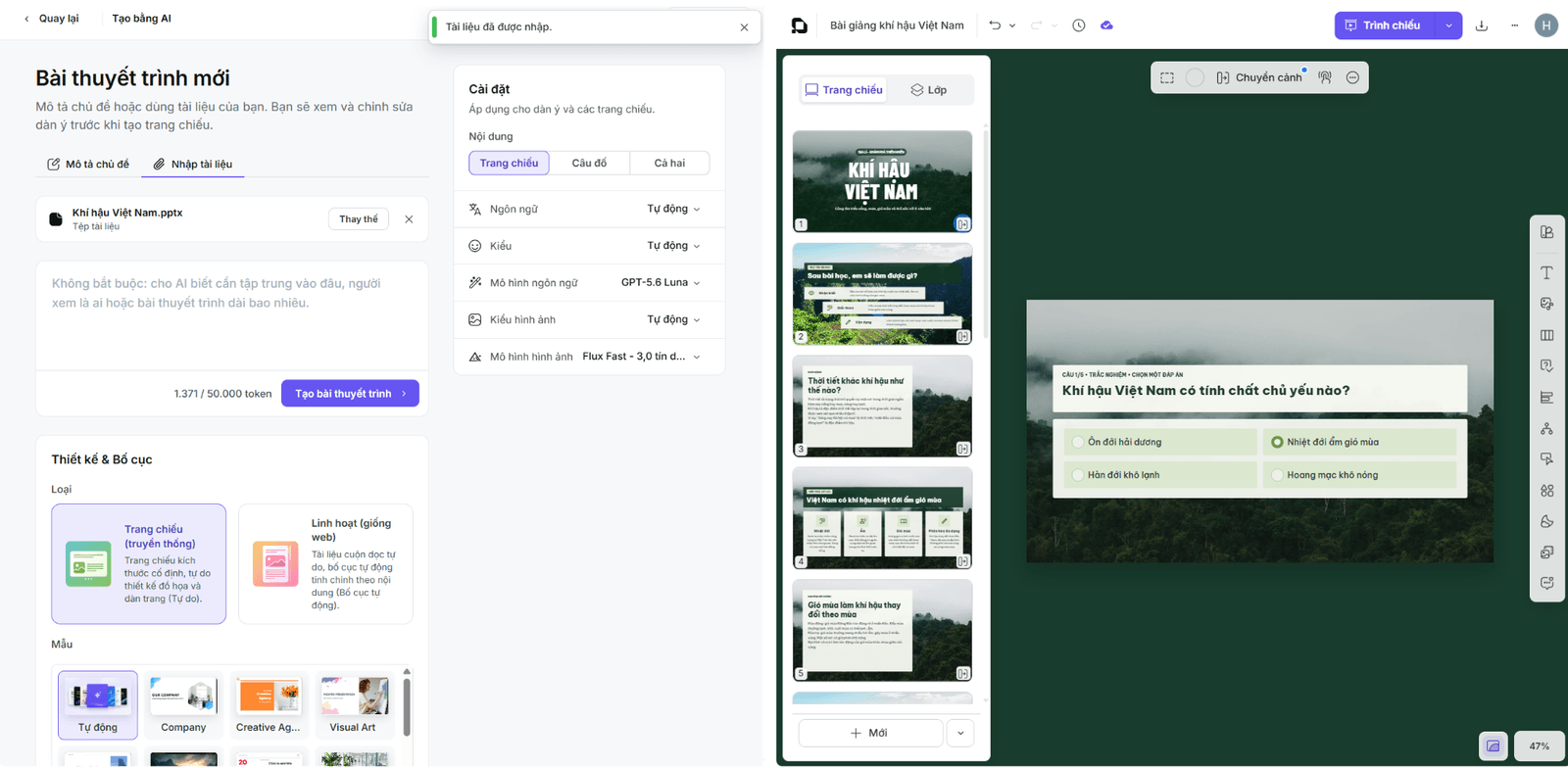
Từ file PowerPoint có sẵn đến bài giảng có câu hỏi tương tác với sự hỗ trợ của AI trên uPresenter.
Nhờ đó, giáo viên có thể kết hợp nội dung, hoạt động thực hành và đánh giá kiến thức trong cùng một nền tảng.
Thử tạo bài giảng eLearning tương tác từ Word hoặc PowerPoint với uPresenter
7. Câu hỏi thường gặp
PowerPoint có thể dùng để tạo bài giảng eLearning không?
Có. PowerPoint có thể được sử dụng để xây dựng nội dung học tập số, ghi âm lời giảng và thiết kế một số hoạt động tương tác. Khi cần chấm điểm hoặc quản lý bài làm chuyên sâu, giáo viên có thể kết hợp công cụ phù hợp.
Bài giảng eLearning có bắt buộc phải có quiz không?
Không. eLearning có thể bao gồm văn bản, hình ảnh, video hoặc tài liệu học tập số. Tuy nhiên, quiz và các hoạt động tương tác tạo thêm cơ hội để học sinh thực hành và tự kiểm tra kiến thức.
Có cần biết lập trình để tạo bài giảng eLearning tương tác không?
Không. Nhiều nền tảng hiện nay cung cấp công cụ thiết kế trực quan, mẫu có sẵn và AI hỗ trợ, giúp giáo viên tạo bài giảng, thêm câu hỏi và hoạt động tương tác mà không cần kiến thức lập trình.
Kết luận
PowerPoint và eLearning đều có ưu điểm riêng. PowerPoint thuận tiện cho việc trình bày kiến thức, trong khi eLearning mở rộng khả năng báo cáo hoạt động học tập, thực hành và đánh giá trên môi trường số.
Đặc biệt, eLearning tương tác giúp học sinh có thêm cơ hội luyện tập, nhận phản hồi và tự kiểm tra mức độ hiểu bài. Giáo viên có thể lựa chọn hoặc kết hợp hai hình thức để xây dựng trải nghiệm học tập phù hợp.