
Cách tạo bài giảng tương tác từ file Word, PDF, PowerPoint bằng AI
Hướng dẫn tạo bài giảng tương tác từ Word, PDF, PowerPoint bằng AI với uPresenter. Xem 5 bước tạo slide, quiz và chỉnh sửa từ tài liệu có sẵn.
 Hồ Linh HươngĐọc 9 phút
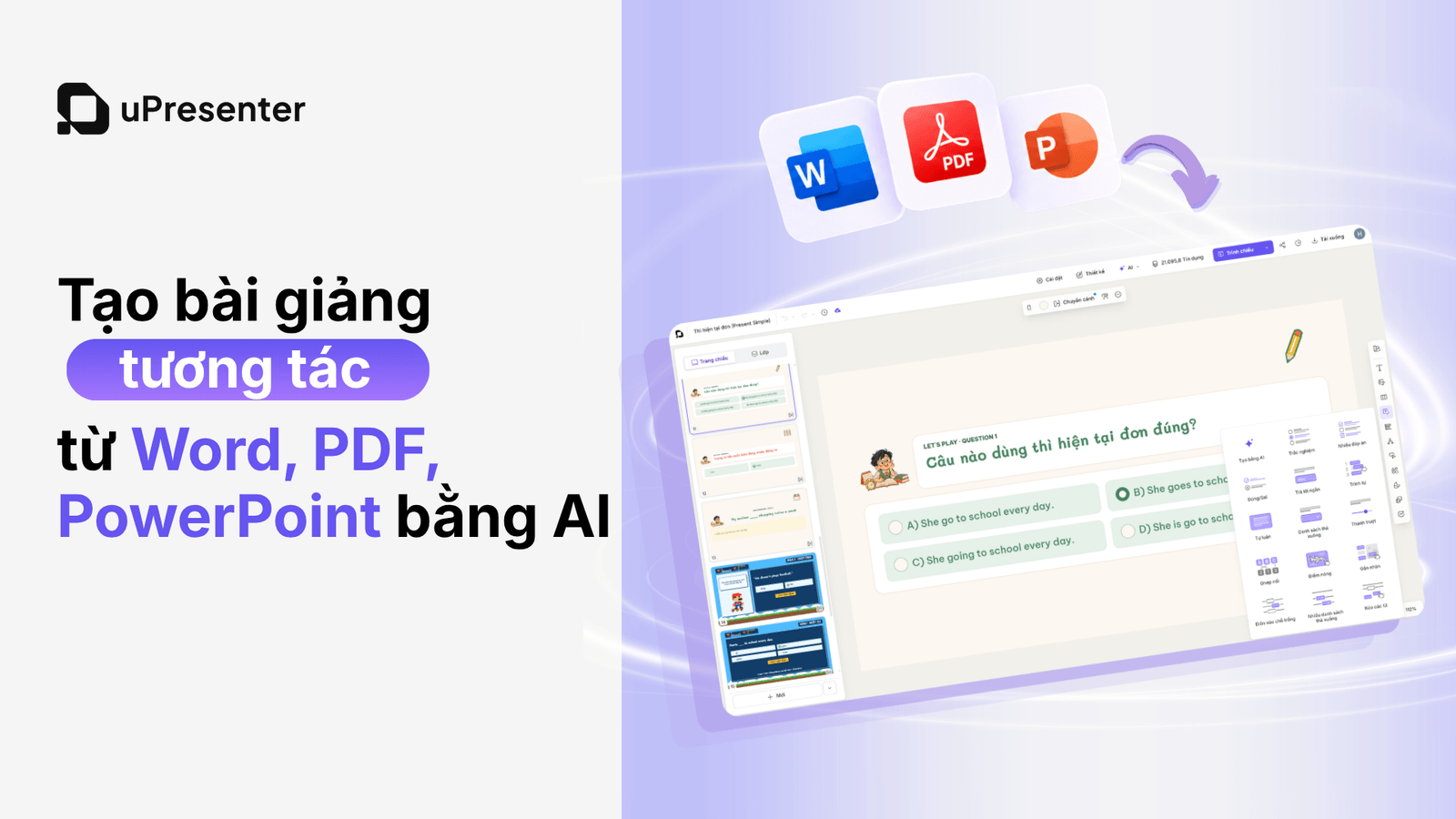
Bạn đã có sẵn giáo án Word, tài liệu PDF hoặc slide PowerPoint nhưng vẫn phải dành thêm thời gian thiết kế bài giảng và tạo câu hỏi ôn tập? Với sự hỗ trợ của AI, giáo viên có thể tận dụng những tài liệu này để tạo bài giảng eLearning tương tác mà không cần soạn lại từ đầu.
Thay vì chuyển nội dung thủ công sang từng slide, giáo viên có thể sử dụng AI để tạo slide kiến thức, bổ sung quiz và hoàn thiện bài giảng trên cùng một nền tảng.
Bài viết dưới đây sẽ hướng dẫn cách tạo bài giảng tương tác từ Word, PDF, PowerPoint bằng AI trên uPresenter, thông qua ví dụ thực tế với tài liệu Word về thì hiện tại đơn (Present Simple Tense) trong môn Tiếng Anh.
1. Có thể tạo bài giảng tương tác từ những loại tài liệu nào?
Giáo viên thường lưu trữ tài liệu giảng dạy dưới nhiều định dạng khác nhau. Những tài liệu này có thể được sử dụng làm nguồn để AI hỗ trợ xây dựng bài giảng mới.
Loại tài liệu | Nội dung thường có | Cách tận dụng |
Word (.docx) | Giáo án, đề cương, bài đọc | Tạo slide kiến thức và câu hỏi ôn tập |
PDF (.pdf) | Tài liệu tham khảo, phiếu bài tập | Tạo bài giảng và hoạt động luyện tập |
PowerPoint (.pptx) | Slide giảng dạy, hình ảnh, ví dụ | Tạo bài giảng mới kết hợp quiz tương tác |
Ngoài Word, PDF và PowerPoint, uPresenter còn hỗ trợ nhập Excel (.xlsx) và văn bản TXT (.txt), giúp giáo viên tận dụng thêm các nguồn nội dung có sẵn.
Ví dụ, từ một tài liệu Word về thì hiện tại đơn, AI có thể hỗ trợ tạo slide giải thích ngữ pháp, ví dụ về hoạt động hằng ngày và câu hỏi trắc nghiệm để học sinh luyện tập.
Lưu ý: Khi nhập tài liệu bằng AI, hệ thống sử dụng nội dung nguồn để tạo bài giảng mới. Bố cục hoặc hiệu ứng có thể khác tài liệu gốc, đặc biệt với PowerPoint.
2. Chuẩn bị tài liệu trước khi tạo bài giảng bằng AI
Để AI tạo nội dung sát với mục tiêu giảng dạy, giáo viên nên chuẩn bị tài liệu có cấu trúc rõ ràng và tập trung vào một chủ đề cụ thể.
Chẳng hạn, với bài giảng thì Hiện tại đơn, tài liệu Word có thể gồm:
- Cách dùng thì hiện tại đơn.
- Dấu hiệu nhận biết thì hiện tại đơn.
- Cấu trúc câu khẳng định, phủ định và nghi vấn.
- Ví dụ về thói quen và hoạt động hằng ngày.
- Một số bài tập luyện tập ngữ pháp.
Mục tiêu của bài học là giúp học sinh nhận biết cách dùng thì hiện tại đơn, chia động từ đúng và vận dụng vào các câu nói về thói quen.
Giáo viên nên chọn tài liệu có văn bản dễ đọc, kiểm tra nội dung trước khi tải lên và loại bỏ thông tin cá nhân không cần thiết. Với PDF dạng ảnh quét, có thể cần sử dụng công cụ nhận dạng văn bản (OCR) trước khi nhập.
3. Hướng dẫn tạo bài giảng tương tác từ Word, PDF, PowerPoint với uPresenter
uPresenter là nền tảng tạo bài giảng eLearning tương tác, hỗ trợ giáo viên tạo nội dung bằng AI, thiết kế quiz và theo dõi kết quả học tập trên cùng một nền tảng.
Dưới đây là quy trình tạo bài giảng từ tài liệu có sẵn, sử dụng file Word về thì hiện tại đơn làm ví dụ.
Bước 1. Nhập tài liệu giảng dạy
Truy cập uPresenter và đăng nhập tài khoản.
Tại trang Công việc của tôi:
- Chọn Nhập tài liệu trên thanh công cụ.
- Chọn file Word (.docx) từ máy tính.
- Chờ hệ thống tải lên và xử lý tài liệu.
Trong ví dụ này, giáo viên sử dụng một tài liệu Word chứa kiến thức và bài tập về thì hiện tại đơn (Present Simple Tense).
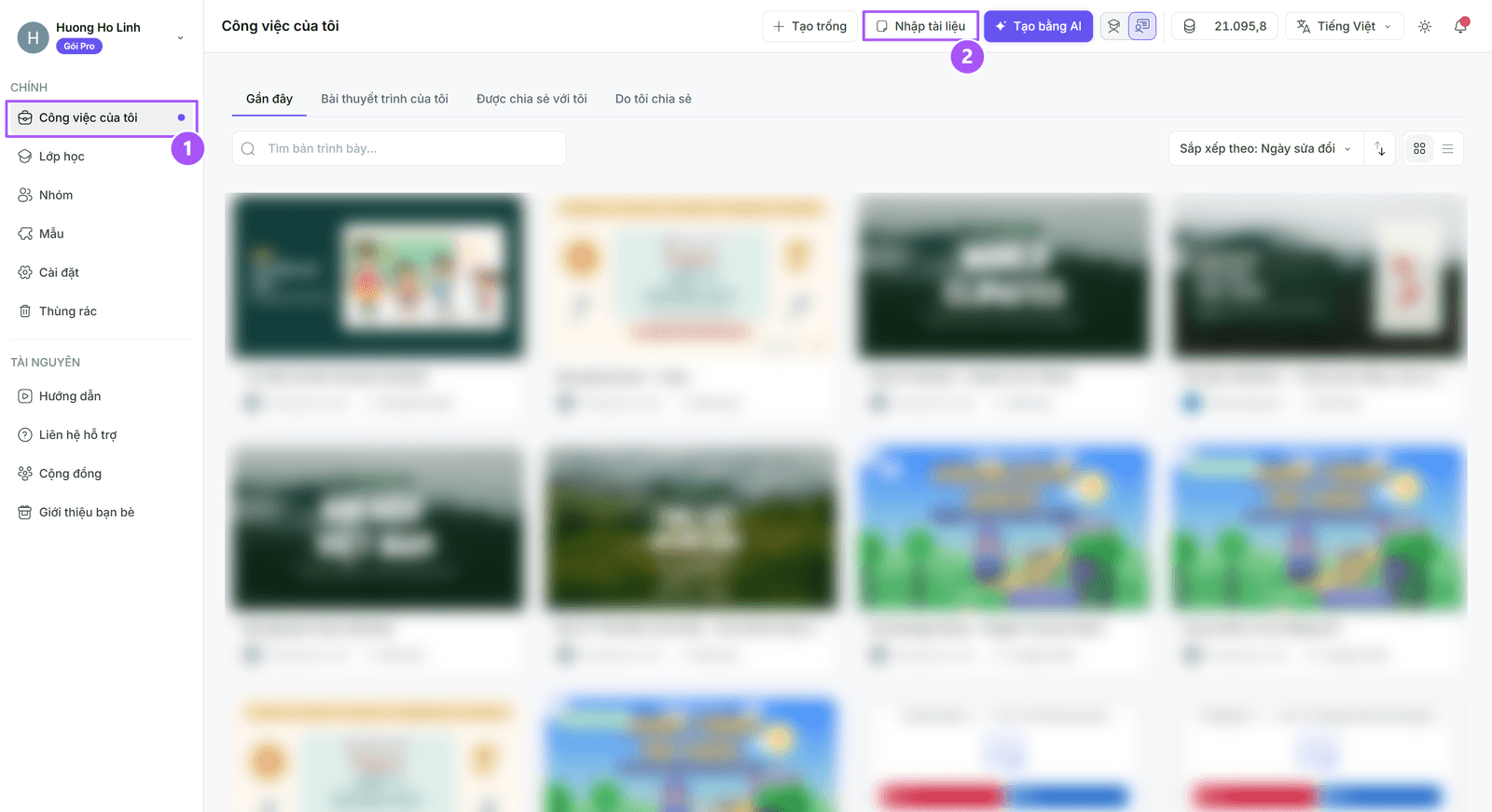
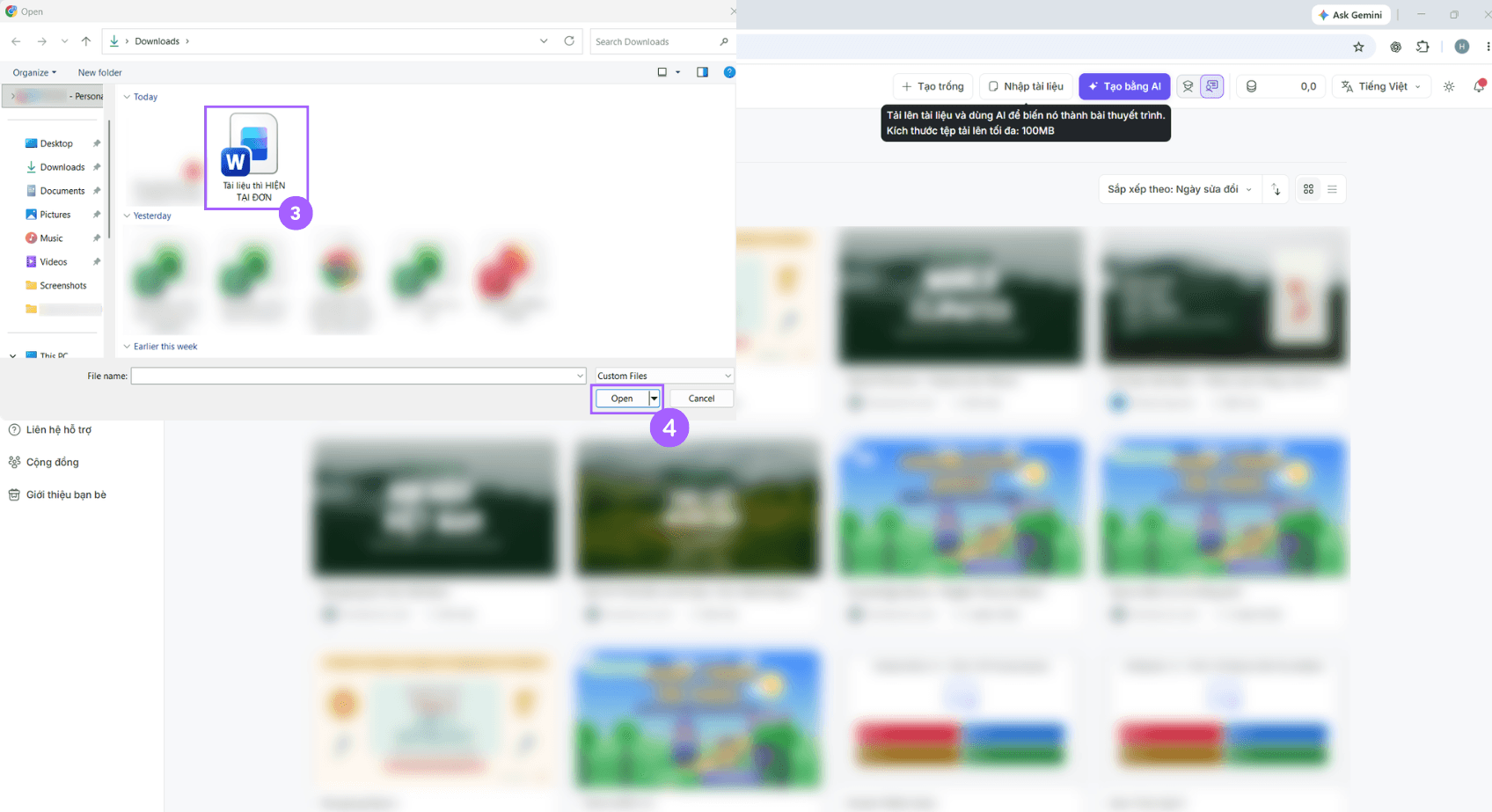
Thao tác nhập tài liệu Word thì hiện tại đơn để tạo bài giảng tương tác bằng AI trên uPresenter.
Lưu ý: Tệp tải lên cần đáp ứng giới hạn dung lượng của gói đang sử dụng. Giáo viên có thể kiểm tra mức dung lượng tối đa được hiển thị tại nút Nhập tài liệu.
Bước 2. Thêm yêu cầu để AI tạo bài giảng
Sau khi nhập tài liệu, giáo viên có thể bổ sung yêu cầu vào ô nhập bên dưới tên file để AI tạo bài giảng sát với mục tiêu giảng dạy.
Câu lệnh nên nêu rõ đối tượng học sinh, kiến thức trọng tâm và các hoạt động cần tạo.
Ví dụ câu lệnh:
''Dựa trên tài liệu Word đã tải lên, hãy tạo bài giảng Tiếng Anh về thì hiện tại đơn dành cho học sinh THCS ở trình độ cơ bản. Trình bày kiến thức ngắn gọn, có ví dụ minh họa và bổ sung 4 câu hỏi trắc nghiệm. Mỗi câu hỏi cần có đáp án chính xác và lời giải thích ngắn. Ưu tiên kiến thức trong tài liệu gốc.''
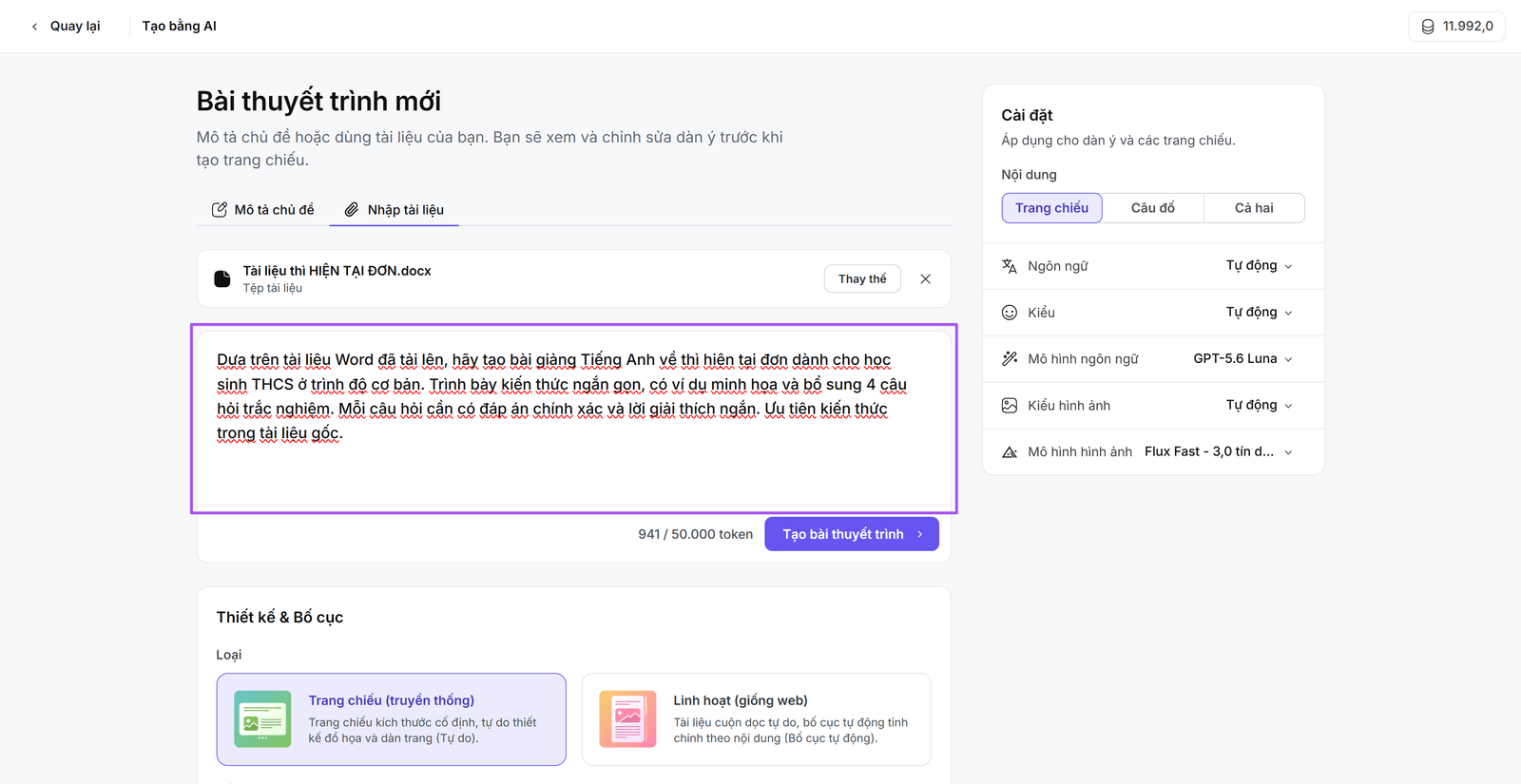
Đây là bước không bắt buộc, nhưng việc cung cấp yêu cầu cụ thể sẽ giúp AI tạo nội dung phù hợp hơn với nhu cầu của giáo viên.
Bước 3. Chọn thiết lập và tạo bài giảng bằng AI
Tại trang Bài thuyết trình mới, trong phần Cài đặt → Nội dung, uPresenter cung cấp ba lựa chọn:
- Trang chiếu: Tạo slide trình bày kiến thức.
- Câu đố: Tạo câu hỏi luyện tập hoặc kiểm tra.
- Cả hai: Kết hợp slide kiến thức và câu hỏi tương tác.
Tiếp theo, trong phần Thiết kế & Bố cục, giáo viên có thể lựa chọn:
- Trang chiếu (truyền thống): Trình bày nội dung theo từng slide.
- Linh hoạt (giống web): Trình bày nội dung dạng cuộn với bố cục tự điều chỉnh.
Giáo viên có thể chọn mẫu thiết kế có sẵn hoặc để Tự động. Với ví dụ này, hãy chọn Trang chiếu (truyền thống) và mẫu Tự động.
Sau khi hoàn tất các thiết lập, nhấn Tạo bài thuyết trình. uPresenter sẽ tự động tạo bài giảng từ tài liệu Word và chuyển đến trình soạn thảo khi hoàn tất.
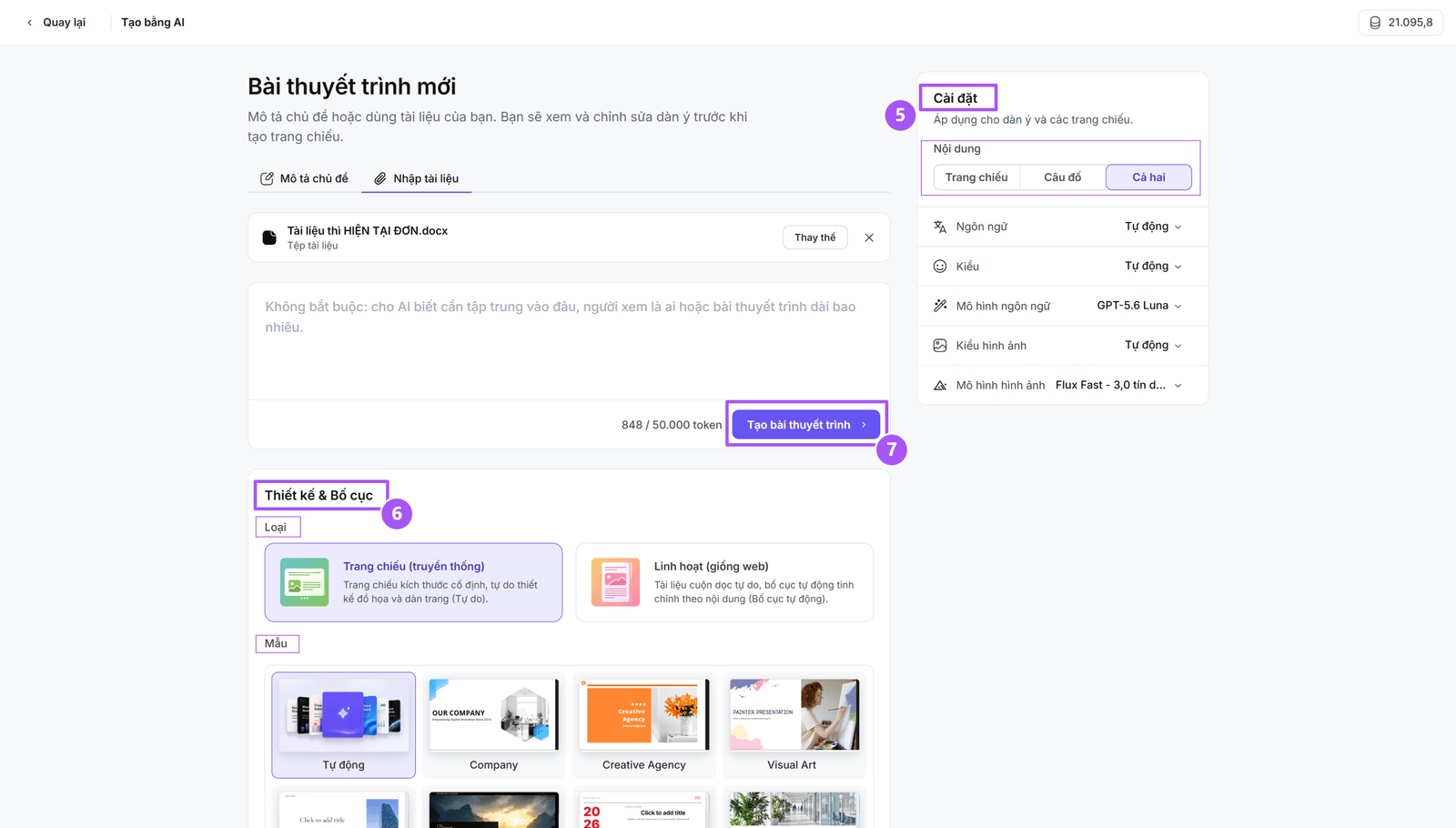
Thiết lập nội dung và tạo bài giảng tương tác từ tài liệu Word bằng AI trên uPresenter.
Bước 4. Kiểm tra và chỉnh sửa bài giảng
Sau khi bài giảng được tạo, giáo viên nên kiểm tra nội dung kiến thức, hình ảnh và các câu hỏi tương tác để bảo đảm phù hợp với mục tiêu giảng dạy.
Trên uPresenter, giáo viên có thể chỉnh sửa theo hai cách:
- Chỉnh sửa trực tiếp: Thay đổi văn bản, hình ảnh, bố cục, câu hỏi và đáp án ngay trong trình soạn thảo.
- Chỉnh sửa bằng AI: Chọn AI → Tác nhân AI và nhập yêu cầu để AI hỗ trợ thay đổi nội dung hoặc thiết kế bài giảng.
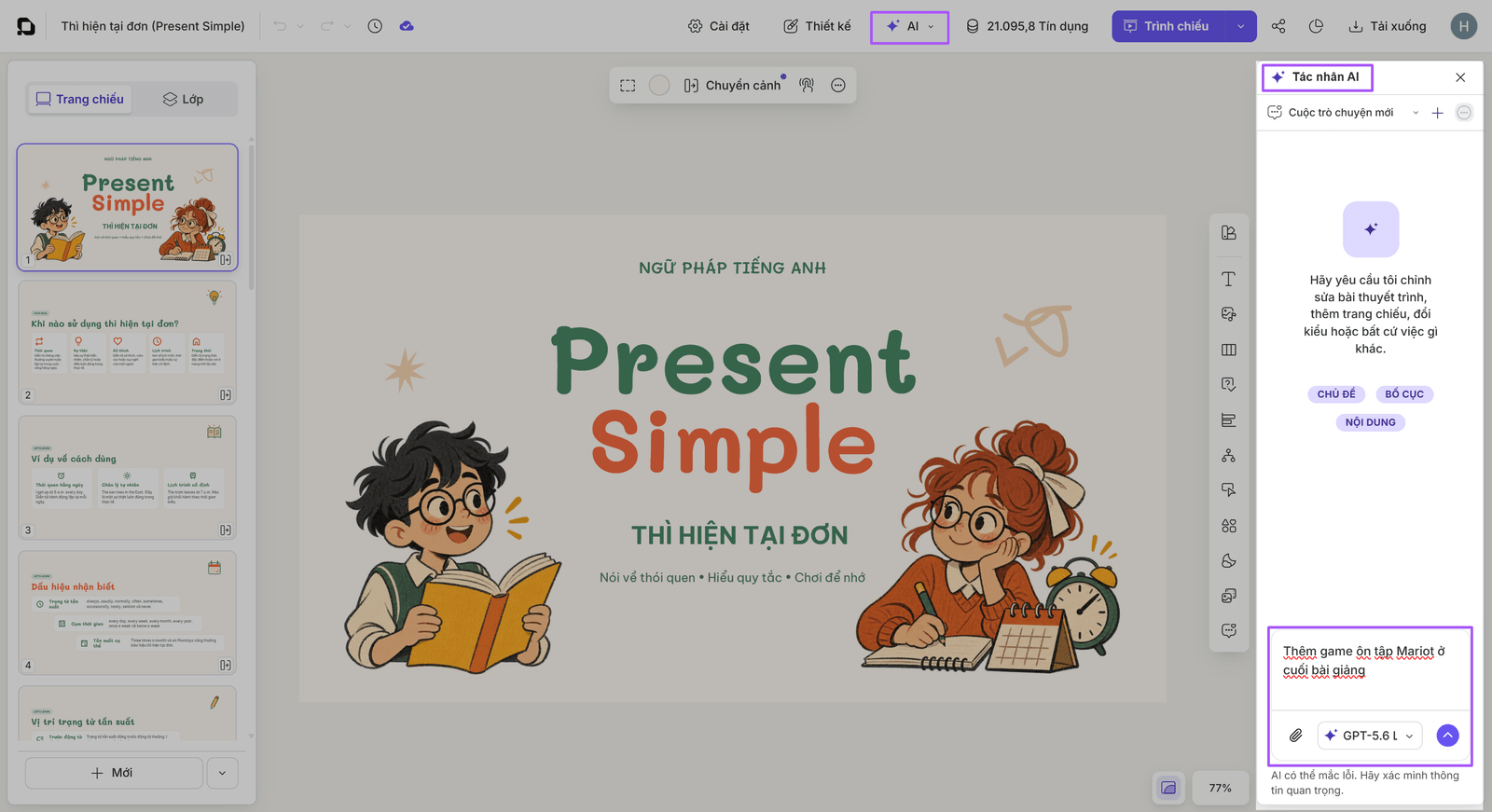
Ví dụ, giáo viên có thể yêu cầu AI rút gọn phần giải thích về thì hiện tại đơn hoặc bổ sung ví dụ, quiz hoặc game phù hợp với học sinh THCS.
Với các câu hỏi trắc nghiệm được tạo từ tài liệu, giáo viên cũng có thể điều chỉnh đáp án, điểm số, số lần thử và phản hồi để phù hợp với mục tiêu kiểm tra.
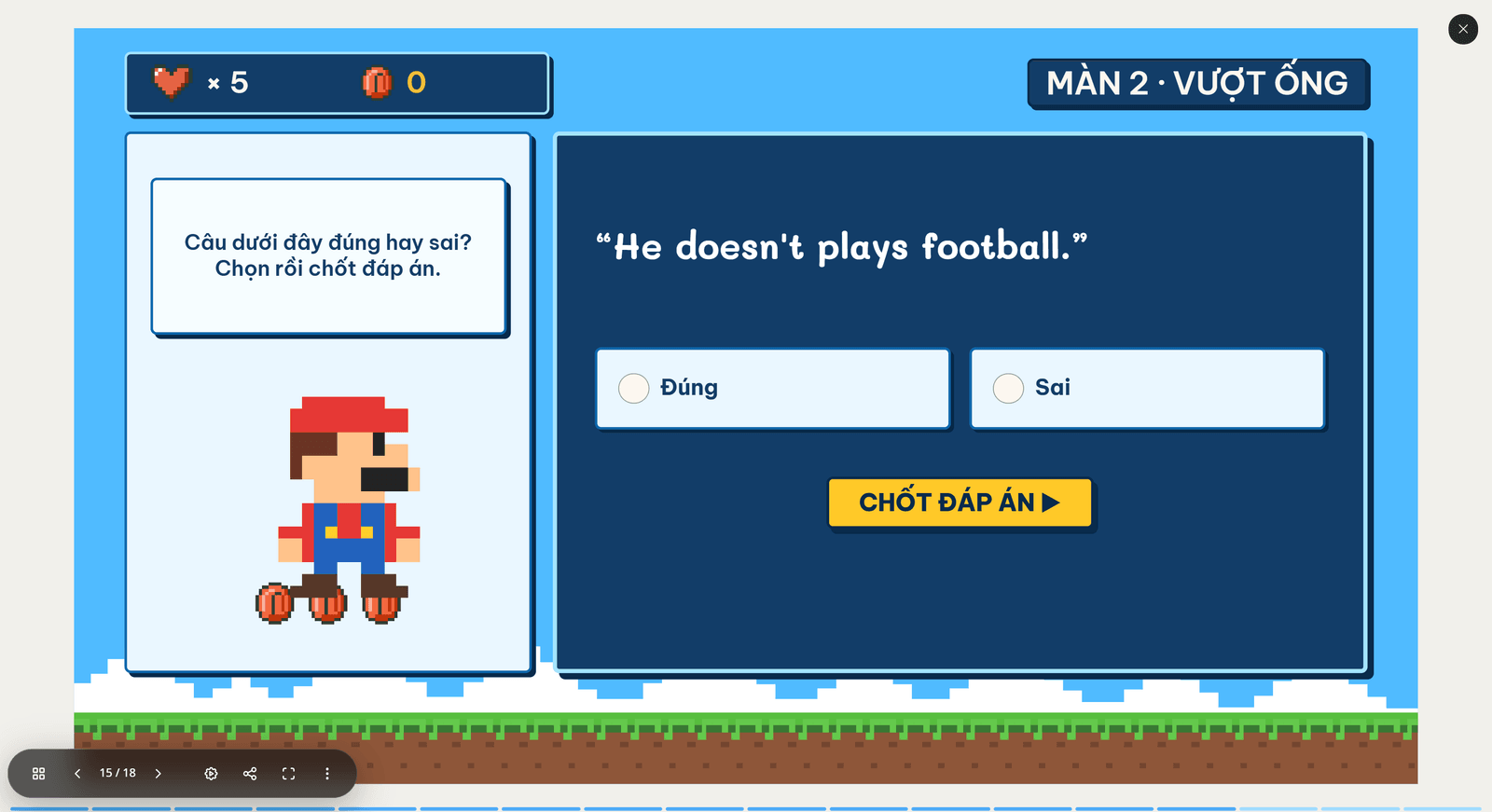
Game được tạo thêm vào bài giảng từ câu lệnh AI
Bước 5. Xem trước, chia sẻ và theo dõi kết quả
Trước khi giao bài, giáo viên nên chọn Trình chiếu để kiểm tra nội dung và làm thử các câu hỏi như một học sinh.
Sau khi hoàn thiện, có thể chia sẻ bài giảng bằng liên kết:
- Chọn Chia sẻ trong trình soạn thảo.
- Mở Quyền truy cập công khai.
- Bật Xuất bản bài thuyết trình này để mọi người xem.
- Chọn Sao chép liên kết để gửi cho học sinh.
Giáo viên nên kiểm tra liên kết và quyền truy cập trước khi chia sẻ.
Khi học sinh hoàn thành bài học qua hình thức có hỗ trợ ghi nhận kết quả, giáo viên có thể xem thông tin trong phần Báo cáo. Tùy theo gói sử dụng, các báo cáo cung cấp thông tin về quá trình học, điểm số và kết quả trả lời câu hỏi.
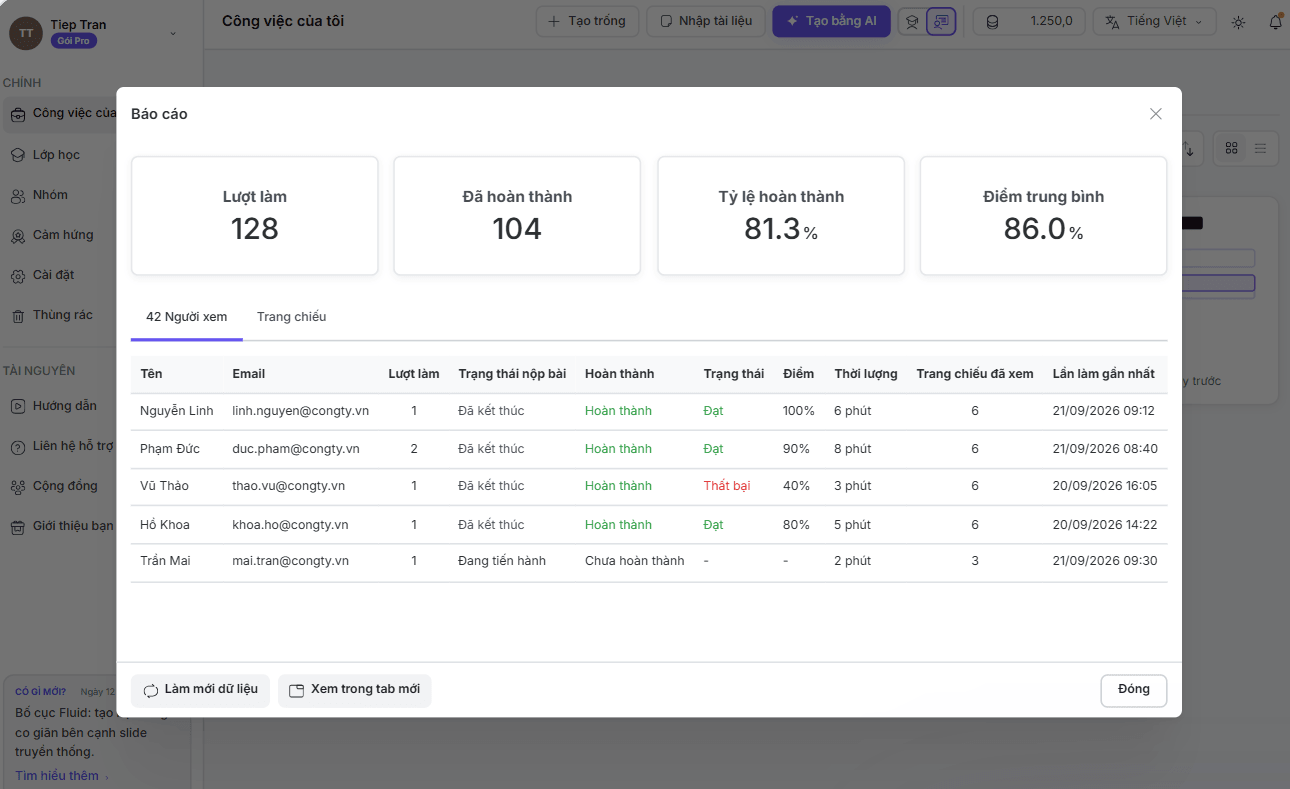
Theo dõi tiến độ học và kết quả làm bài của học sinh trên uPresenter.
4. Mẹo tạo bài giảng từ tài liệu có sẵn hiệu quả hơn
Chọn lọc nội dung thay vì đưa toàn bộ tài liệu lên slide. Với một bài ngữ pháp như thì hiện tại đơn, giáo viên nên chia kiến thức thành các phần ngắn: cách dùng, cấu trúc, ví dụ và luyện tập.
Chọn dạng câu hỏi theo mục tiêu. Trắc nghiệm phù hợp để nhận biết cấu trúc đúng; điền khuyết giúp luyện chia động từ; hoạt động sắp xếp giúp học sinh thực hành trật tự từ trong câu.
Kiểm tra kết quả AI tạo. AI có thể bỏ sót kiến thức hoặc tạo câu hỏi chưa chính xác. Cần đối chiếu nội dung với tài liệu gốc, đặc biệt là đáp án và phương án gây nhiễu.
Kết hợp kiến thức và luyện tập. Thay vì đặt tất cả câu hỏi ở cuối bài, giáo viên có thể bổ sung một số câu kiểm tra ngắn ngay sau phần kiến thức liên quan.
5. Câu hỏi thường gặp
Có thể tạo bài giảng từ Word, PDF, PowerPoint miễn phí không?
Có. uPresenter cung cấp gói Free với tín dụng AI để người dùng trải nghiệm tạo nội dung. Số lần tạo phụ thuộc vào tín dụng còn lại và chi phí của từng tác vụ.
AI có giữ nguyên bố cục và hiệu ứng PowerPoint không?
Không nhất thiết. Khi nhập tài liệu bằng AI, hệ thống sử dụng nội dung nguồn để tạo bài giảng mới, vì vậy bố cục và hiệu ứng có thể khác bản gốc.
Có thể tạo quiz từ tài liệu mà không cần tạo slide không?
Có. Trong Cài đặt → Nội dung, chọn Câu đố để AI tập trung tạo các câu hỏi từ tài liệu đã nhập.
Có cần biết lập trình để tạo bài giảng tương tác không?
Không. Với trình soạn thảo trực quan của uPresenter, giáo viên có thể tạo slide, chỉnh sửa nội dung và thêm câu hỏi tương tác mà không cần lập trình.
Kết luận
Với sự hỗ trợ của AI, giáo viên có thể tận dụng tài liệu Word, PDF hoặc PowerPoint có sẵn để tạo bài giảng eLearning tương tác mà không cần bắt đầu từ đầu. Từ nội dung kiến thức đến các câu hỏi luyện tập, giáo viên có thể tạo, chỉnh sửa và chia sẻ bài giảng ngay trên uPresenter.