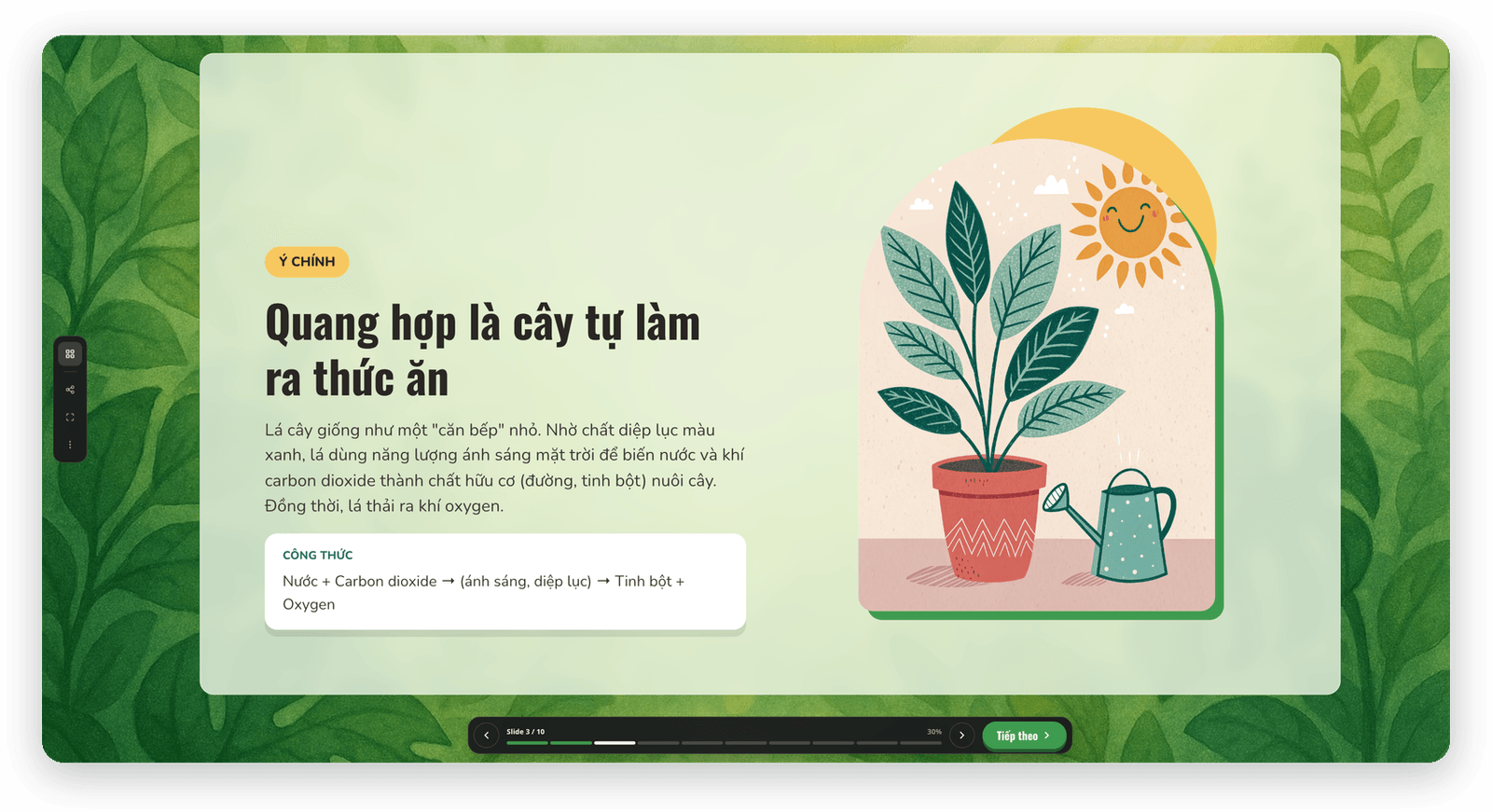
Ra mắt uPresenter plugin: Tạo bài giảng tương tác ngay trong Claude và ChatGPT
uPresenter plugin chính thức phát hành: bạn mô tả bài giảng trong khung chat của Claude hoặc ChatGPT, trợ lý AI dựng slide ngay trong tài khoản uPresenter của bạn và bạn thấy từng thay đổi hiện ra trong editor đang mở.
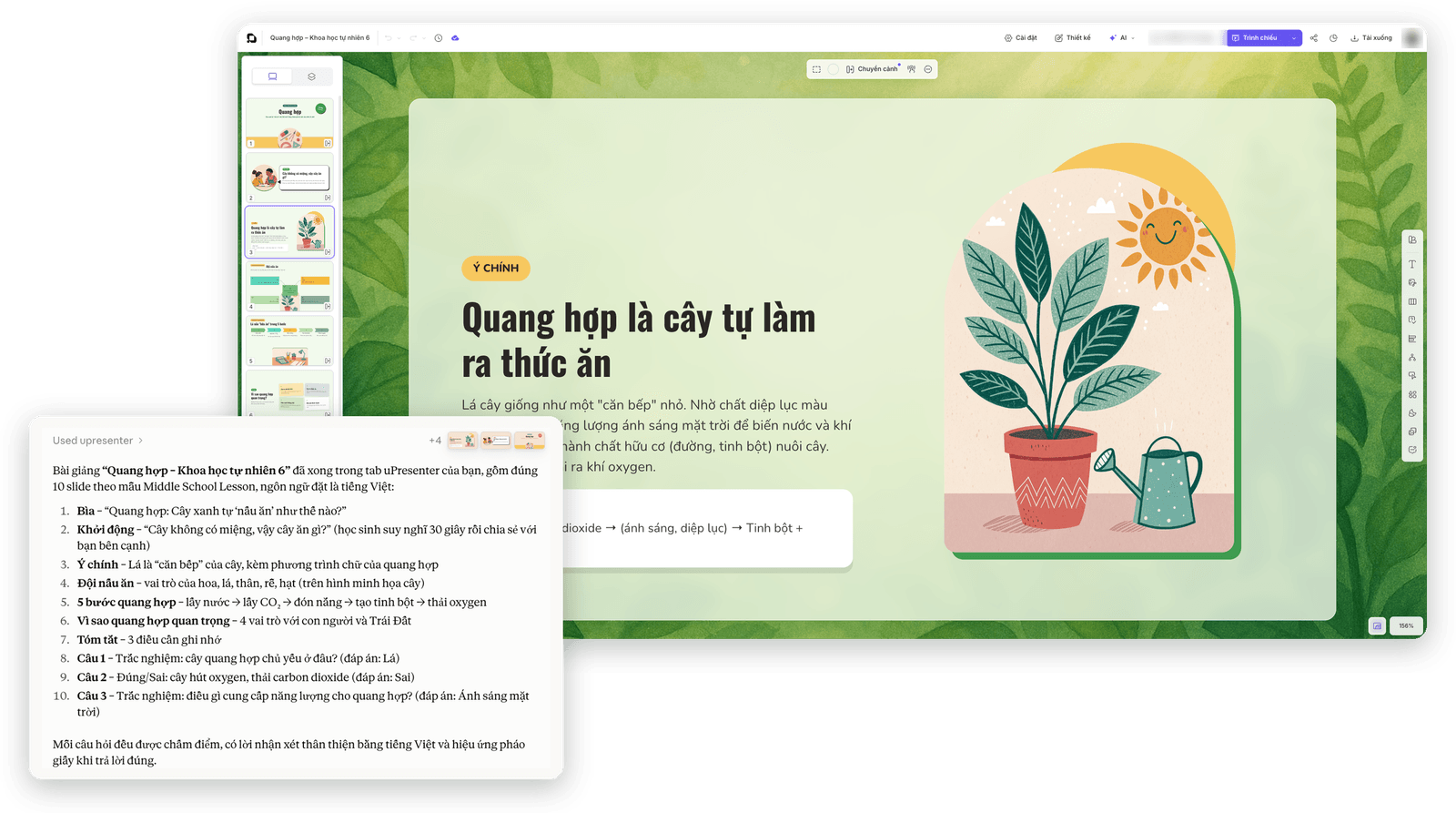
Phiên bản 1.2.1, phát hành ngày 16/10/2026, dùng được trong Claude Code, Claude (Desktop và web) và ChatGPT (chế độ Codex trong ứng dụng ChatGPT trên máy tính, cùng Codex CLI và IDE).
Nếu bạn đã quen làm việc với Claude hoặc ChatGPT, giờ bạn không cần chép nội dung qua lại giữa khung chat và uPresenter nữa. uPresenter plugin chính thức phát hành: bạn mô tả bài giảng trong khung chat, trợ lý AI sẽ dựng slide ngay trong tài khoản uPresenter của bạn, và bạn thấy từng thay đổi hiện ra trong editor đang mở.
"Tạo bài giảng 10 slide về quang hợp cho học sinh lớp 6, giọng văn thân thiện, cuối bài có một bài kiểm tra ngắn."
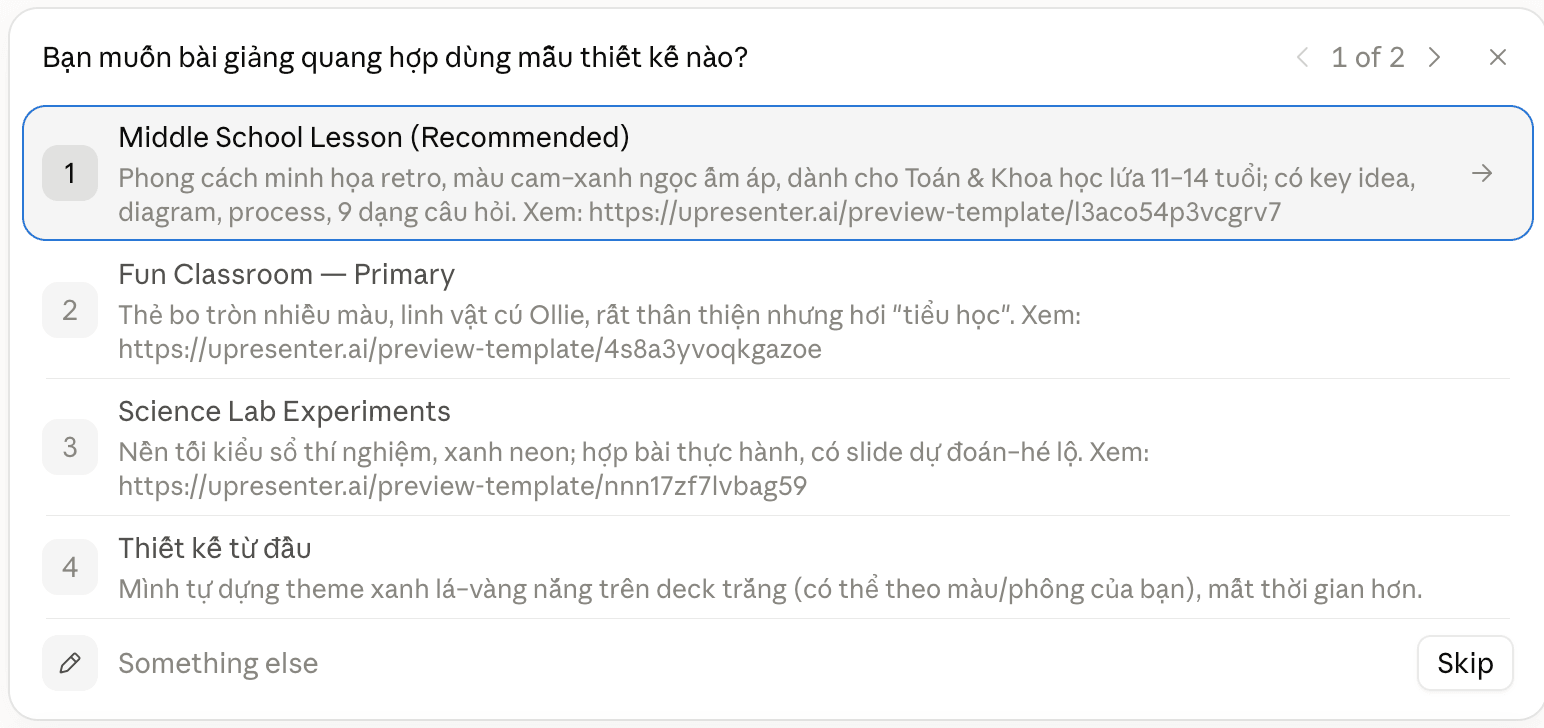
Chỉ một câu như vậy, trợ lý sẽ gợi ý vài template hợp với chủ đề, kèm lựa chọn Design from scratch nếu bạn muốn thiết kế từ đầu. Bạn chọn xong, trợ lý gửi một đường link để tạo bài mới. Bạn mở link trong trình duyệt và giữ tab đó, trợ lý sẽ chèn slide từ template, thay nội dung mẫu bằng nội dung của bạn, thêm câu hỏi và tự kiểm tra lại kết quả.
Plugin khác hai cách dùng AI có sẵn trong uPresenter ở chỗ nào? AI Agent chạy ngay trong editor và dùng credit uPresenter. Connect AI nối trợ lý của bạn với một bài cụ thể. Còn plugin cho bạn làm việc trên toàn bộ tài khoản từ Claude hoặc ChatGPT, dùng chính tài khoản AI của bạn, và biết tự chọn template để dựng trọn một bài giảng.
Plugin làm được gì
Plugin làm hai việc. Nó kết nối trợ lý với tài khoản uPresenter của bạn, và nó dạy trợ lý cách làm một bài giảng tốt. Mười kỹ năng đi kèm bao quát gần như mọi việc bạn làm trong editor:
Bạn muốn | Trợ lý sẽ |
|---|---|
Tạo bài giảng, bài thuyết trình, pitch deck | Chọn template từ thư viện mẫu, hoặc thiết kế từ đầu với theme, màu và font riêng |
Làm bài dạng cuộn, xem tốt trên điện thoại | Dựng bài fluid từ các template fluid như Employee Handbook, Project Report |
Thêm bài kiểm tra | Tạo câu hỏi thuộc 14 loại, có tính điểm, phản hồi và màn hình kết quả |
Làm slide tương tác | Thêm nội dung hiện khi bấm, tab, thẻ lật, hotspot, biến và điều kiện |
Làm game học tập | Dựng quiz show có mạng, bảng Jeopardy, phòng thoát hiểm, xúc xắc, đếm giờ |
Thêm chuyển động | Thêm hiệu ứng chuyển slide, animation cho từng đối tượng, bài tự chạy |
Sửa hoặc dịch bài có sẵn | Sửa nội dung, đổi phong cách, sắp xếp lại slide, dịch sang ngôn ngữ khác |
Kiểm tra trước khi chia sẻ | Tìm chữ tràn khung, nội dung mẫu còn sót, lỗi câu hỏi, độ tương phản kém |
Cài đặt theo dõi học viên | Đặt điểm đạt, số lần làm bài, chế độ player, hướng dẫn xuất SCORM/xAPI |
Bạn nói bằng tiếng Việt, tiếng Anh hay bất kỳ ngôn ngữ nào cũng được. Khi cần bạn quyết định (chọn template, phong cách, ngôn ngữ...), trợ lý hiện bảng chọn ngay trong Claude hoặc ChatGPT, phương án gợi ý xếp đầu.
Plugin chỉ dùng để tạo và sửa nội dung. Bạn vẫn tự làm trong uPresenter các việc như xuất PDF, HTML5, SCORM, xAPI, chia sẻ và xuất bản, xem báo cáo, quản lý lớp học, tài khoản và credit, cũng như tạo ảnh bằng AI.
An toàn và trong tầm kiểm soát của bạn
- Chỉ cần đăng nhập và cho phép một lần. Trợ lý không bao giờ thấy mật khẩu của bạn.
- Trợ lý chỉ sửa bài bạn đang mở trong editor. Mọi thay đổi diễn ra trước mắt bạn và có thể hoàn tác.
- Bạn thu hồi quyền truy cập bất kỳ lúc nào trong Settings > Connected apps.
- Gói miễn phí là đủ để kết nối. Plugin dùng tài khoản Claude hoặc ChatGPT của bạn, không tiêu credit uPresenter.
Cài đặt
Claude Code:
claude plugin marketplace add uLearnBox/upresenter-plugin
claude plugin install upresenter@upresenter
Sau đó gõ /mcp, chọn upresenter, rồi Authenticate để đăng nhập. Nên bật tự cập nhật ngay: gõ /plugin, vào tab Marketplaces, chọn upresenter, rồi Enable auto-update.
Claude Desktop / web: vào Settings, chọn Plugins trong nhóm Customize. Khi uPresenter có mặt trong thư mục Plugins, bạn chỉ cần tìm và chọn Install. Trong lúc chờ, hãy tải file .zip hoặc .plugin ở trang phát hành và thêm plugin từ file. Sau đó mở trang plugin, vào tab Connectors và chọn Connect. Claude hiện hộp thoại Add custom connector đã điền sẵn địa chỉ của uPresenter: chọn Continue, giữ nguyên các thiết lập mặc định rồi chọn Add, sau đó chọn Connect thêm lần nữa để đăng nhập.
ChatGPT (Codex): chạy các lệnh sau trong Terminal:
codex plugin marketplace add uLearnBox/upresenter-plugin
codex plugin add upresenter@upresenter
codex mcp login upresenter
Sau đó khởi động lại ứng dụng ChatGPT trên máy tính, chuyển sang Codex và mở một thread mới. Nếu bạn dùng Codex trong IDE, hãy khởi động lại IDE.
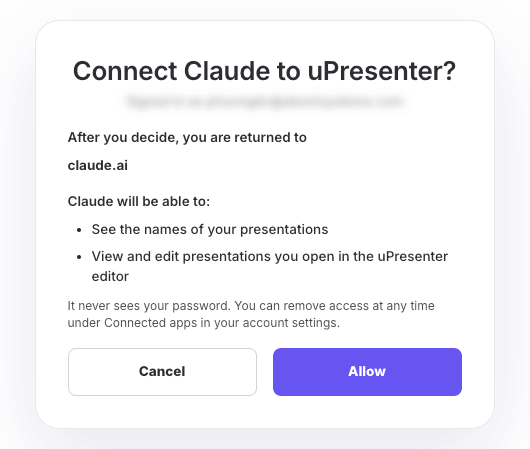
Khi đăng nhập, trang Connect ... to uPresenter? sẽ hiện tài khoản đang được kết nối và những gì trợ lý được phép làm. Đọc kỹ rồi chọn Allow. Sau đó hãy mở một cuộc trò chuyện mới và bắt đầu mô tả bài giảng bạn muốn.
Hướng dẫn đầy đủ, gồm cách viết câu lệnh hiệu quả và cách xử lý sự cố, có ở bài Use uPresenter From Claude Or Codex trong User Guide.
Có gì mới trong bản 1.2.1
Bản phát hành này đã gồm cả những cập nhật mới nhất:
- Kỹ năng add-motion: hơn 30 kiểu chuyển slide, animation có độ trễ và hiện so le, video/âm thanh tự phát, bài tự chạy cho màn hình kiosk.
- Bố cục player mới: Dock, Khóa học và Thanh bên. Bạn có thể chọn chúng cùng Cổ điển và Nổi ở mục Bố cục trình phát trong phần Cài đặt, hoặc nhờ trợ lý chọn. Nút Submit / Tiếp theo giờ lấy màu, góc bo và font theo theme của bài.
- Game template chạy đúng ngay khi tạo: bài tạo từ Dice Arena, Jeopardy, Escape Room giữ đủ biến (điểm, mạng, điều kiện), và nút nhảy slide trỏ đúng chỗ.
- Ảnh xem trước slide sát thực tế hơn: trợ lý vẽ ảnh slide ngay trong tab editor, gồm cả thay đổi chưa lưu và font tùy chỉnh, nên nó tự kiểm tra bài chính xác hơn.
- Thêm công cụ: nhóm và bỏ nhóm đối tượng, lật ảnh, khóa đối tượng, thư viện tài nguyên, đọc và trả lời bình luận trên slide. Khi gợi ý template, trợ lý cũng ưu tiên template mới nhất.
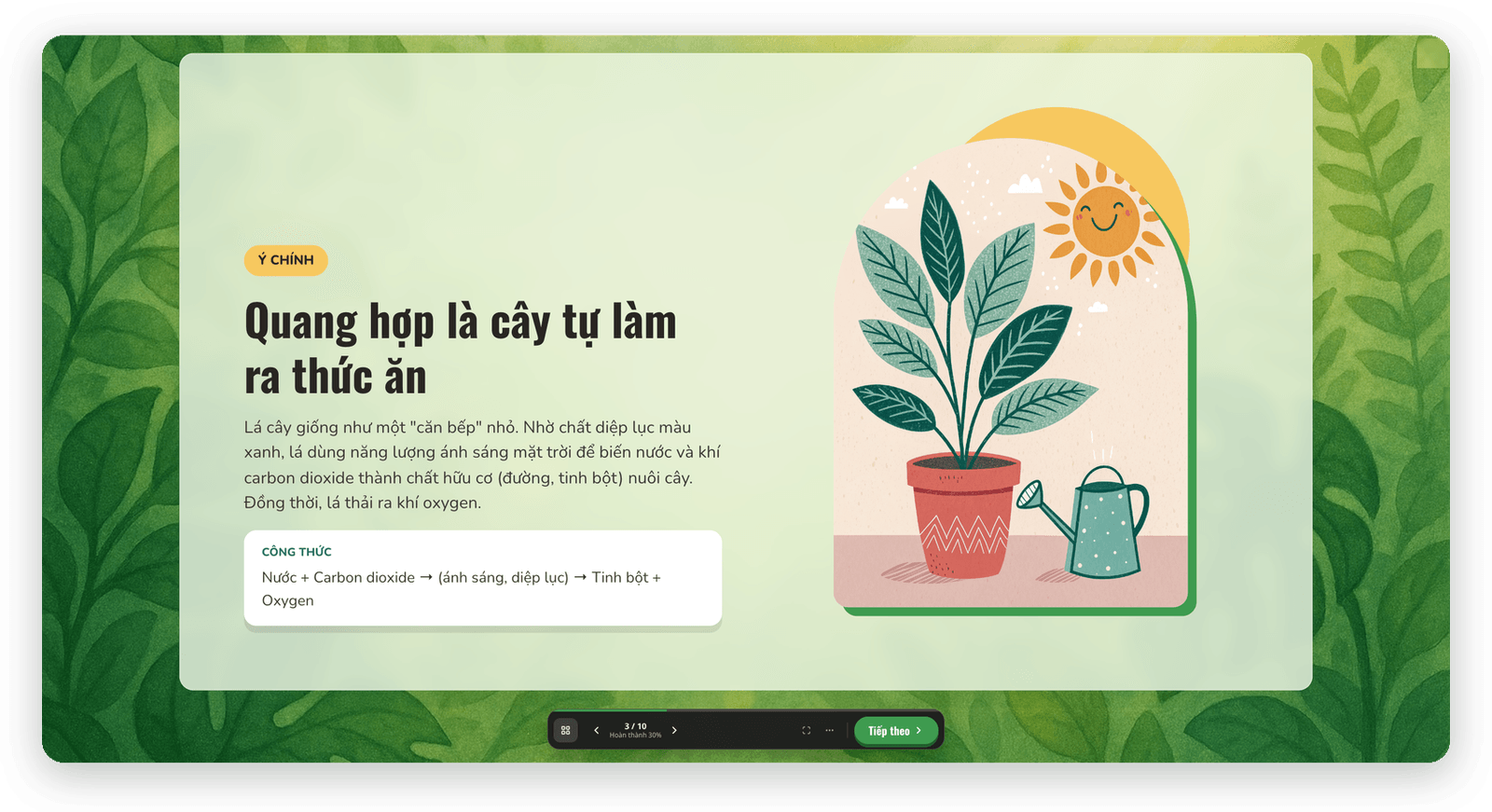
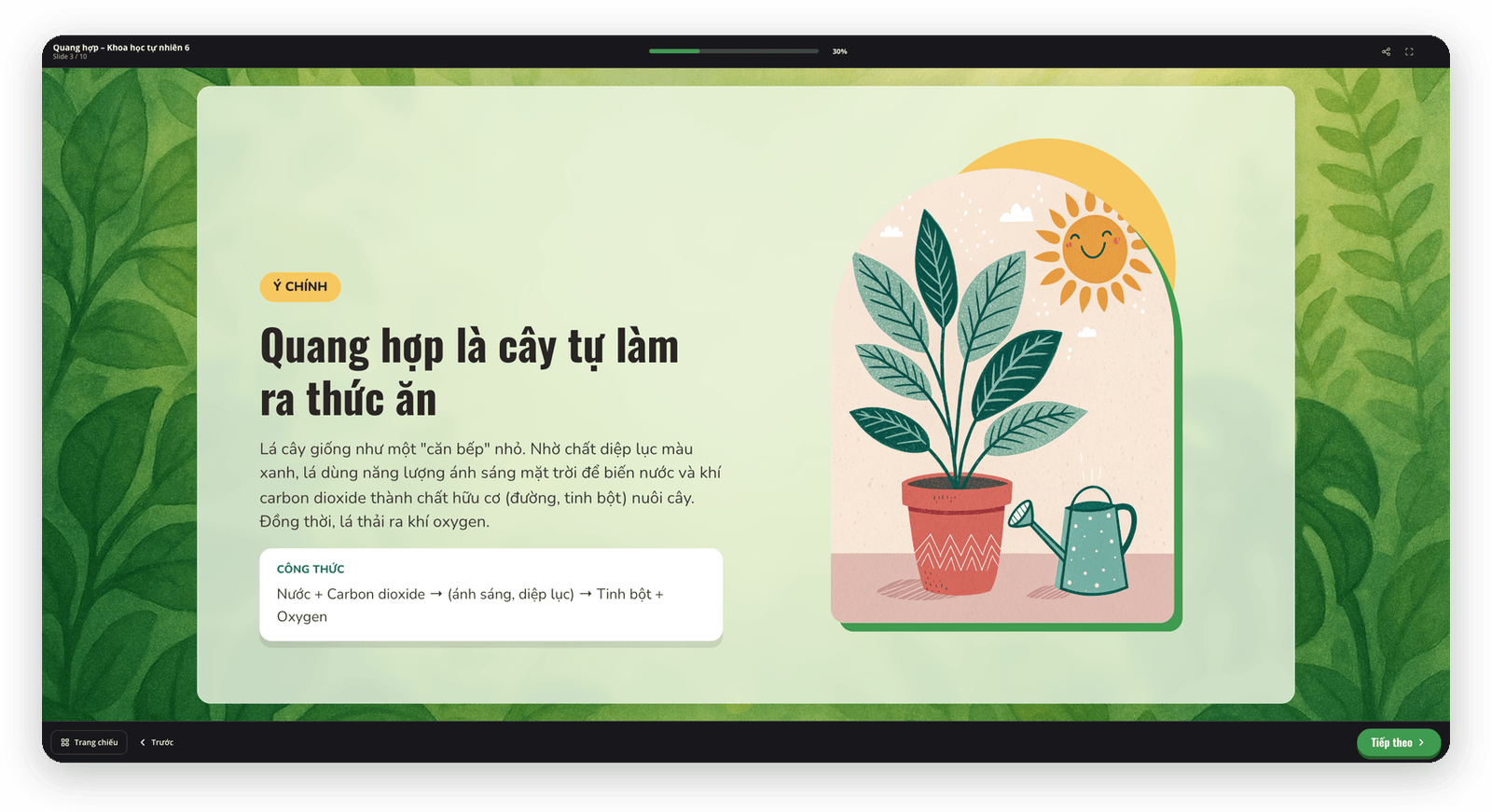
Bài giảng quang hợp trong ba bố cục mới:
Dock
Khóa học
Thanh bên