
Tạo câu hỏi ôn tập tương tác từ bài giảng PowerPoint, PDF, Word bằng AI
Dùng uPresenter và AI để tạo câu hỏi ôn tập từ bài giảng PowerPoint, PDF hoặc Word. Xem 5 bước thực hiện và câu lệnh mẫu để tạo bài ôn tập tương tác.
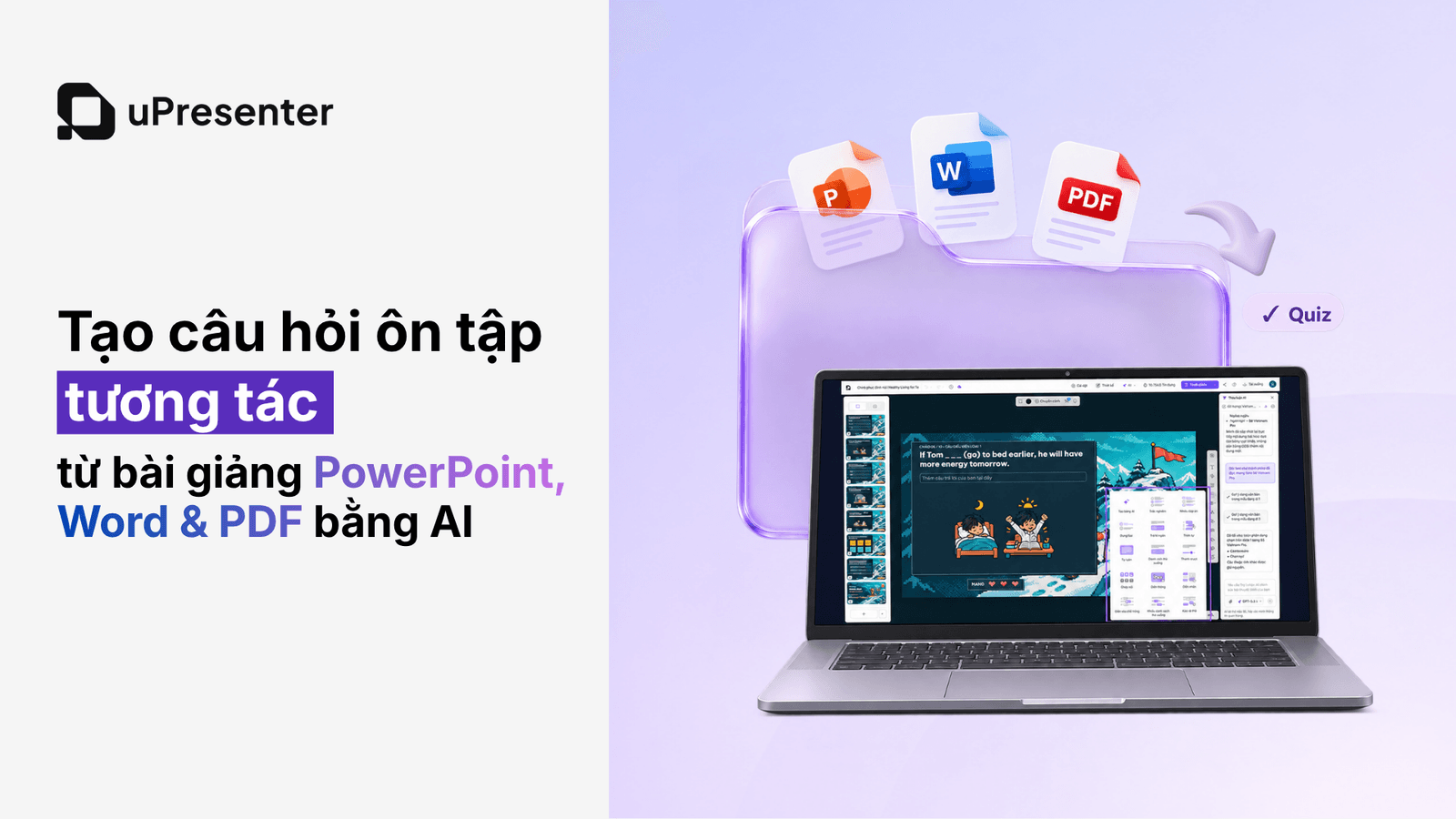
Một bài ôn tập cuối buổi có thể chỉ gồm năm câu, nhưng để chuẩn bị, bạn vẫn cần xem lại bài giảng, chọn kiến thức cần kiểm tra, nghĩ câu hỏi và các phương án trả lời. Với bài ôn tập tương tác, bạn còn phải đưa từng câu lên slide, sắp xếp thứ tự, cài đáp án và viết phản hồi cho học sinh.
Với uPresenter, bạn có thể tạo câu hỏi ôn tập từ bài giảng PowerPoint, PDF hoặc Word bằng AI và tính năng “Tạo câu đố”. Chẳng hạn, sau một tiết tiếng Anh, bạn có thể cho học sinh ôn lại từ vựng và luyện câu điều kiện ngay trên slide. Bài viết dưới đây có hướng dẫn từng bước và câu lệnh mẫu để bạn thử với lớp mình.
Có thể tạo câu hỏi ôn tập tương tác từ những tài liệu nào?
Tài liệu có sẵn | Cách dùng để tạo câu hỏi |
PowerPoint (.pptx) | Dùng bộ slide vừa dạy để tạo 5 câu hỏi kiểm tra nhanh mức độ hiểu bài cuối buổi. |
PDF (.pdf) | Để tạo câu hỏi trắc nghiệm từ PDF, hãy chọn một chương rồi yêu cầu AI soạn 5 câu chọn đáp án dựa trên nội dung chương đó. |
Word (.docx) | Dùng giáo án hoặc đề cương Word để tạo câu hỏi ôn tập bám sát mục tiêu học tập của từng bài. |
uPresenter cũng hỗ trợ tệp Excel (.xlsx) và văn bản (.txt). Nếu dùng PDF scan chỉ chứa ảnh, bạn có thể cần nhận dạng ký tự (OCR) trước để uPresenter đọc được phần chữ.
Cách tạo câu hỏi ôn tập tương tác từ bài giảng bằng AI với uPresenter
Bước 1: Đăng nhập và nhập tài liệu
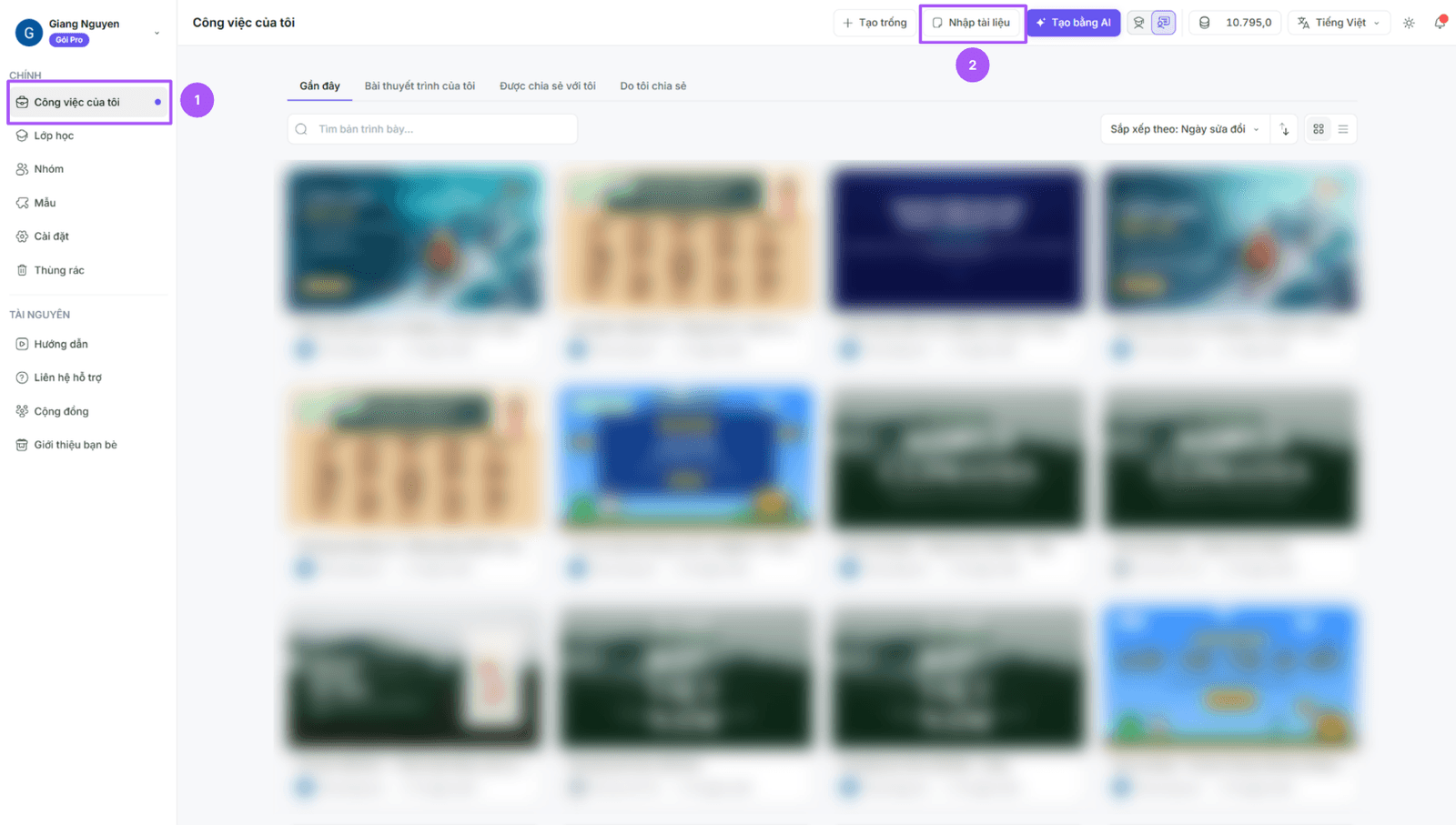
Mở uPresenter trên trình duyệt và đăng nhập. Tại Công việc của tôi, chọn Nhập tài liệu rồi tải lên tệp PowerPoint, PDF hoặc Word bạn muốn dùng. Khi tên tệp xuất hiện, bạn có thể nhập yêu cầu tạo câu hỏi.
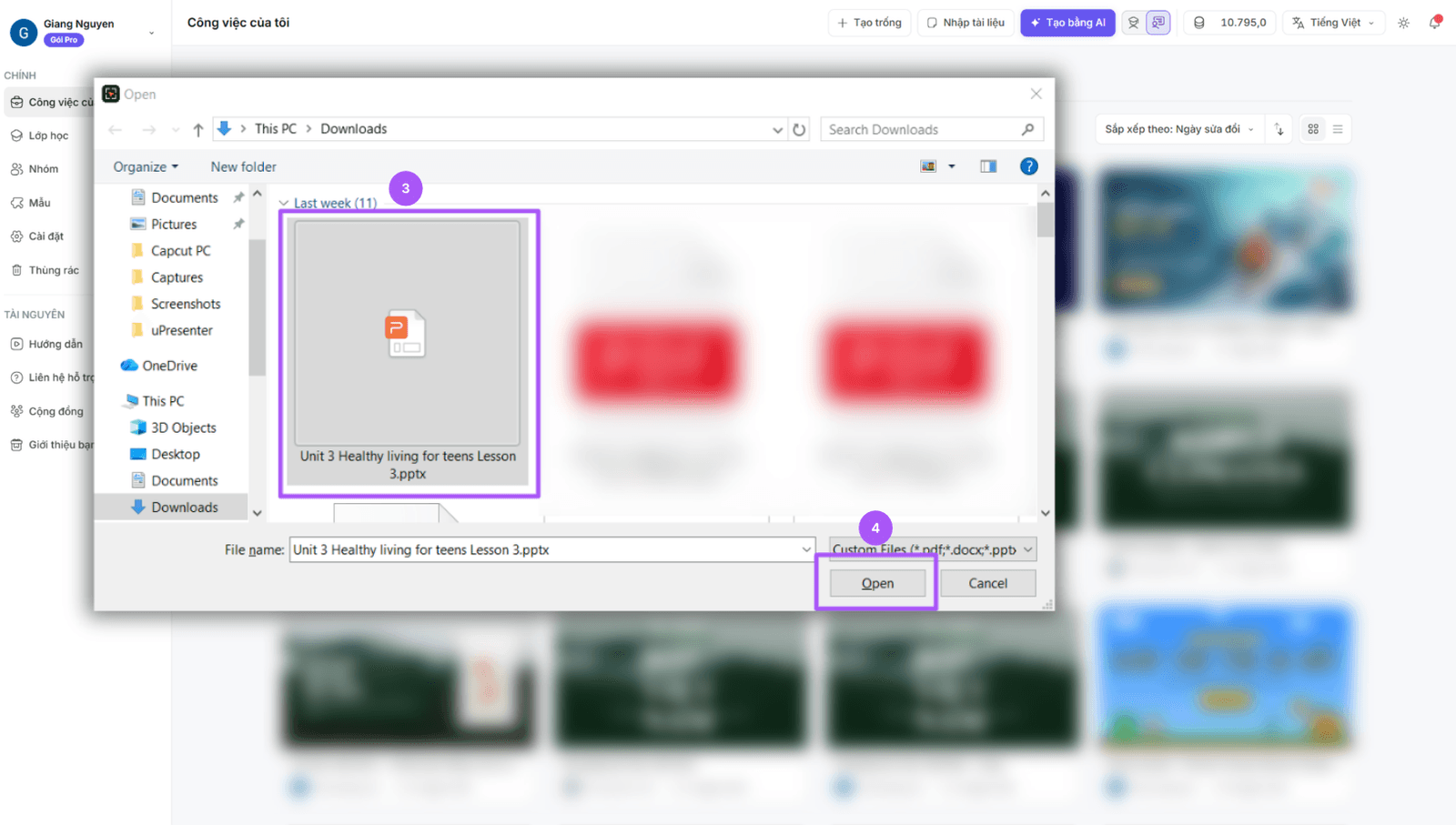
Lưu ý: Hãy chọn tệp có nội dung rõ ràng, bám sát phần kiến thức bạn muốn ôn tập. Dung lượng tối đa cho mỗi tệp là 5 MB với gói Free và 100 MB với gói Pro
Bước 2: Nhập câu lệnh và chọn chế độ tạo câu đố
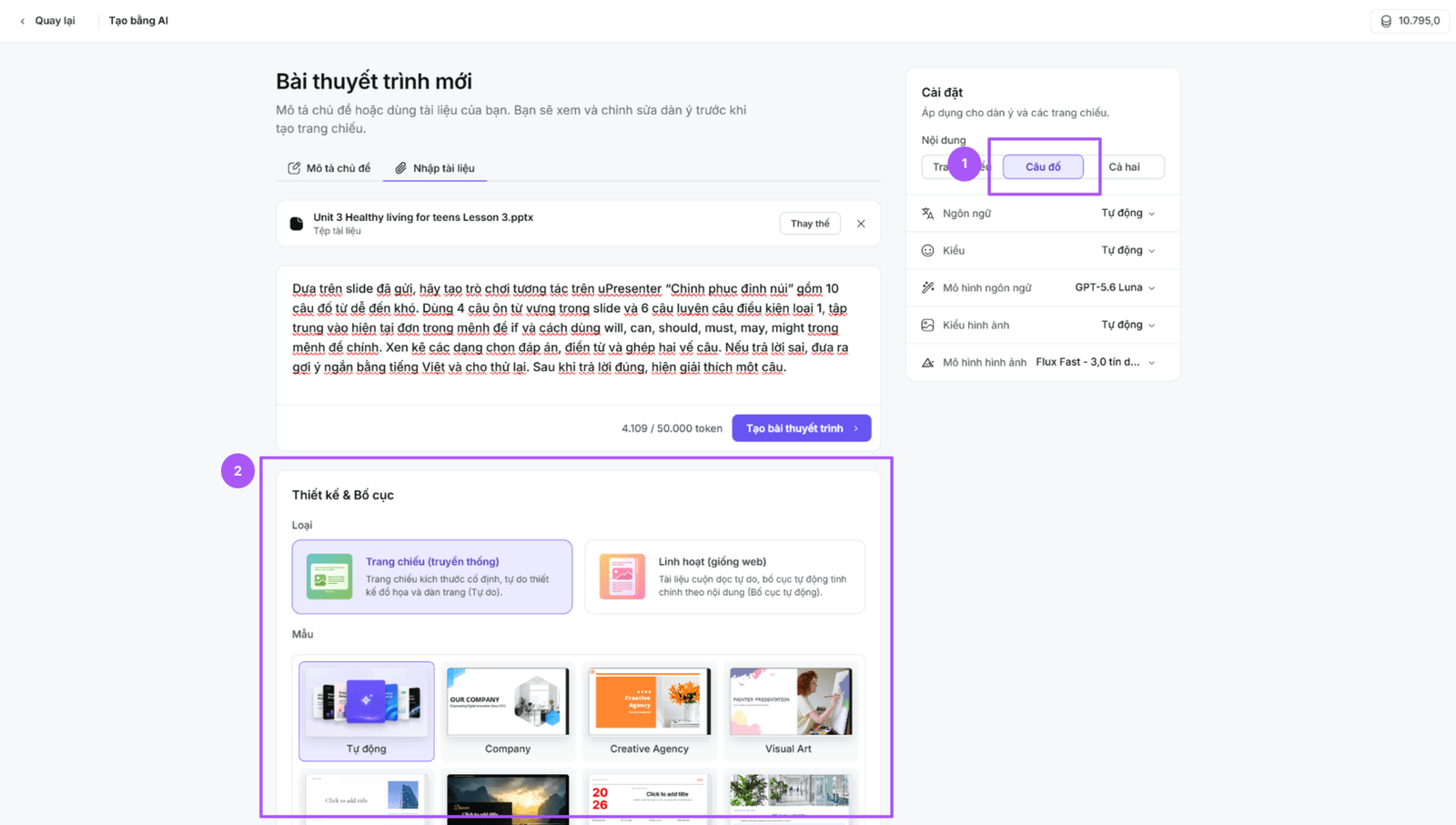
Để tạo câu hỏi ôn tập tương tác bằng AI, hãy ghi rõ trong ô Prompt phần kiến thức cần ôn, trình độ của người học, số lượng câu và dạng câu hỏi mong muốn.
Ví dụ câu lệnh: “Dựa trên slide đã tải lên, hãy tạo bài ôn tập tương tác gồm 10 câu, sắp xếp từ dễ đến khó. Dùng 4 câu ôn từ vựng trong slide và 6 câu luyện câu điều kiện loại 1, tập trung vào hiện tại đơn trong mệnh đề if và cách dùng will, can, should, must, may, might trong mệnh đề chính. Xen kẽ các dạng chọn đáp án, điền từ và ghép hai vế câu. Nếu trả lời sai, đưa ra gợi ý ngắn bằng tiếng Việt và cho thử lại. Sau khi trả lời đúng, hiện giải thích một câu.”
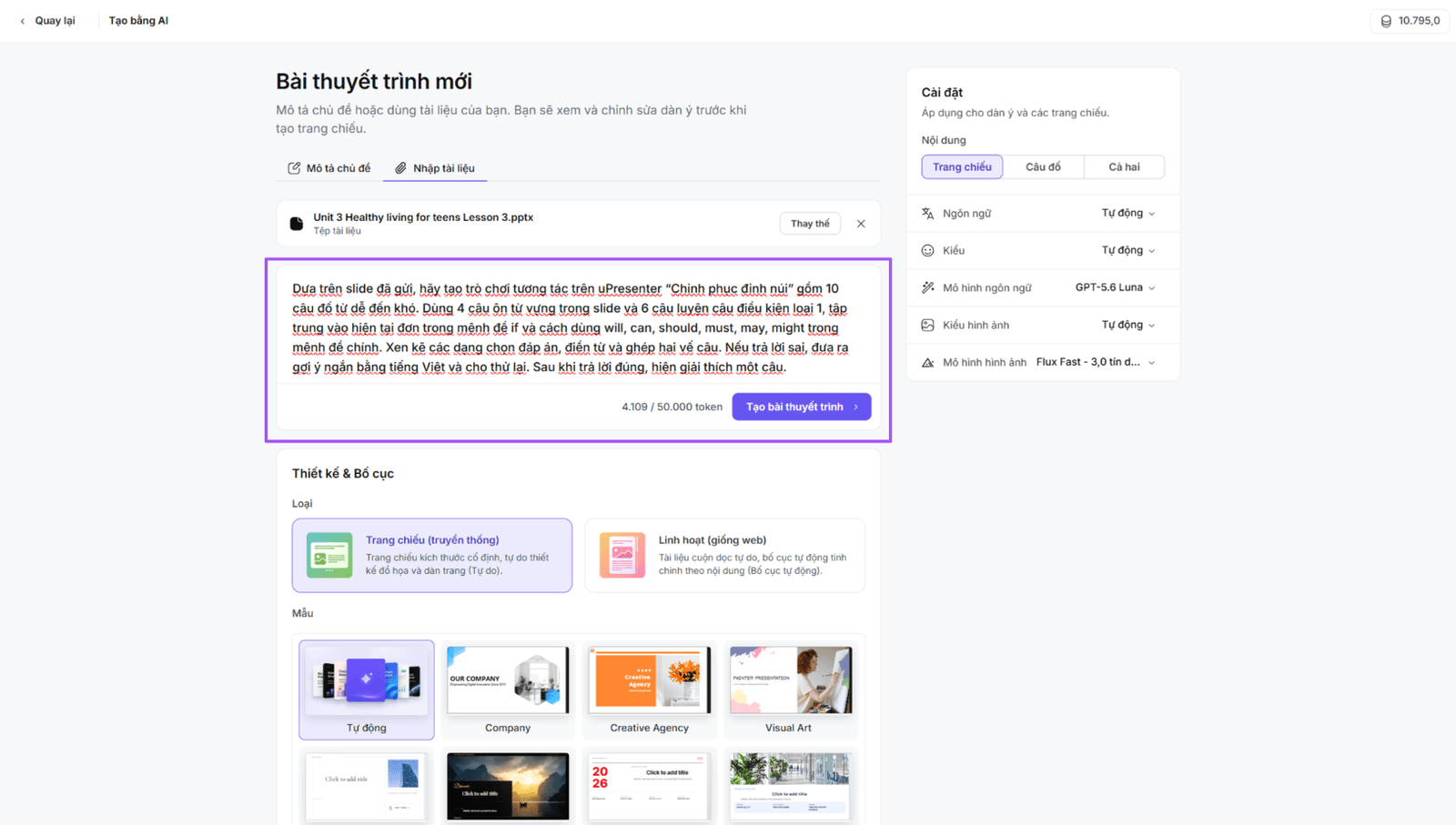
Sau đó, ở phần Cài đặt, chọn tính năng Câu đố và chỉnh sửa các mục như Ngôn ngữ, Kiểu bài giảng, Mô hình AI, Kiểu hình ảnh minh họa và Mô hình hình ảnh tùy nhu cầu sử dụng. Ngoài ra bạn cũng có thể lựa chọn loại trang chiếu và mẫu có sẵn của uPresenter.
Bước 3: Tạo bài ôn tập tương tác
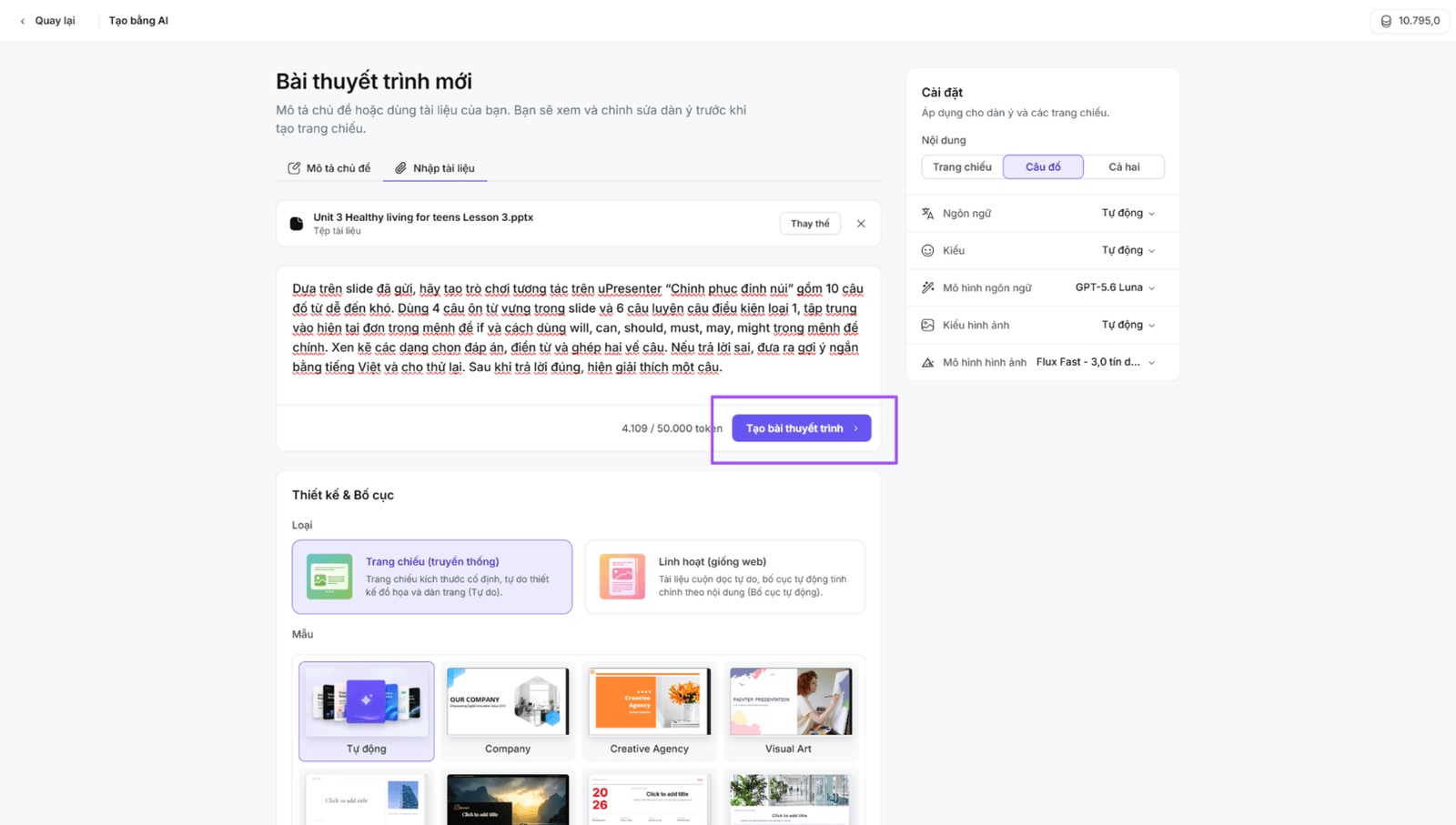
Nhấn Tạo bài thuyết trình để uPresenter tạo các slide câu hỏi dựa trên tài liệu và yêu cầu của bạn. Khi bản nháp mở trong trình chỉnh sửa, lướt qua danh sách slide để kiểm tra số lượng, thứ tự và dạng câu hỏi, rồi mở từng câu để xem nội dung.
Bước 4: Chỉnh sửa câu hỏi
Sau khi các câu hỏi được tạo, bạn có thể sửa trực tiếp câu hỏi, phương án trả lời, đáp án đúng, điểm số và phản hồi.
Giáo viên và các nhà đào tạo có thể chỉnh sửa theo 2 cách:
- Chỉnh sửa trực tiếp: Thay đổi văn bản, hình ảnh, bố cục, câu hỏi và đáp án ngay trong trình soạn thảo.
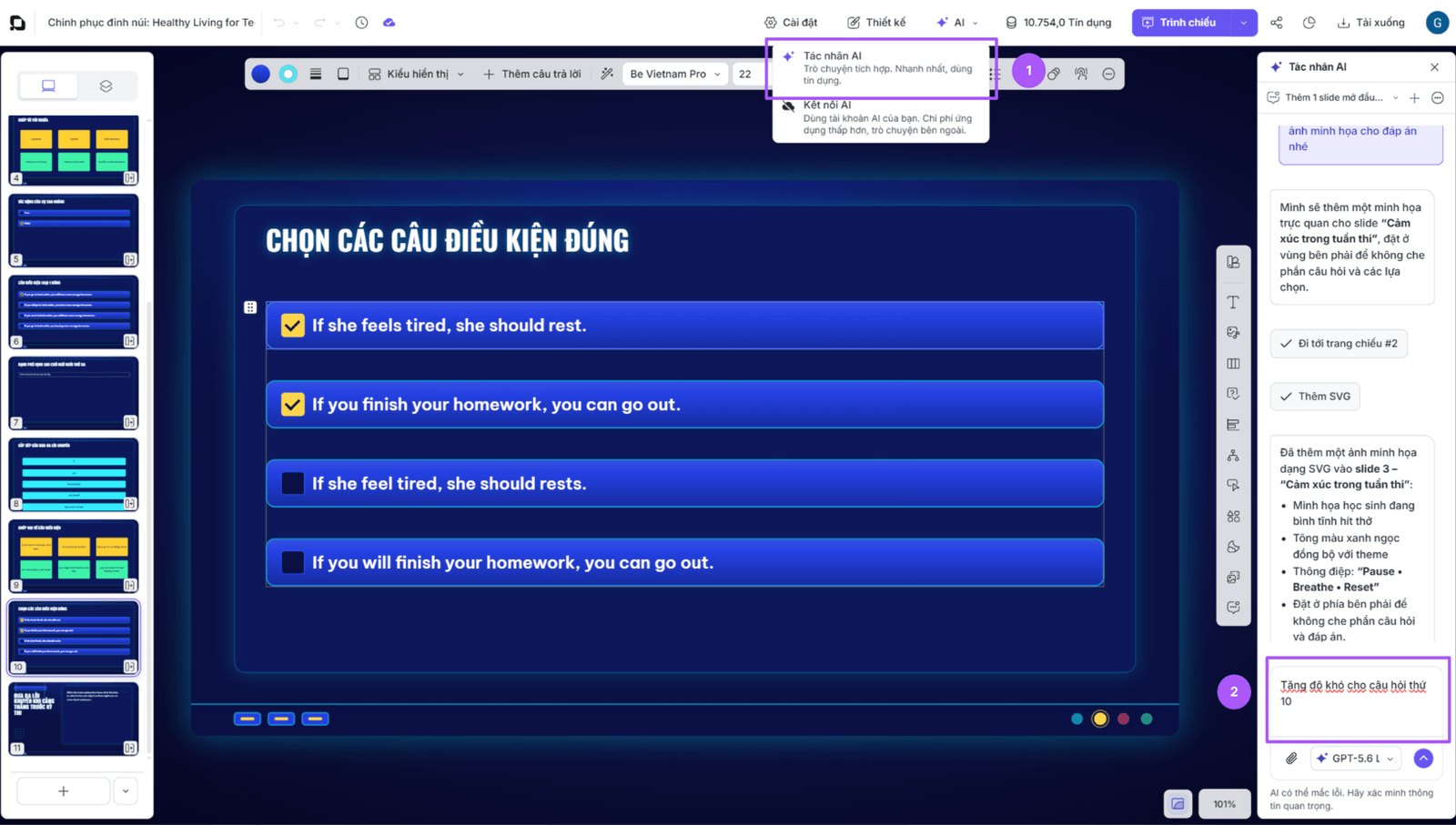
- Chỉnh sửa bằng AI: Chọn AI → Tác nhân AI và nhập yêu cầu để AI hỗ trợ thay đổi nội dung hoặc thiết kế bài giảng.
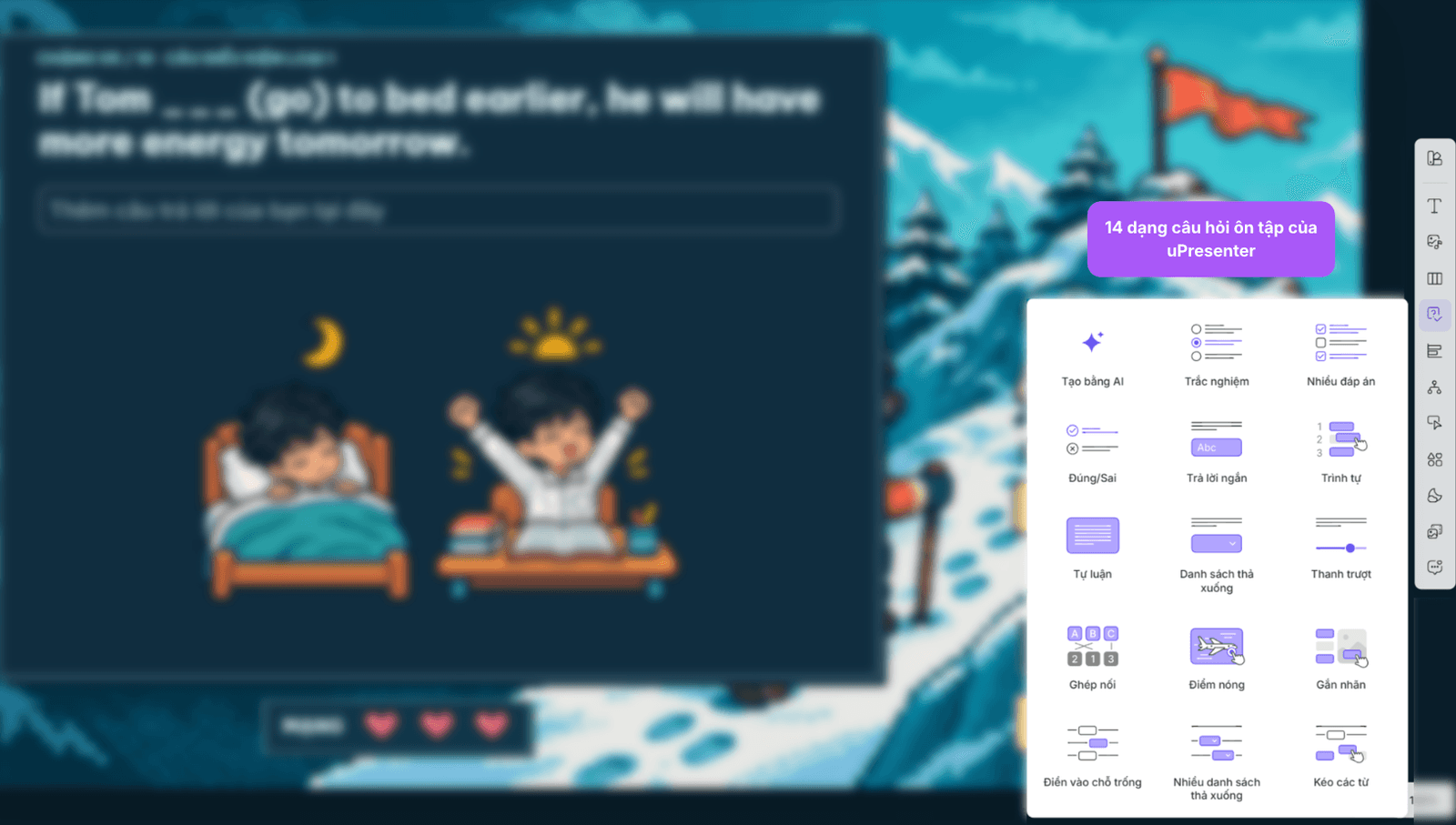
Trong trình chỉnh sửa, mở mục Câu hỏi để thêm một trong 14 loại câu hỏi của uPresenter. Nếu muốn người học chọn đáp án, bạn có thể dùng Trắc nghiệm (một đáp án), Nhiều đáp án, Đúng/Sai, Danh sách thả xuống hoặc Nhiều danh sách thả xuống. Với câu cần tự nhập câu trả lời, có Trả lời ngắn, Điền vào chỗ trống và Tự luận. Các dạng tương tác gồm Trình tự, Ghép nối, Kéo các từ, Thanh trượt, Điểm nóng (chọn vùng trên ảnh) và Gắn nhãn.
Bước 5: Làm thử và hoàn thiện
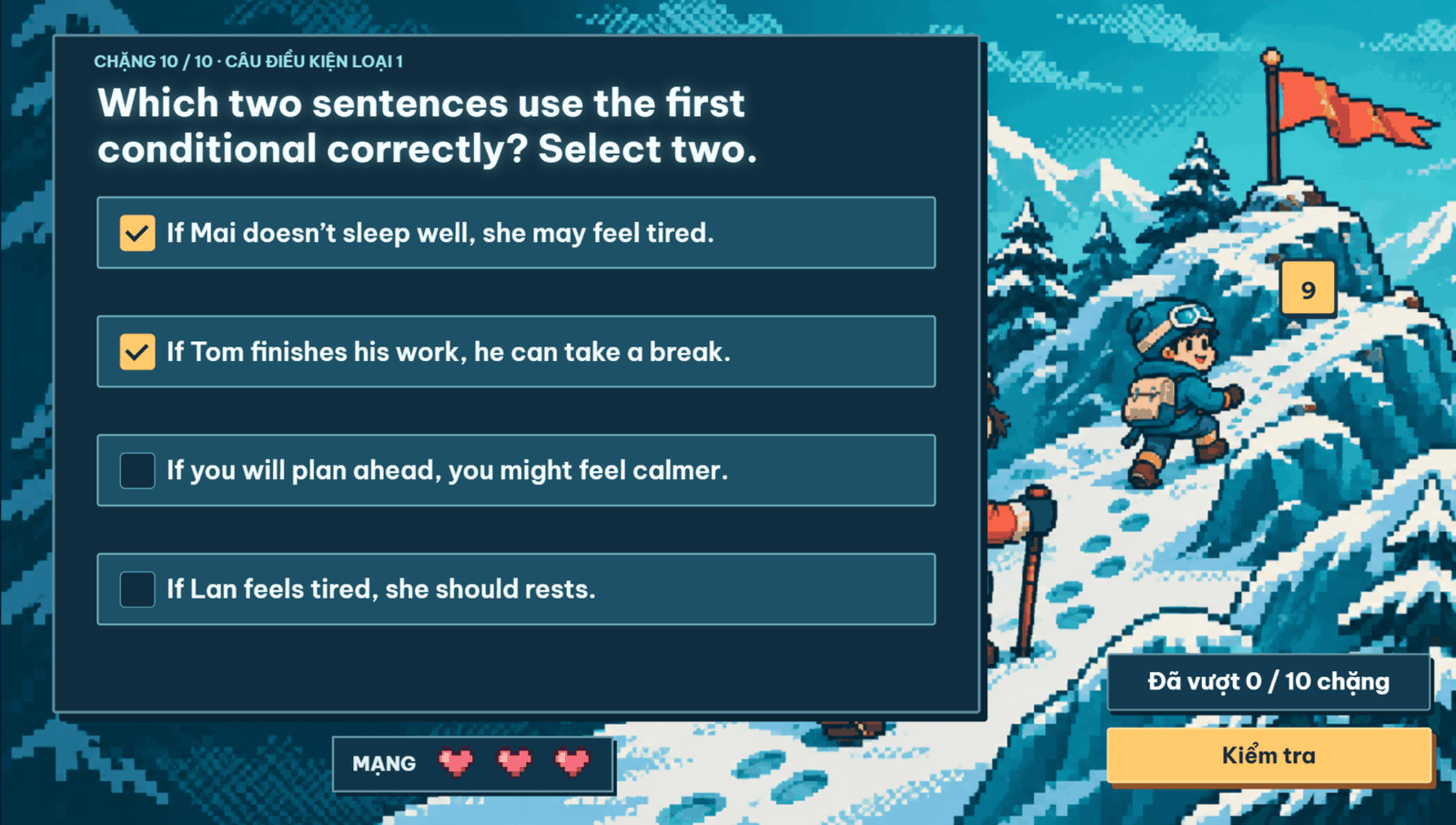
Chọn Trình chiếu để làm thử bài quiz như một học sinh. Kiểm tra câu hỏi có bám sát bài giảng, đáp án đã được thiết lập đúng và phản hồi có giúp học sinh hiểu vì sao mình làm sai hay không. Khi bài đã sẵn sàng, bạn có thể dùng ngay vào cuối buổi hoặc chia sẻ để học sinh tự ôn.
Theo dõi tiến độ và điểm số của lớp học
Sau khi làm thử, bạn có thể giao bài ôn tập cho học viên trong Lớp học của uPresenter. Ở Góc nhìn của giáo viên, mở lớp và chọn tab Học viên để xem tỷ lệ hoàn thành, tỷ lệ đạt và điểm trung bình của cả lớp.
Để kiểm tra riêng bài ôn tập vừa giao, vào tab Bài học rồi chọn Báo cáo ở dòng tương ứng. Bạn có thể xem ai chưa bắt đầu, ai đang làm, ai đã hoàn thành, cùng với điểm số và số lượt làm của từng học viên.
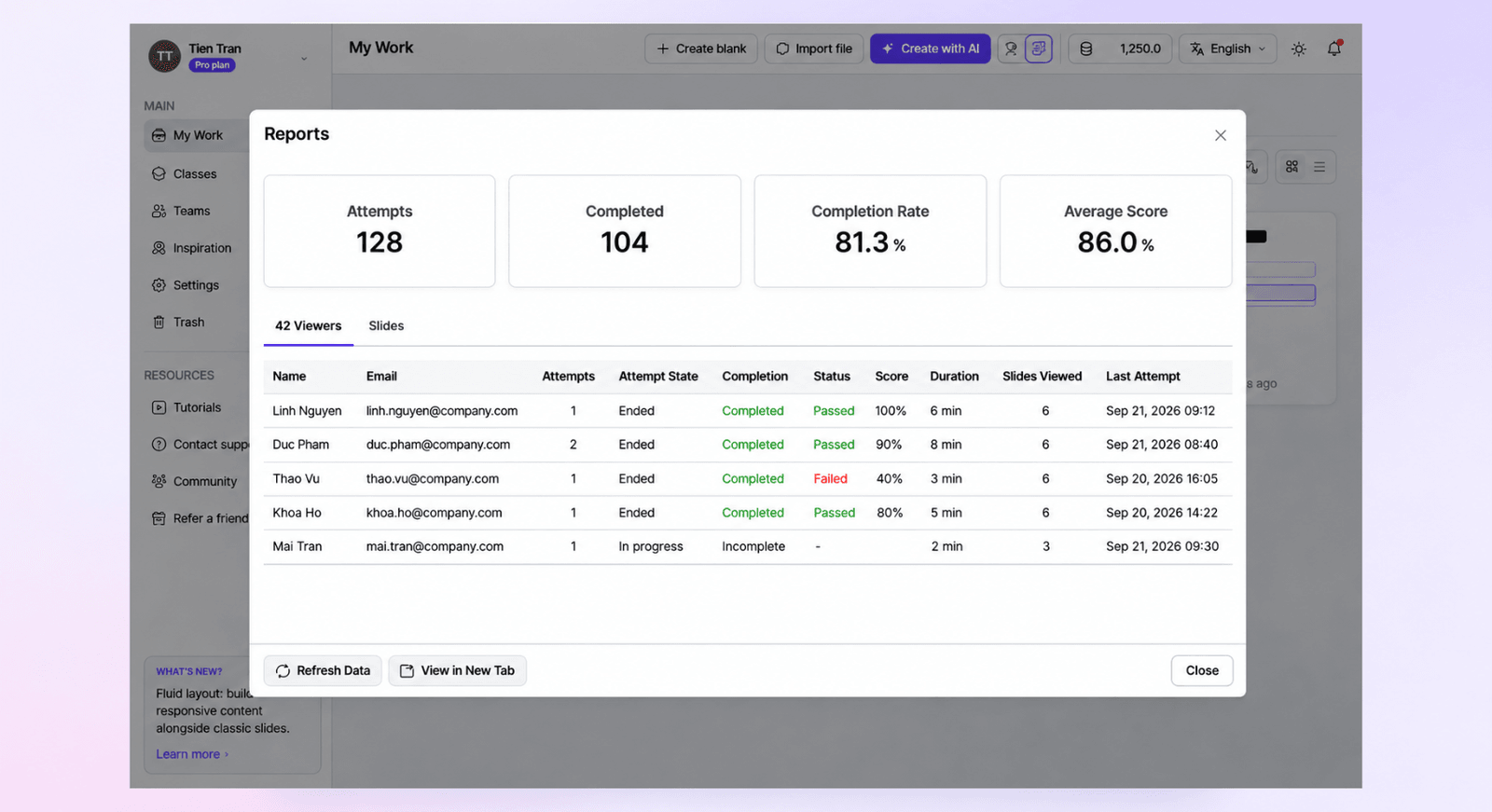
Với gói Pro, Báo cáo và phân tích còn cho bạn xem chi tiết từng lượt làm, gồm câu trả lời và điểm từng câu. Chẳng hạn, nếu nhiều học viên cùng chọn sai một câu về câu điều kiện loại 1, bạn có thể xem lại câu hỏi và dành vài phút đầu buổi sau để ôn phần đó.
Câu hỏi thường gặp
Tôi có thể tạo câu hỏi từ một phần của bài giảng không?
Có. Khi nhập Câu lệnh, hãy ghi rõ tên mục, số trang hoặc phạm vi slide bạn muốn dùng. Ví dụ, nếu bài giảng có cả phần từ vựng và ngữ pháp, bạn có thể yêu cầu AI chỉ tạo câu hỏi từ phần câu điều kiện loại 1. Khi xem bản nháp, hãy kiểm tra các câu hỏi có nằm trong phạm vi đã chọn hay không.
Tôi có thể kết hợp nhiều dạng câu hỏi trong cùng một bài ôn tập không?
Có. Bạn có thể yêu cầu AI kết hợp các dạng như chọn đáp án, đúng/sai, điền từ và ghép cặp. Nếu bạn đã có cấu trúc bài ôn tập, hãy ghi rõ số lượng từng dạng trong câu lệnh, chẳng hạn “4 câu chọn đáp án, 3 câu điền từ và 3 câu ghép cặp”. Bạn có thể kiểm tra và điều chỉnh các câu trong trình chỉnh sửa sau khi tạo.
Tôi có thể sửa đáp án và phản hồi sau khi AI tạo câu hỏi không?
Có. Trong trình chỉnh sửa, bạn có thể thay đổi đáp án đúng, điểm số và phản hồi cho từng câu. Nếu muốn AI hỗ trợ viết lại câu hỏi, đổi dạng câu hoặc thêm gợi ý, hãy chọn AI → Tác nhân AI và nêu rõ câu cần sửa. Sau đó, dùng Trình chiếu để kiểm tra phản hồi hiển thị khi người học trả lời.
Bắt đầu tạo câu hỏi ôn tập tương tác từ bài giảng của bạn
Trước buổi học tới, hãy mở lại một tệp PowerPoint, PDF hoặc Word bạn đã chuẩn bị và chọn phần kiến thức học sinh thường nhầm nhất. Thử dùng uPresenter để tạo năm câu hỏi về phần đó. Khi xem bản nháp, hãy kiểm tra đáp án và thêm lời giải thích ở những câu học sinh dễ mắc lỗi. Bạn có thể dùng bài ôn tập ngay cuối buổi để xem lớp đã hiểu đến đâu, hoặc chia sẻ để học sinh tự luyện sau giờ học.