
8.1: Chọn loại câu hỏi và tạo bằng AI
Một bài đánh giá tốt yêu cầu người học thể hiện kết quả học tập mong muốn theo cách dễ hiểu và công bằng. uPresenter cung cấp các câu hỏi kiểm tra nhanh, câu trả lời nhập bằng bàn phím, hoạt động sắp xếp và ghép nối, tương tác dựa trên hình ảnh, cùng tính năng tạo câu hỏi với sự hỗ trợ của AI.
Trong phần này, bạn sẽ so sánh các loại câu hỏi hiện có và lựa chọn giữa tạo thủ công hoặc tạo với sự hỗ trợ của AI.
1. Mở thư viện câu hỏi
Mở một bài thuyết trình trong trình soạn thảo, chọn trang chiếu nơi hoạt động sẽ xuất hiện, rồi chọn Câu hỏi trong hộp công cụ.
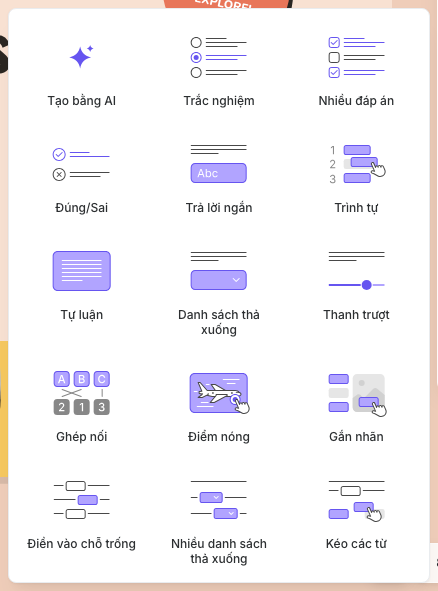
Thư viện hiện cung cấp Tạo bằng AI và mười bốn loại câu hỏi có thể chèn thủ công.
2. Chọn loại câu hỏi phù hợp với bằng chứng cần thu thập
| Loại câu hỏi | Dùng khi người học cần |
|---|---|
| Trắc nghiệm | Chọn một đáp án trong nhiều lựa chọn. |
| Nhiều đáp án | Chọn tất cả các đáp án phù hợp. |
| Đúng/Sai | Đánh giá một nhận định với hai phương án. |
| Trả lời ngắn | Nhập một câu trả lời ngắn để so sánh với các đáp án được chấp nhận. |
| Trình tự | Sắp xếp các bước, sự kiện hoặc giai đoạn theo đúng thứ tự. |
| Tự luận | Viết một câu trả lời dài để suy ngẫm hoặc để được xem xét sau. Câu hỏi Tự luận mặc định bắt đầu ở chế độ Khảo sát. |
| Danh sách thả xuống | Chọn một đáp án từ một danh sách gọn. |
| Thanh trượt | Chọn một giá trị số trong khoảng do bạn thiết lập. |
| Ghép nối | Ghép cặp các thuật ngữ, ví dụ, định nghĩa hoặc nhóm có liên quan. |
| Điểm nóng | Chọn một hoặc nhiều vùng đã được xác định trên hình ảnh hoặc hình minh họa. |
| Gắn nhãn | Đặt hoặc liên kết nhãn với các vị trí trên hình ảnh. |
| Điền vào chỗ trống | Hoàn thành một hoặc nhiều phần còn thiếu của câu hoặc đoạn văn. |
| Nhiều danh sách thả xuống | Hoàn thành nhiều vị trí trong đoạn văn bằng cách chọn từ các danh sách. |
| Kéo các từ | Di chuyển các từ cho sẵn vào đúng vị trí. |
Hãy ưu tiên một câu hỏi ngắn, trực tiếp khi nó đủ để kiểm tra mục tiêu học tập. Chỉ dùng tương tác phức tạp hơn khi việc sắp xếp, xác định vị trí, ghép cặp hoặc tự xây dựng câu trả lời là một phần của điều người học cần thể hiện.
3. Chọn giữa chấm điểm và khảo sát
Hầu hết các loại câu hỏi đều có thể dùng chế độ Chấm điểm hoặc Khảo sát trong Thuộc tính > Câu hỏi > Điểm và báo cáo.
- Dùng Chấm điểm khi câu trả lời có đáp án đúng và cần được cộng điểm vào điểm của bài thuyết trình.
- Dùng Khảo sát khi bạn muốn thu thập ý kiến, suy ngẫm, mức độ tự tin hoặc câu trả lời khác không nên bị đánh giá là đúng hay sai.
Đừng gán đáp án đúng cho một câu hỏi thực sự mang tính ý kiến. Nếu một câu tự luận cần giảng viên đánh giá ngoài phần chấm điểm tự động, hãy giữ nó ở chế độ Khảo sát và giải thích cách câu trả lời sẽ được xem xét.
4. Tạo câu hỏi bằng AI
Chọn Tạo bằng AI để mở Tạo câu hỏi bằng AI.
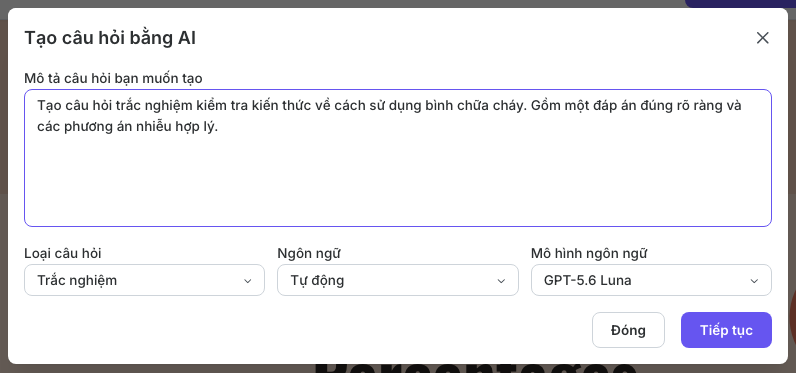
- Trong Mô tả câu hỏi bạn muốn tạo, hãy mô tả chủ đề, đối tượng, độ khó, kết quả học tập mong muốn và mọi ràng buộc. Nêu rõ các dữ kiện mà câu hỏi cần kiểm tra.
- Chọn Loại câu hỏi. Hộp thoại AI hỗ trợ các loại có trong danh sách của nó; các hoạt động theo vùng hình ảnh như Điểm nóng và Gắn nhãn phải được xây dựng thủ công.
- Chọn Ngôn ngữ, hoặc để Tự động khi văn bản tham chiếu đã thể hiện rõ ngôn ngữ mong muốn.
- Chọn Mô hình ngôn ngữ. Mô hình ở cấp thấp hơn có thể tạo ra kết quả kém đầy đủ hoặc kém trau chuốt hơn.
- Chọn Tiếp tục và chờ câu hỏi được tạo và chèn vào trang chiếu.
Việc tạo bằng AI sẽ dùng tín dụng AI. Nếu không gian làm việc không đủ tín dụng, trình soạn thảo sẽ đưa ra cách để nhận thêm tín dụng thay vì tạo câu hỏi.
Hãy coi kết quả là bản nháp. Kiểm tra lời văn, độ chính xác của dữ kiện, các phương án gây nhiễu có hợp lý không, trạng thái đáp án đúng, điểm, số lần làm, phản hồi và khả năng tiếp cận trước khi xuất bản.
5. Tạo bài đánh giá từ tài liệu có sẵn
Với một bài thuyết trình hoặc bài đánh giá dựa trên tài liệu nguồn, hãy bắt đầu từ quy trình Nhập tài liệu trên bảng điều khiển thay vì hộp thoại tạo một câu hỏi. Tính năng nhập hiện chấp nhận các tệp PDF, DOCX, PPTX, XLSX và TXT. Chọn Câu đố hoặc Trang chiếu & bài kiểm tra làm loại nội dung, xem lại dàn ý được tạo, rồi xem lại từng câu hỏi được tạo trong trình soạn thảo.
Tính năng nhập hỗ trợ nguồn tài liệu lớn hơn, nhưng không đảm bảo mọi nhận định được tạo ra đều đúng hoặc có căn cứ trong nguồn đó. Hãy giữ tài liệu gốc bên cạnh khi kiểm tra kết quả.
Kiểm tra nhanh
Trước khi tạo hoạt động, hãy đảm bảo rằng:
- loại câu hỏi phù hợp với bằng chứng mà người học cần đưa ra;
- Chấm điểm hoặc Khảo sát phản ánh đúng mục đích của câu trả lời;
- câu hỏi có thể hoàn thành mà không có thao tác thừa hay chỗ mơ hồ;
- nội dung do AI tạo sẽ được rà soát về dữ kiện và về mặt giảng dạy; và
- tương tác dự kiến vẫn dùng được trên kích thước màn hình mà người học thường dùng.
Trước: Tạo giọng nói và ghi âm · Tiếp: Tạo câu hỏi lựa chọn · Quay lại Phần VIII · Quay lại toàn bộ hướng dẫn