
Hướng dẫn tạo slide bài giảng bằng AI: 4 bước cho mọi môn học
Hướng dẫn tạo slide bài giảng bằng AI với uPresenter qua 4 bước, kèm prompt mẫu, ảnh minh họa và cách chỉnh sửa phù hợp từng môn học.

Để có một bộ slide bài giảng trước mỗi tiết học, thầy cô và các nhà đào tạo thường phải làm khá nhiều công đoạn: xây dựng dàn ý, viết nội dung, tìm hình minh họa và sắp xếp bố cục. Giờ đây, với AI, giáo viên có thể bắt đầu từ một câu lệnh không cần quá phức tạp để tạo bản nháp, sau đó chỉnh sửa theo mục tiêu bài học.
Trong bài viết này, uPresenter sẽ hướng dẫn thầy cô và các nhà đào tạo cách tạo slide bài giảng bằng AI chỉ với 4 bước, với ví dụ “Khám phá Hệ Mặt Trời” dành cho học sinh lớp 6. Khi soạn bài Toán, Ngữ văn, Tiếng Anh hay bất kỳ môn nào khác, chỉ cần thay nội dung yêu cầu cho phù hợp rồi làm theo các bước tương tự.
Trước khi tạo slide bài giảng bằng AI, cần chuẩn bị gì?
Bạn cần một tài khoản uPresenter và xác định 3 thông tin:
- Chủ đề bài học
- Đối tượng học
- Mục tiêu cần đạt
Nếu có nội dung bắt buộc theo sách giáo khoa hoặc kế hoạch giảng dạy, hãy chuẩn bị các ý chính để đưa vào yêu cầu.
Ví dụ, với bài “Khám phá Hệ Mặt Trời”, mục tiêu có thể là giúp học sinh nhận biết vai trò của Mặt Trời, kể tên 8 hành tinh theo thứ tự và ghi nhớ một số đặc điểm nổi bật. Yêu cầu càng rõ, bạn càng có cơ sở để kiểm tra và điều chỉnh bản nháp do AI tạo ra.
Bước 1: Nhập yêu cầu tạo slide bài giảng
Đăng nhập uPresenter, tại màn hình Công việc của tôi, nhấn Tạo bằng AI ở góc trên bên phải.
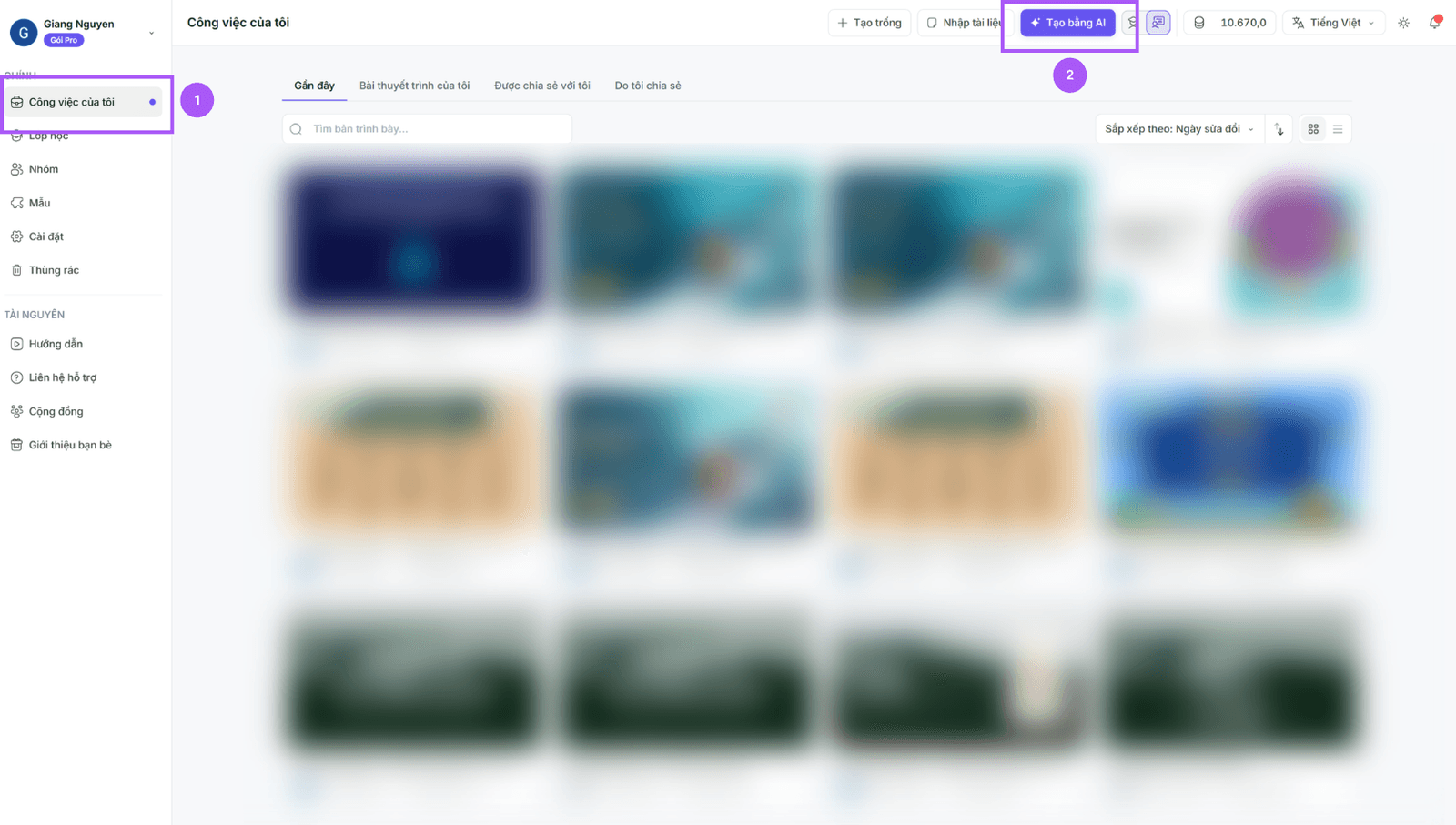
Trong giao diện Bài thuyết trình mới, chọn tab Mô tả chủ đề và nhập yêu cầu. Một prompt hữu ích nên nêu được:
- Bài học nói về chủ đề gì?
- Dành cho học sinh lớp mấy?
- Những nội dung nào cần xuất hiện?
- Muốn trình bày theo phong cách nào?
- Có cần câu hỏi ôn tập hay không?
Ví dụ prompt mẫu sau: Tạo bài trình bày về “Khám phá Hệ Mặt Trời” dành cho học sinh lớp 6. Giới thiệu Mặt Trời, 8 hành tinh theo thứ tự và đặc điểm nổi bật của từng hành tinh. Dùng câu ngắn, dễ hiểu, hình minh họa sinh động với phong cách khám phá vũ trụ. Cuối bài có 1 phần tổng kết.
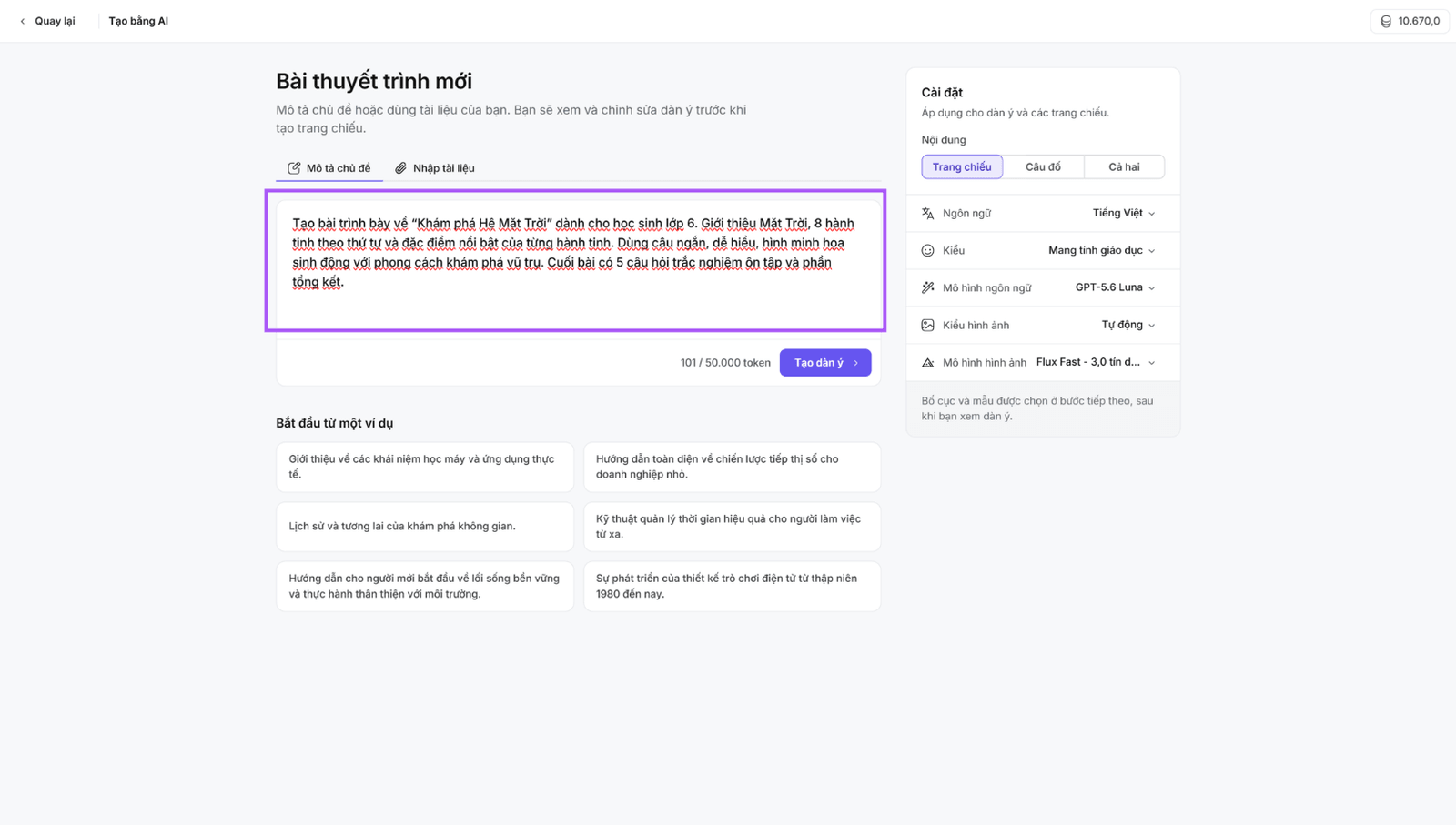
Nếu cần giới hạn thời lượng hoặc số slide, hãy bổ sung ngay trong yêu cầu, chẳng hạn “phù hợp tiết học 15 phút” hoặc “khoảng 10 slide”. Bạn vẫn nên kiểm tra lại số lượng và mức độ chi tiết khi dàn ý xuất hiện.
Bước 2: Chọn thiết lập bài giảng và Tạo dàn ý
Sau khi nhập yêu cầu, chuyển sang bảng Cài đặt bên phải để chọn cách AI xây dựng nội dung và hình ảnh.
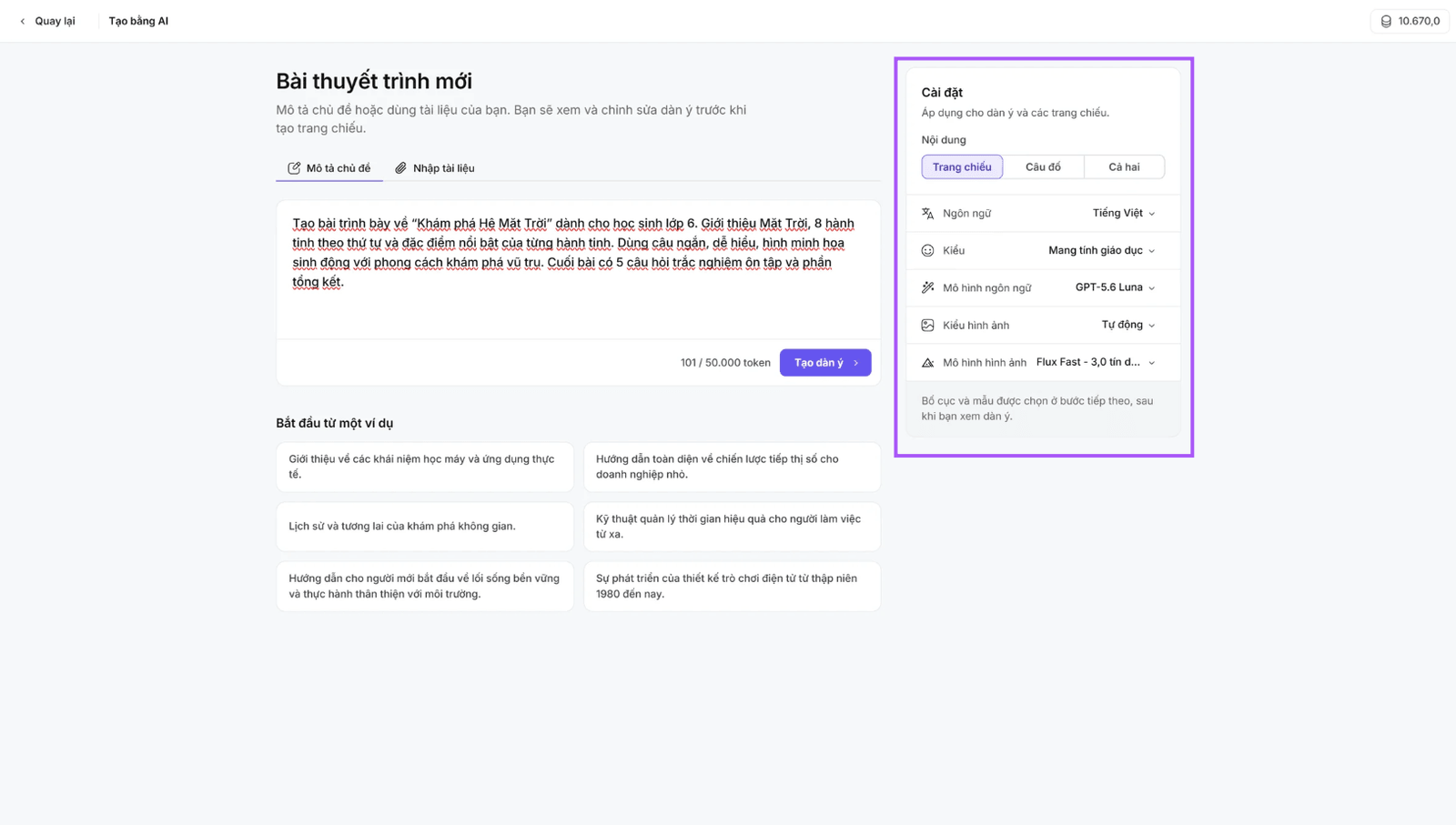
Thiết lập | Giải thích |
Nội dung | Trang chiếu: Chỉ tạo slide trình bày nội dung bài học. Câu đố: Chỉ tạo bộ câu hỏi tương tác để ôn tập hoặc kiểm tra kiến thức. Cả hai: Tạo slide bài giảng kèm câu hỏi tương tác để học sinh luyện tập ngay trong bài. |
Ngôn ngữ | Hơn 40 ngôn ngữ để lựa chọn. |
Kiểu | 9 giọng văn trình bày để thầy cô chọn giọng văn phù hợp với bài giảng. |
Mô hình ngôn ngữ | Nhiều mô hình AI để tạo dàn ý và viết nội dung bài giảng tùy nhu cầu sử dụng. |
Kiểu hình ảnh | Nhiều phong cách minh họa để lựa chọn, có thể tinh chỉnh mô tả phong cách hoặc để Tự động. |
Mô hình hình ảnh | Nhiều mô hình AI để tạo ảnh minh họa, với mức tín dụng hiển thị theo từng mô hình. |
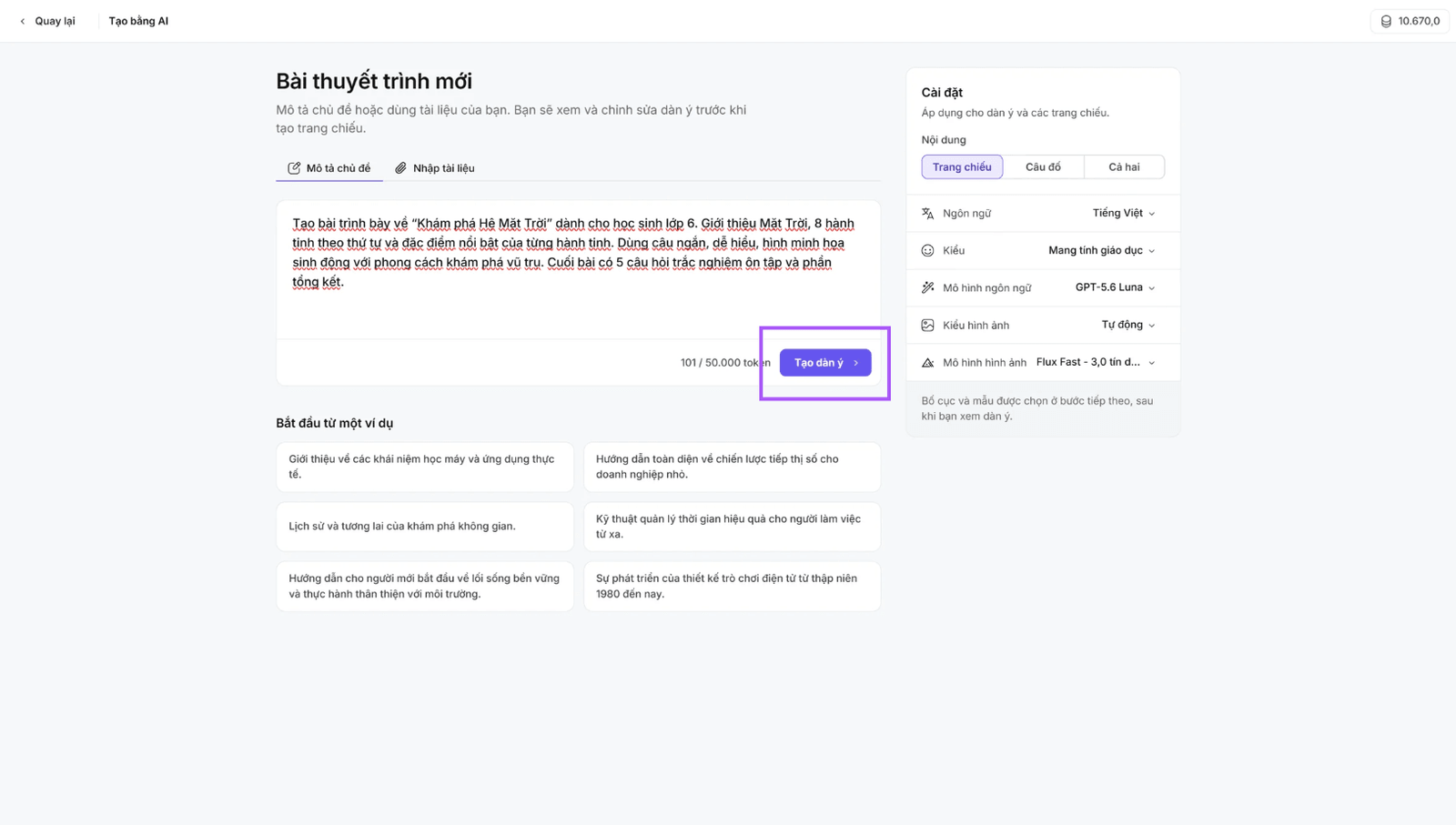
Sau khi hoàn tất cài đặt, chọn Tạo dàn ý để uPresenter phác thảo nội dung bài giảng từ yêu cầu đã nhập.
Bước 3: Duyệt dàn ý, chọn mẫu và tạo bản nháp
uPresenter sẽ hiển thị Dàn ý bài thuyết trình để bạn xem lại trước khi tạo slide.
Ở bước này, hãy kiểm tra thứ tự các phần, nội dung của từng trang và độ dài tổng thể. Bạn có thể sửa tiêu đề, bổ sung ý còn thiếu, xóa phần chưa cần thiết hoặc sắp xếp lại nội dung.
Với bài Hệ Mặt Trời, một mạch trình bày dễ theo dõi là:
- Giới thiệu Hệ Mặt Trời.
- Các hành tinh và đặc điểm nổi bật.
- Thứ tự 8 hành tinh tính từ Mặt Trời.
- Tổng kết.
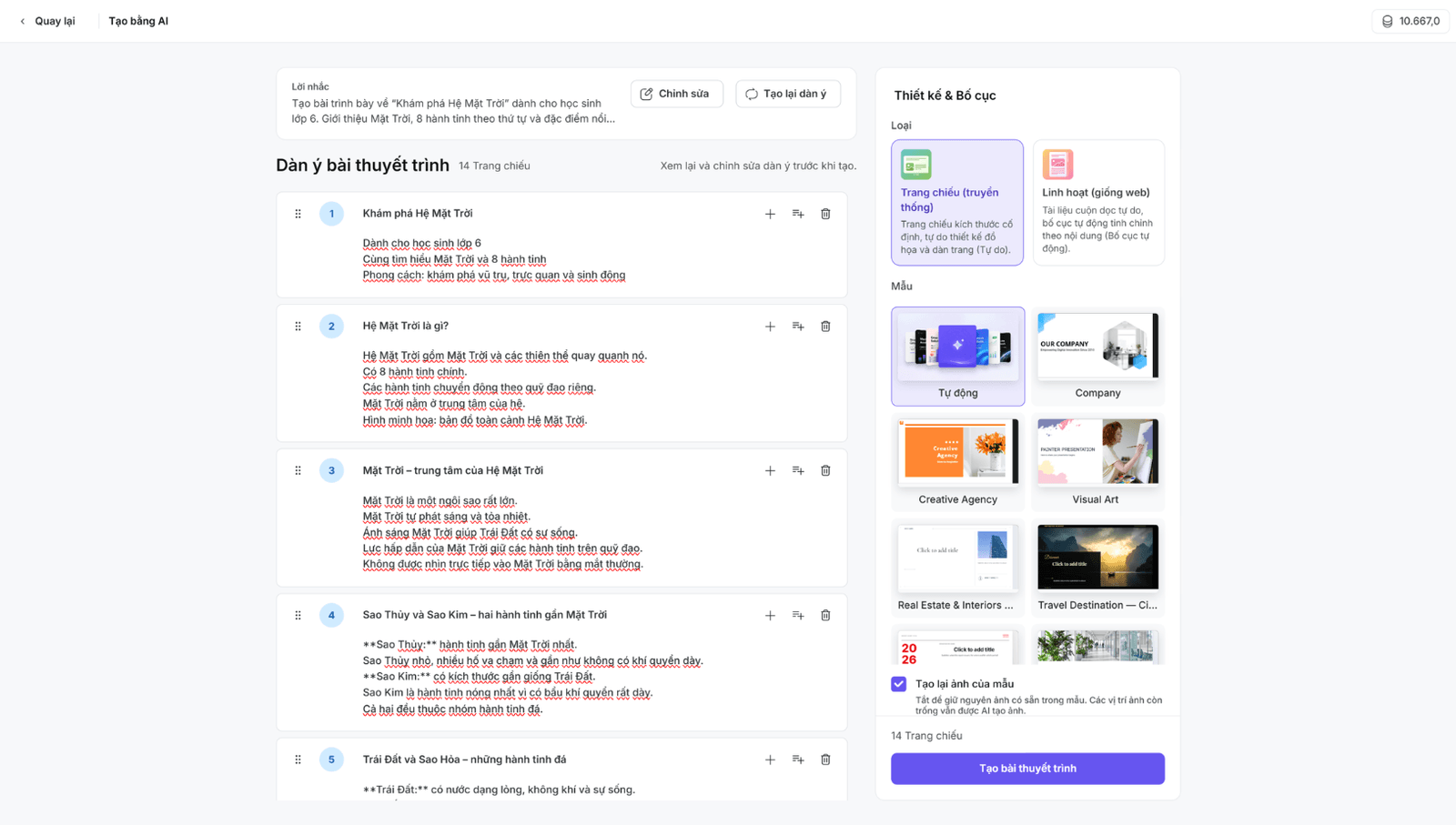
Trong ví dụ minh họa, AI đề xuất 14 trang chiếu. Đây là kết quả của lần tạo mẫu, bạn có thể điều chỉnh dàn ý để phù hợp thời lượng giảng dạy.
Tiếp theo, tại bảng Thiết kế & Bố cục, chọn Trang chiếu (truyền thống) nếu muốn làm bộ slide để trình chiếu trên lớp, chọn mẫu thiết kế phù hợp hoặc giữ lựa chọn Tự động, rồi nhấn Tạo bài thuyết trình.
Bước 4: Kiểm tra và chỉnh sửa bằng Tác nhân AI
Khi bản nháp mở trong trình soạn thảo, hãy xem lần lượt các slide. Tập trung kiểm tra kiến thức, lượng chữ, hình minh họa và mức độ phù hợp với học sinh.
Bạn có thể chỉnh trực tiếp trên slide hoặc mở AI → Tác nhân AI để nhập yêu cầu sửa.
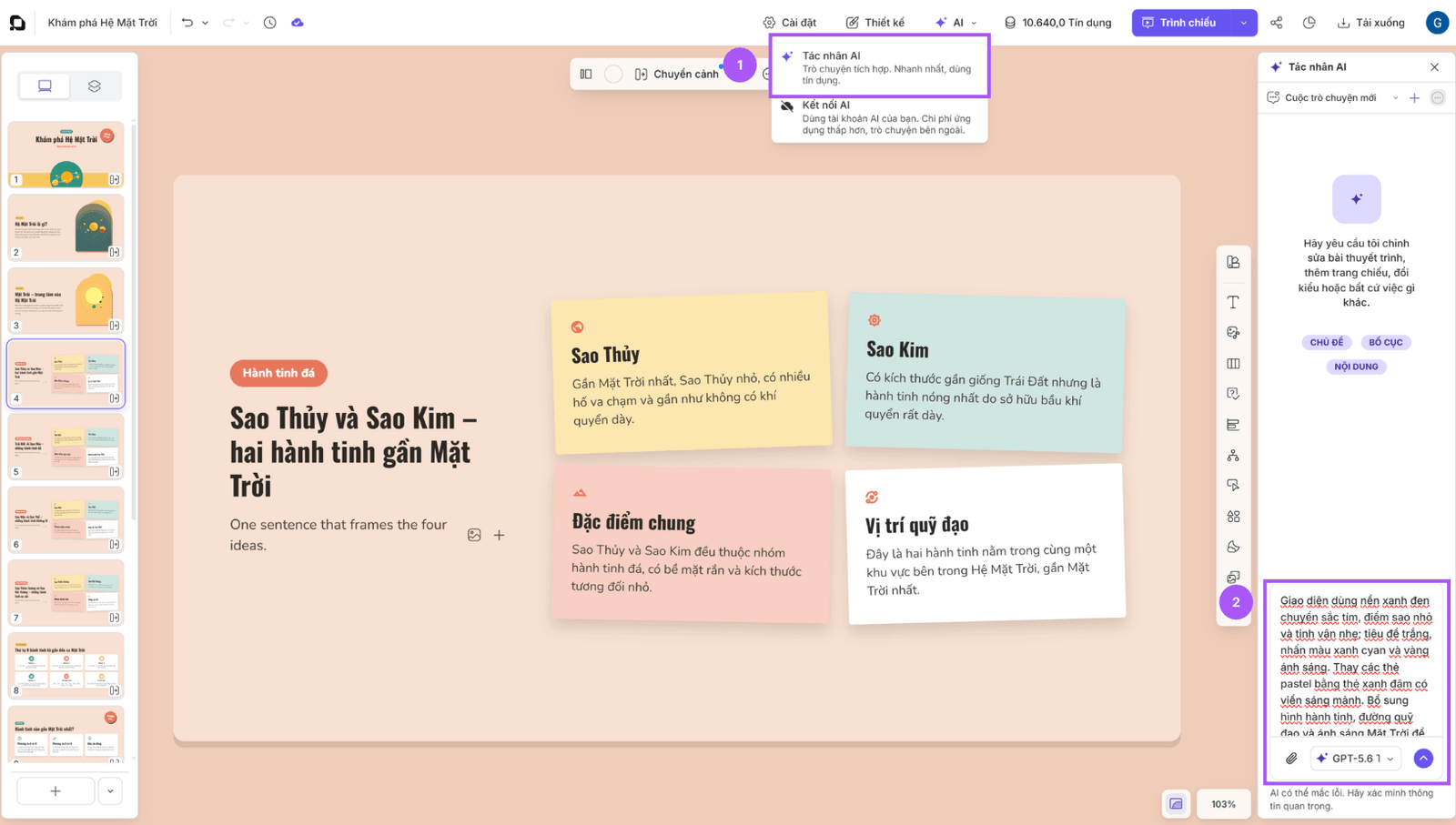
Nếu màu sắc của bản nháp chưa thể hiện rõ chủ đề, hãy mô tả cụ thể phong cách mong muốn:
Ví dụ: Đổi thiết kế toàn bộ bài sang phong cách khám phá vũ trụ. Dùng nền xanh đen chuyển sắc tím, điểm sao nhỏ; tiêu đề trắng, nhấn màu xanh cyan và vàng. Thay thẻ pastel bằng thẻ xanh đậm có viền sáng mảnh. Giữ bố cục thoáng, chữ dễ đọc và nội dung tiếng Việt nhất quán.
Sau mỗi lần chỉnh sửa, kiểm tra lại kết quả. Đặc biệt, hãy thay các dòng văn bản mẫu còn sót và xác nhận hình ảnh phù hợp với kiến thức đang giảng dạy.
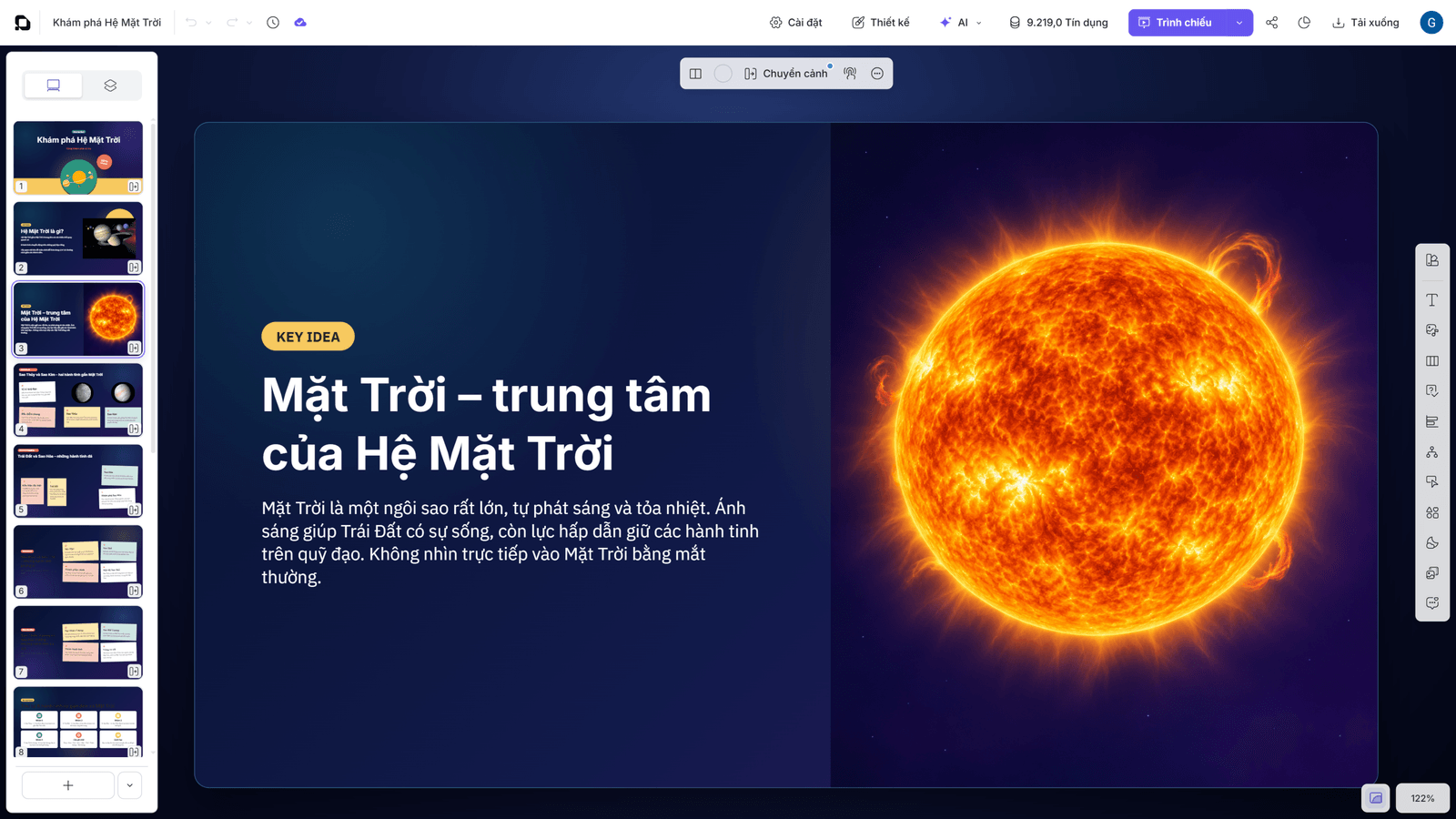
Cuối cùng, nhấn Trình chiếu để xem thử toàn bộ bài, kiểm tra khả năng đọc chữ và thử các câu hỏi ôn tập trước khi sử dụng trên lớp.
Áp dụng cách tạo slide bài giảng bằng AI cho các môn học khác
Bạn có thể giữ nguyên quy trình 4 bước và thay chủ đề, khối lớp, mục tiêu cùng yêu cầu minh họa.
Môn học | Ví dụ yêu cầu |
Toán | Tạo bài giảng về phân số cho học sinh lớp 4, dùng hình chia phần bằng nhau và câu hỏi nhận biết. |
Ngữ văn | Tạo slide hướng dẫn viết đoạn văn miêu tả cho học sinh lớp 6, có ví dụ và bài tập thực hành. |
Tiếng Anh | Tạo bài học về thì hiện tại đơn cho học sinh lớp 6, có ví dụ về thói quen hằng ngày và câu hỏi luyện tập. |
Lịch sử | Tạo bài trình bày theo dòng thời gian về một sự kiện, dựa trên các mốc và tài liệu giáo viên cung cấp. |
Địa lí | Tạo bài học phân biệt thời tiết và khí hậu, có bảng so sánh cùng tình huống nhận biết. |
Với bài học có công thức, số liệu, trích dẫn hoặc mốc lịch sử, hãy cung cấp nguồn và kiểm tra lại nội dung trước khi giảng dạy.
Vì sao nên chọn uPresenter để tạo slide bài giảng bằng AI?
Từ khâu chuẩn bị dàn ý, tạo bài giảng hay tạo câu hỏi ôn tập, uPresenter giúp thầy cô và các nhà đào tạo chuẩn bị bài giảng ngay trong cùng một công cụ.
- Duyệt dàn ý trước khi tạo slide: Thầy cô có thể kiểm tra xem bài đã đủ ý và đúng trình tự chưa ngay từ đầu.
- Chỉnh slide theo cách mình dạy: Có thể sửa trực tiếp hoặc nhờ Tác nhân AI rút gọn chữ, thêm hình minh họa hay đổi bố cục.
- 14 dạng câu hỏi để học sinh thực hành ngay: Thầy cô và các nhà đào tạo có thể chèn câu hỏi tương tác vào cuối bài giảng để học sinh vận dụng kiến thức vừa học.
- Theo dõi tiến độ học trên slide: Thầy cô và các nhà đào tạo có thể xem tiến độ học và kết quả làm bài của học viên ngay trong uPresenter.
Câu hỏi thường gặp
Có thể tạo slide bài giảng bằng AI miễn phí không?
uPresenter có gói Free và cấp tín dụng AI khi đăng ký. Các tác vụ tạo nội dung sử dụng tín dụng; tính năng và giới hạn phụ thuộc vào gói đang dùng. Bạn có thể xem thông tin mới nhất tại bảng giá uPresenter.
Có thể tạo slide bài giảng bằng tiếng Anh không?
Có. Trong phần thiết lập, chọn ngôn ngữ đầu ra phù hợp và nêu rõ trình độ học sinh trong prompt. Ví dụ, với bài Hệ Mặt Trời bằng tiếng Anh, có thể yêu cầu dùng từ vựng đơn giản, giải thích ngắn và phù hợp học sinh lớp 6.
Làm gì khi bản nháp chưa đúng ý?
Nếu nội dung chưa đúng trọng tâm, hãy sửa dàn ý trước khi tạo slide. Nếu cần chỉnh bản nháp đã tạo, bạn có thể sửa trực tiếp hoặc mô tả yêu cầu cho Tác nhân AI, chẳng hạn rút gọn chữ, thêm ví dụ, bổ sung ảnh hay đổi thiết kế.
Bắt đầu tạo bộ slide bài giảng đầu tiên
Thầy cô và các nhà đào tạo có thể bắt đầu ngay với chủ đề của buổi học sắp tới. Hãy mô tả bài học để uPresenter tạo bản nháp slide, rồi chỉnh theo cách mình dạy và thêm câu hỏi tương tác để người học thực hành cuối bài.
uPresenter hy vọng bài hướng dẫn này hữu ích với thầy cô và các nhà đào tạo khi soạn slide bài giảng bằng AI. Chúc thầy cô có những buổi học thật sinh động và bổ ích!