
1.3: Đăng nhập và quản lý quyền truy cập tài khoản
Mục này hướng dẫn bạn đi từ trang đăng nhập đến bảng điều khiển, đồng thời chỉ cách khôi phục hoặc đổi mật khẩu mà không phải tạo thêm một tài khoản trùng lặp.
Đăng nhập vào không gian làm việc
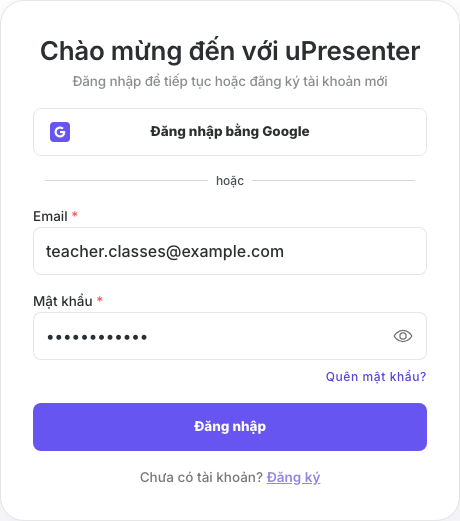
- Mở
https://upresenter.aivà chọn Đăng nhập. - Nhập địa chỉ email gắn với tài khoản của bạn.
- Nhập mật khẩu.
- Chọn Đăng nhập. Sau khi uPresenter xác minh thông tin, bảng điều khiển sẽ mở ra.
Nếu bạn đăng ký bằng Google, hãy chọn Đăng nhập bằng Google và chọn đúng tài khoản Google đã dùng khi đăng ký. Tài khoản tạo bằng Google có thể không có mật khẩu uPresenter riêng.
Tiếp tục từ lời mời hoặc trang được bảo vệ
Bạn có thể được đưa đến trang đăng nhập sau khi mở lời mời vào lớp học, lời mời vào nhóm, bài thuyết trình được chia sẻ hoặc một trang được bảo vệ khác. Điều này là bình thường: uPresenter phải xác định bạn là ai trước khi hiển thị nội dung riêng tư.
- Đăng nhập bằng địa chỉ email đã nhận lời mời.
- Sau khi đăng nhập, uPresenter sẽ cố gắng đưa bạn trở lại trang bạn đã mở ban đầu.
- Nếu bảng điều khiển mở ra thay vào đó, hãy mở lại liên kết lời mời gốc khi bạn đã đăng nhập.
- Kiểm tra tài khoản hoặc không gian làm việc đang hoạt động nếu trang mở ra nhưng không thấy nội dung mong đợi.
Đừng tạo thêm tài khoản để giải quyết sự cố với lời mời. Quyền truy cập thường gắn với một danh tính email cụ thể, vì vậy tài khoản thứ hai có thể khiến lời mời ban đầu vẫn chưa được xử lý.
Đặt lại mật khẩu đã quên
Hãy dùng chức năng đặt lại mật khẩu khi tài khoản được tạo bằng email và mật khẩu và bạn không thể đăng nhập được nữa.
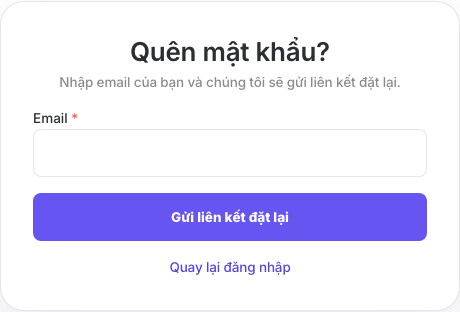
- Trên trang đăng nhập, chọn Quên mật khẩu?.
- Nhập địa chỉ email bạn dùng cho uPresenter.
- Chọn Gửi liên kết đặt lại.
- Khi Kiểm tra email của bạn xuất hiện, hãy mở email đặt lại mật khẩu mới nhất từ uPresenter.
- Chọn liên kết trong email. Trang Đặt lại mật khẩu của bạn sẽ mở ra.
- Nhập mật khẩu mới đáp ứng các yêu cầu khi đăng ký, rồi nhập lại vào ô Xác nhận mật khẩu.
- Chọn Đặt lại mật khẩu.
- Sau khi Đã đặt lại mật khẩu! xuất hiện, hãy chờ uPresenter đưa bạn trở lại trang Đăng nhập, rồi đăng nhập bằng mật khẩu mới.
Liên kết đặt lại chỉ có hiệu lực tạm thời. Nếu bạn thấy Mã đặt lại không hợp lệ hoặc bị thiếu. hoặc thông báo thiếu mã (token), hãy quay lại Quên mật khẩu? và yêu cầu liên kết mới. Nếu bạn đã yêu cầu nhiều lần, hãy dùng email mới nhất.
Đổi mật khẩu bạn đang biết
Nếu bạn đã đăng nhập và muốn dùng mật khẩu khác:
- Chọn Cài đặt trên bảng điều khiển.
- Mở thẻ Đổi mật khẩu.
- Nhập Mật khẩu hiện tại.
- Nhập mật khẩu thay thế vào Mật khẩu mới, rồi nhập lại vào Xác nhận mật khẩu.
- Chọn Đổi mật khẩu. Việc cập nhật hoàn tất khi thông báo Mật khẩu của bạn đã được đổi thành công xuất hiện.
Thẻ Đổi mật khẩu chỉ có với tài khoản email và mật khẩu. Tài khoản OAuth, bao gồm tài khoản do Google quản lý, không có mật khẩu uPresenter để đổi; hãy quản lý mật khẩu thông qua nhà cung cấp danh tính.
Khắc phục sự cố truy cập
| Điều bạn thấy | Cách xử lý |
|---|---|
| Thông tin đăng nhập không hợp lệ | Nhập lại email và mật khẩu, kiểm tra phím Caps Lock và xác nhận rằng ban đầu bạn không đăng nhập bằng Google. |
| Không nhận được email đặt lại | Kiểm tra thư rác hoặc thư bị lọc, xác nhận địa chỉ email và chờ vài phút trước khi yêu cầu liên kết khác. |
| Liên kết đặt lại không hợp lệ hoặc đã hết hạn | Yêu cầu liên kết mới và chỉ dùng email đặt lại mới nhất. |
| Lời mời mở ra bảng điều khiển | Đăng nhập trước, rồi mở lại liên kết lời mời. |
| Vẫn không truy cập được nội dung được mời | Xác nhận email đang đăng nhập và không gian làm việc đang hoạt động, rồi nhờ người mời kiểm tra lại địa chỉ được mời và quyền truy cập. |
| Tài khoản bị tạm ngưng | Liên hệ quản trị viên hoặc bộ phận hỗ trợ uPresenter; việc đặt lại mật khẩu không thay đổi trạng thái tài khoản. |
Trước: Chuẩn bị không gian làm việc và tạo tài khoản · Quay lại Phần I · Tiếp theo: Cấu hình ngôn ngữ, điều khoản và tùy chọn email