
10.4: Thêm hiệu ứng chuyển trang
Hiệu ứng chuyển trang điều khiển cách bài thuyết trình chuyển từ trang chiếu này sang trang chiếu tiếp theo. Các hiệu ứng chuyển trang nhất quán và tiết chế có thể làm rõ sự chuyển đổi giữa các phần mà không làm người học xao nhãng khỏi bài học.
Trong phần này, bạn sẽ áp dụng một hiệu ứng chuyển trang, chọn thời lượng và hướng của nó, cập nhật nhiều trang chiếu và xóa hiệu ứng chuyển trang.
Trước khi bắt đầu
Mở Trang chiếu ở ngăn bên trái và chọn một hình thu nhỏ để không còn đối tượng nào được chọn. Chọn Chuyển cảnh trên thanh công cụ của vùng chọn trang chiếu.
1. Chọn hiệu ứng chuyển trang
Ngăn Chuyển cảnh nhóm các hiệu ứng thành Cơ bản, Động và Hứng khởi. Di chuyển con trỏ lên một ô hiệu ứng chuyển trang để xem trước trên khung vẽ. Chọn một ô để áp dụng nó cho trang chiếu hoặc các trang chiếu đang được chọn.
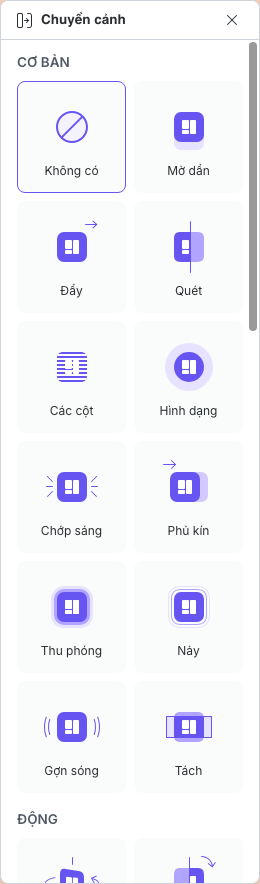
Dùng các hiệu ứng Cơ bản như Mờ dần, Đẩy hoặc Quét cho phần lớn nội dung giảng dạy. Dành chuyển động mạnh hơn cho những lần chuyển phần có ý nghĩa, phần trình diễn hoặc một phong cách hình ảnh có chủ ý.
2. Cấu hình thời lượng và hướng
Sau khi chọn một hiệu ứng chuyển trang, phần thiết lập của nó xuất hiện bên dưới ô đang hoạt động.
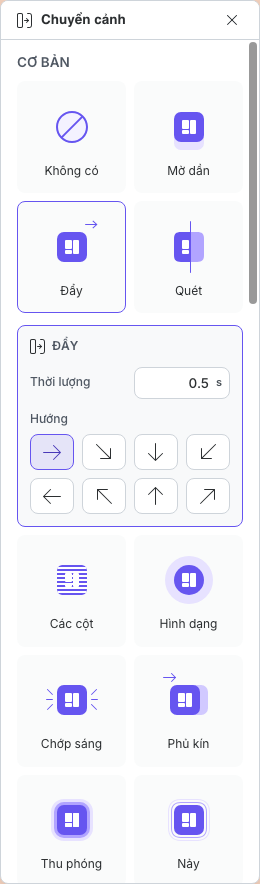
- Thời lượng điều khiển thời gian phát hiệu ứng chuyển trang. Trình soạn thảo hiện chấp nhận giá trị từ 0,1 đến 5 giây.
- Hướng chỉ xuất hiện với các hiệu ứng chuyển trang hỗ trợ nó. Di chuyển con trỏ lên một nút hướng để xem trước biến thể đó, rồi chọn hướng bạn muốn.
Giữ thời lượng nhất quán giữa các trang chiếu thuộc cùng một phần. Một hiệu ứng chuyển trang ngắn thường giúp bài học trôi chảy; một hiệu ứng dài nên báo hiệu điều gì đó có ý nghĩa.
3. Áp dụng hiệu ứng chuyển trang cho nhiều trang chiếu
Chọn các trang chiếu đích trong ngăn Trang chiếu trước khi chọn hiệu ứng chuyển trang:
- Giữ Ctrl trên Windows hoặc Command trên macOS trong khi chọn các hình thu nhỏ không liền kề.
- Chọn trang chiếu đầu tiên, giữ Shift và chọn trang chiếu cuối cùng để chọn một dải liên tục.
Hiệu ứng chuyển trang được chọn cùng các thiết lập của nó sẽ áp dụng cho các trang chiếu đã chọn. Nếu vùng chọn chứa các hiệu ứng chuyển trang khác nhau, ngăn sẽ hiển thị Hiệu ứng chuyển tiếp hỗn hợp. Chọn một hiệu ứng sẽ thay thế các loại hiệu ứng chuyển trang hỗn hợp đó cho vùng chọn.
Để dùng hiệu ứng chuyển trang hiện tại cho toàn bộ bài thuyết trình, chọn Áp dụng cho tất cả trang chiếu sau khi chọn hiệu ứng. Thao tác này áp dụng thời lượng và hướng hiện tại cho mọi trang chiếu, vì vậy hãy xem lại các lần chuyển phần có chủ ý sau đó.
4. Xóa hiệu ứng chuyển trang
Chọn trang chiếu hoặc các trang chiếu cần thay đổi, rồi chọn Không có trong Cơ bản. Nội dung của mỗi trang chiếu vẫn giữ nguyên; chỉ chuyển động giữa các trang chiếu bị xóa.
5. Kiểm tra toàn bộ trình tự
Chọn Trình chiếu và đi qua bộ trang chiếu với tốc độ thông thường của người học. Kiểm tra rằng:
- hiệu ứng chuyển trang không làm chậm việc tiếp cận hướng dẫn hoặc câu hỏi;
- hướng chuyển động nhất quán với logic không gian của bài học;
- chuyển động không cạnh tranh với hiệu ứng động của đối tượng trên trang chiếu đích; và
- các lần chuyển phần có cảm giác có chủ ý thay vì ngẫu nhiên.
Kiểm tra nhanh
Trước khi kết thúc Phần X, hãy đảm bảo rằng bạn có thể:
- áp dụng và xem trước một hiệu ứng chuyển trang;
- điều chỉnh Thời lượng và Hướng;
- cập nhật một dải trang chiếu hoặc một vùng chọn không liền kề;
- dùng Áp dụng cho tất cả trang chiếu một cách có chủ ý;
- xóa hiệu ứng chuyển trang bằng Không có; và
- kiểm tra hiệu ứng chuyển trang cùng với hiệu ứng động của đối tượng và tương tác trong Trình chiếu.
Trước: Tạo hiệu ứng động cho đối tượng · Tiếp: Sử dụng biến · Quay lại Phần X · Quay lại toàn bộ hướng dẫn