
1.1: Làm quen với uPresenter
Khi kết thúc mục này, bạn sẽ hiểu uPresenter nằm ở đâu trong quy trình học tập, những khu vực nào bạn có khả năng sử dụng và một dự án đi từ ý tưởng đến kết quả của người học như thế nào.
uPresenter là nền tảng soạn thảo và triển khai eLearning ứng dụng AI. Đây không chỉ là một trình chỉnh sửa trang chiếu: bạn có thể tạo hoặc dùng AI sinh nội dung học tập, thêm câu hỏi đánh giá và tương tác, đưa kết quả đến người học và theo dõi kết quả học tập ngay trong cùng một không gian làm việc.
Hiểu vai trò của bạn
Những việc bạn làm trong uPresenter phụ thuộc vào vai trò của bạn. Bạn có thể có nhiều vai trò cùng lúc—ví dụ, một giảng viên có thể tạo bài học, giao bài cho lớp học rồi xem lại kết quả.
| Vai trò của bạn | Những việc bạn thường làm |
|---|---|
| Tác giả khóa học | Tạo bài học, bài thuyết trình, câu hỏi, trang chiếu giàu đa phương tiện và gói LMS. |
| Giảng viên | Giao bài học cho lớp học, mời người học và xem báo cáo học tập. |
| Người học | Mở các bài học được giao hoặc được chia sẻ, trả lời câu hỏi, nộp lượt làm bài và xem phản hồi. |
| Quản trị viên nhóm | Quản lý không gian làm việc, thành viên, chỗ ngồi (seat), tín dụng và quyền truy cập. |
| Chủ tài khoản | Quản lý hồ sơ, gói đăng ký, thanh toán, hồ sơ công khai, dung lượng lưu trữ và các lựa chọn quyền riêng tư. |
Các công cụ bạn nhìn thấy có thể thay đổi theo vai trò, không gian làm việc đang hoạt động và gói đăng ký. Ví dụ, người học không cần các công cụ soạn thảo giống như tác giả khóa học.
Theo dõi một dự án từ đầu đến cuối
Phần lớn công việc soạn thảo đi theo trình tự sau:
- Tạo điểm xuất phát. Bắt đầu bằng Tạo bằng AI, Tạo trống, một tài liệu được nhập, một mẫu, nội dung công khai trong mục Cảm hứng hoặc một bản sao của nội dung bạn đã sở hữu.
- Xây dựng trải nghiệm học tập. Thêm văn bản, hình ảnh, video, âm thanh, câu hỏi, biểu đồ, bảng, hiệu ứng động và tương tác.
- Xác định cách nội dung hoạt động. Thiết lập cách chấm điểm, phản hồi, quy tắc hoàn thành, quy tắc đạt, các nút điều khiển của trình phát và quyền truy cập.
- Kiểm tra trải nghiệm của người học. Dùng Trình chiếu để xem trước bài học trước khi chia sẻ, giao bài hoặc xuất.
- Triển khai bài học. Chia sẻ, giao cho một lớp học hoặc tải xuống dưới dạng PDF, hình ảnh, HTML5, xAPI, SCORM 1.2 hoặc SCORM 2004.
- Xem lại kết quả. Dùng báo cáo để xem các lượt làm bài, tình trạng hoàn thành, kết quả đạt, điểm số, thời gian học, lượt xem trang chiếu và câu trả lời ở từng câu hỏi.
Hãy hình dung bạn cần dạy về an toàn phòng cháy tại nơi làm việc. Bạn có thể dùng AI tạo bản nháp đầu tiên, thay các ví dụ chung chung bằng quy trình của tổ chức mình, thêm một bài kiểm tra kiến thức có tính điểm, xem trước bài học, giao bài cho một lớp học và xem ai đã hoàn thành đạt yêu cầu. Toàn bộ chu trình đó—chứ không chỉ việc thiết kế trang chiếu—mới là quy trình cốt lõi của uPresenter.
Nhận biết các khu vực làm việc chính
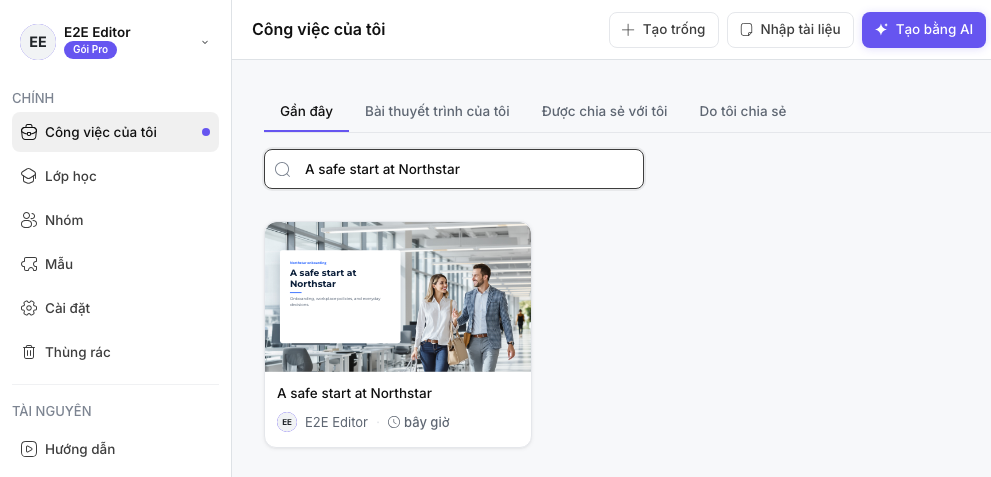
Bảng điều khiển là điểm bắt đầu sau khi đăng nhập. Công việc của tôi chứa các bài thuyết trình bạn có quyền truy cập. Lớp học hỗ trợ giao bài và theo dõi người học, Nhóm hỗ trợ không gian làm việc dùng chung, còn Mẫu cung cấp các thiết kế bài học có thể tái sử dụng. Cài đặt chứa các tùy chọn tài khoản và tùy chỉnh cá nhân.
Khi bạn mở một bài thuyết trình, trình soạn thảo trở thành không gian làm việc chính. Cấu trúc trang chiếu hoặc bài học hiển thị ở bên trái, trang đang chọn nằm ở giữa và các công cụ soạn thảo bao quanh vùng vẽ (canvas). Thanh trên cùng cung cấp các thao tác cấp dự án như Cài đặt, Thiết kế, AI, Trình chiếu, chia sẻ và Tải xuống.
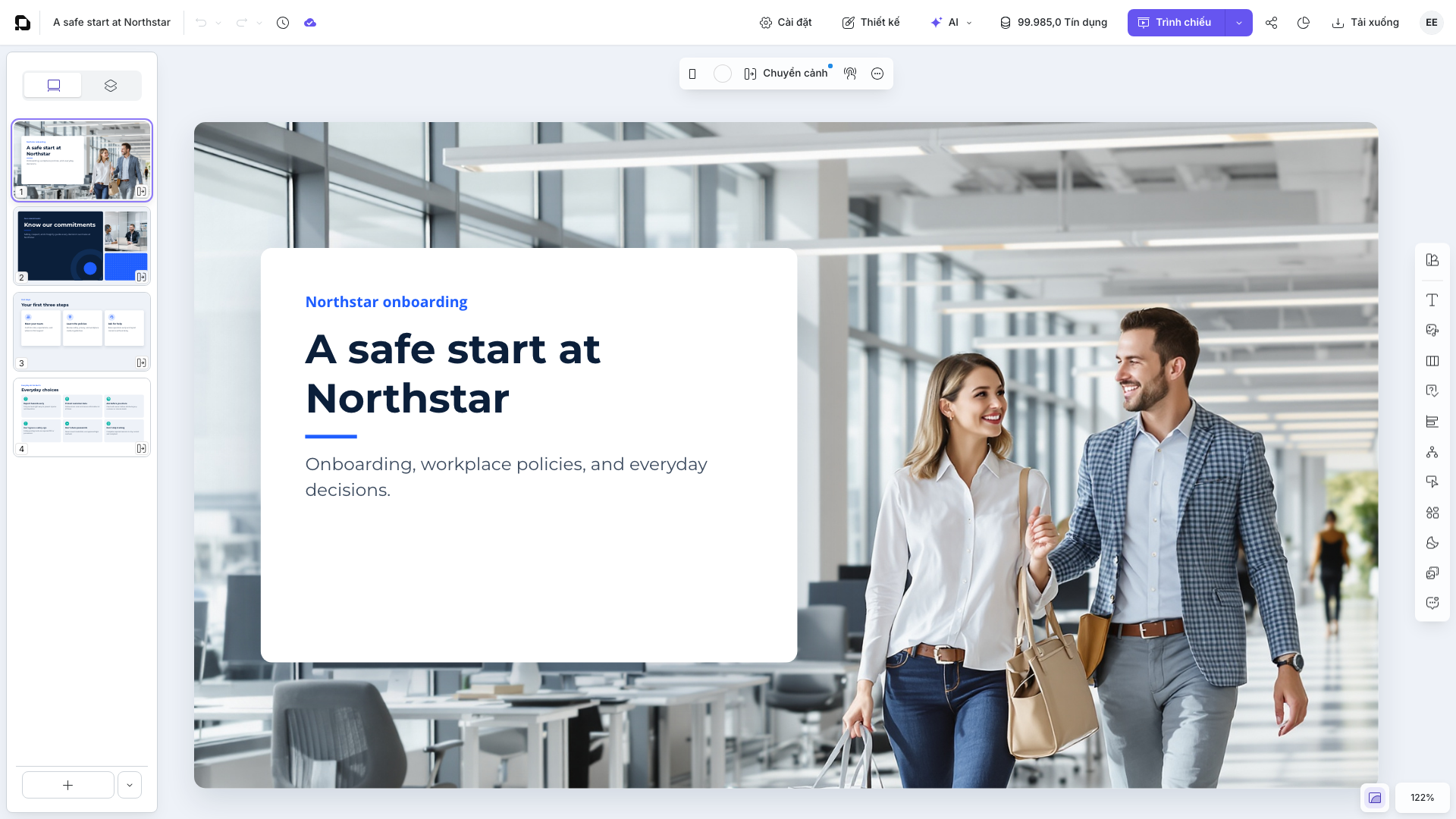
Bạn chưa cần ghi nhớ trình soạn thảo ngay. Các phần sau của hướng dẫn này sẽ giải thích bảng điều khiển, các cách tạo nội dung, công cụ trình soạn thảo, câu hỏi, triển khai và báo cáo trong từng ngữ cảnh cụ thể.
Chọn kiểu điểm xuất phát bạn cần
| Cách bắt đầu | Phù hợp khi... |
|---|---|
| Tạo bằng AI | Bạn muốn có bản nháp đầu tiên từ một chủ đề, câu lệnh (prompt), dàn ý hoặc tài liệu nguồn. |
| Tạo trống | Bạn muốn toàn quyền kiểm soát cấu trúc và thiết kế. |
| Nhập tài liệu | Bạn muốn biến một tài liệu nguồn có sẵn thành điểm xuất phát. |
| Mẫu | Bạn muốn có một cấu trúc đã được thiết kế sẵn để tùy chỉnh. |
| Cảm hứng và Remix | Bạn muốn điều chỉnh nội dung công khai có thể tái sử dụng. |
| Nhân bản | Bạn muốn có một phiên bản riêng của một bài thuyết trình hiện có. |
Bạn sẽ đưa ra lựa chọn này sau khi tìm hiểu cách truy cập và chuẩn bị không gian làm việc.
Quay lại Phần I · Tiếp theo: Chuẩn bị không gian làm việc và tạo tài khoản