
17.4: Theo dõi tiến độ lớp học
Báo cáo lớp học kết nối từng người học đã ghi danh với từng bài học được giao. Trong phần này, bạn sẽ đọc phần tổng quan của lớp học, chuyển giữa chế độ xem theo người học và theo bài học, và mở chi tiết lượt làm bài để hiểu một kết quả.
1. Đọc tổng quan lớp học
Trong Góc nhìn của giáo viên, mở lớp học và chọn Học viên.
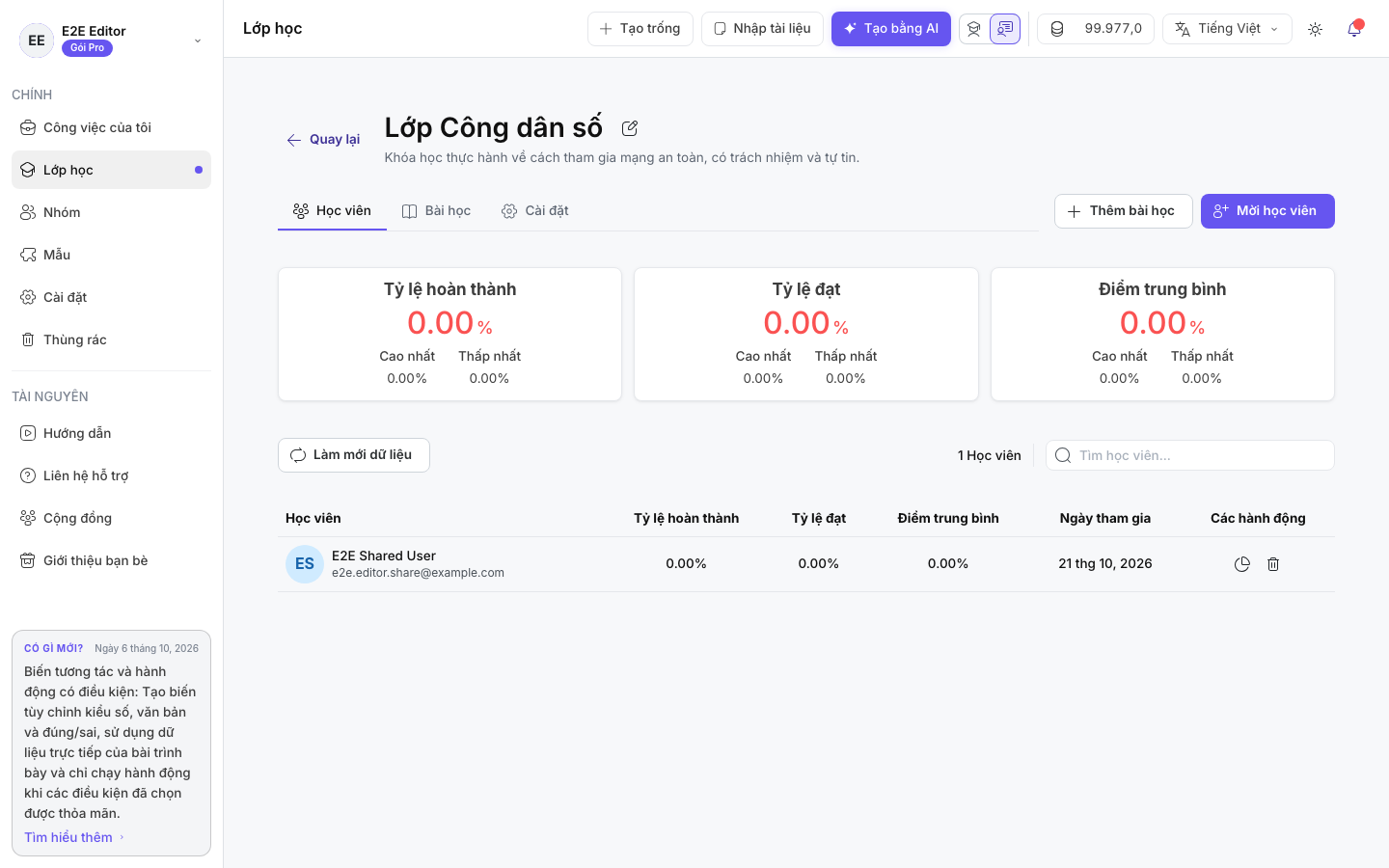
Các thẻ tóm tắt tổng hợp kết quả cấp lớp học của những người học hiện tại:
| Chỉ số | Ý nghĩa |
|---|---|
| Tỷ lệ hoàn thành | Tỷ lệ phần trăm trung bình số bài học được giao mà mỗi người học đã hoàn thành. |
| Tỷ lệ đạt | Tỷ lệ phần trăm trung bình số bài học được giao mà mỗi người học đã đạt. |
| Điểm trung bình | Trung bình điểm cấp lớp học của các người học. |
Mỗi thẻ cũng hiển thị giá trị cao nhất và thấp nhất trong số người học. Một người học mới ghi danh chưa có hoạt động nào hoàn tất có thể làm số liệu của lớp thấp đi, vì vậy hãy xem các dòng người học trước khi rút ra kết luận chỉ từ các giá trị trung bình.
Bảng liệt kê tỷ lệ hoàn thành, tỷ lệ đạt, điểm trung bình và ngày tham gia của từng người học, với số lượng người học và ô Tìm học viên... ở phía trên. Chọn Làm mới dữ liệu sau khi có hoạt động mới nếu màn hình đã mở sẵn trong lúc người học đang làm bài.
2. Xem một người học
Chọn Báo cáo trên một dòng người học để mở báo cáo lớp học của người học đó.
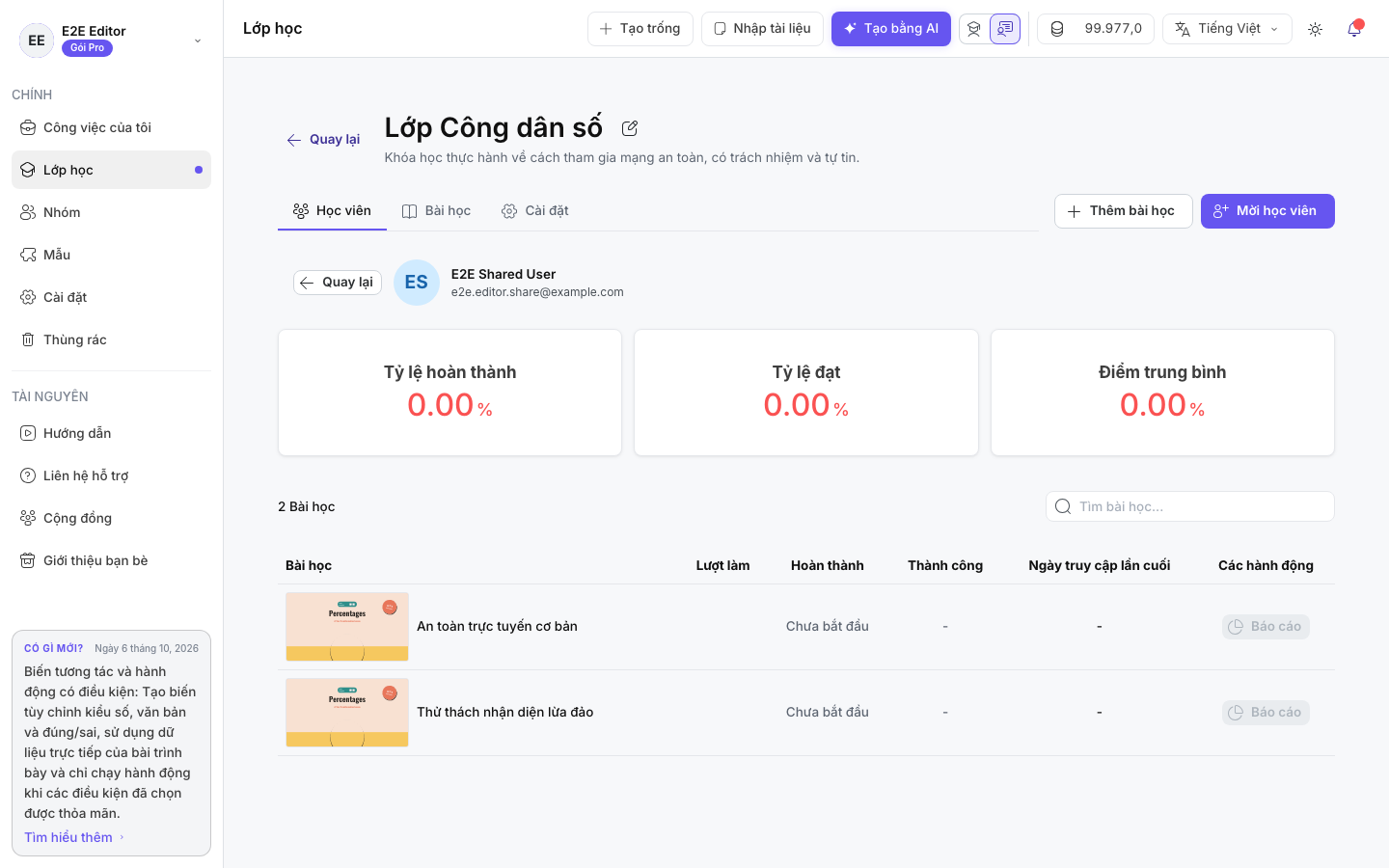
Báo cáo lặp lại các chỉ số tổng thể của người học và liệt kê từng bài học được giao kèm theo:
- Lượt làm;
- Hoàn thành;
- Thành công;
- Ngày truy cập lần cuối;
- thao tác Báo cáo để xem chi tiết lượt làm bài.
Hãy dùng chế độ xem này để phân biệt các tình huống khác nhau. Ví dụ, không có lượt làm bài nào cho thấy người học chưa bắt đầu, hoạt động chưa hoàn thành cho thấy họ có thể cần thêm thời gian hoặc trợ giúp truy cập, còn hoạt động đã hoàn thành nhưng chưa đạt cho thấy nên xem lại điểm, câu trả lời hoặc tiêu chí đạt.
3. Xem một bài học trên toàn lớp
Quay lại tab Bài học. Các cột Đã hoàn thành và Đạt hiển thị số lượng và tỷ lệ phần trăm người học đã ghi danh cho từng bài học. Chọn Báo cáo trên một dòng bài học để so sánh kết quả của học sinh cho bài được giao đó.
Chế độ xem này hữu ích khi nhiều người học cùng gặp khó khăn với một nội dung. Giá trị thấp ở một người học cho thấy cần hỗ trợ cá nhân; giá trị thấp ở phần lớn người học có thể cho thấy bài học quá khó, hướng dẫn chưa rõ hoặc quy tắc tính điểm chưa phù hợp.
4. Mở chi tiết lượt làm bài
- Từ báo cáo người học, tìm một bài học có ít nhất một lượt làm bài.
- Chọn Báo cáo cho bài học đó.
- Chọn lượt làm bài được đánh số mà bạn muốn xem.
- Xem trạng thái hoàn thành, đạt, điểm, các trang chiếu đã xem, kết quả câu hỏi và các câu trả lời đã được ghi nhận.
Lượt làm bài có điểm cao nhất được đánh dấu trong báo cáo chi tiết lượt làm bài. Báo cáo chi tiết lượt làm bài dành cho giáo viên cần quyền Pro; nếu thông báo nâng cấp xuất hiện, hãy dùng các chỉ số cấp lớp học và cấp bài học đang hiển thị, hoặc hỏi chủ sở hữu không gian làm việc về gói phù hợp.
5. Đọc các chỉ số cùng nhau
- Hoàn thành cho biết người học đã đáp ứng tiêu chí hoàn thành của bài học hay chưa.
- Đạt cho biết kết quả đã hoàn thành có đáp ứng tiêu chí đạt hay không.
- Điểm trung bình tóm tắt kết quả có tính điểm.
Vì vậy, người học có thể hoàn thành một bài học nhưng vẫn không đạt. Ngược lại, một bài học không có câu hỏi tính điểm vẫn có thể cung cấp dữ liệu hoàn thành có ý nghĩa mà không có điểm hữu ích. Hãy kiểm tra tiêu chí của bài thuyết trình trước khi coi bất kỳ chỉ số nào là toàn bộ kết quả.
Khắc phục sự cố
| Hiện tượng | Cách xử lý |
|---|---|
| Mọi chỉ số đều bằng 0 | Xác nhận rằng đã có người học ghi danh, bài học đã được giao và các lượt làm bài thực sự đã bắt đầu; sau đó chọn Làm mới dữ liệu. |
| Tỷ lệ hoàn thành cao nhưng tỷ lệ đạt thấp | Xem lại tiêu chí đạt, cách tính điểm câu hỏi và chi tiết các lượt làm bài của người học. |
| Người học nói đã làm xong nhưng vẫn hiển thị chưa hoàn thành | Làm mới dữ liệu, kiểm tra xem họ đã chốt lượt làm bài chưa và xác nhận tiêu chí hoàn thành của bài thuyết trình. |
| Báo cáo chi tiết lượt làm bài yêu cầu nâng cấp | Chế độ xem chi tiết lượt làm bài của giáo viên cần gói Pro. Phần tóm tắt lớp học và các chỉ số theo dòng vẫn là điểm khởi đầu. |
| Điểm trung bình của lớp thấp bất thường | Xem từng dòng người học. Người học mới hoặc không hoạt động có thể kéo số liệu tổng hợp xuống. |
Trước: Giao bài và sắp xếp thứ tự bài học · Tiếp: Phần XVIII — Nhóm và không gian làm việc · Quay lại Phần XVII · Quay lại toàn bộ hướng dẫn