
18.1: Hiểu và chuyển đổi không gian làm việc
Nhóm cung cấp cho tổ chức một nơi dùng chung để tạo và quản lý nội dung uPresenter. Trong phần này, bạn sẽ phân biệt không gian làm việc cá nhân với không gian làm việc của nhóm, tạo một nhóm, chuyển nhóm đang hoạt động và chọn số chỗ khi nâng cấp nhóm.
Trước khi bắt đầu
Mở Nhóm từ thanh điều hướng chính. Mọi nhóm bạn sở hữu hoặc đã tham gia đều xuất hiện ở đây.
1. Tìm hiểu mô hình không gian làm việc
Mỗi tài khoản đều có một không gian làm việc cá nhân. Không gian này mang gói cá nhân của bạn và là nơi an toàn cho những nội dung không thuộc về một tổ chức. Không gian làm việc của nhóm có danh tính, thành viên, gói đăng ký, số chỗ và tín dụng AI riêng.
Tại mỗi thời điểm chỉ có một không gian làm việc ở trạng thái Đang hoạt động. Nhóm đang hoạt động cung cấp bối cảnh cho nội dung, gói và tín dụng AI hiển thị ở những nơi khác trong ứng dụng. Việc chuyển nhóm không xóa hay chuyển nội dung; nó chỉ thay đổi không gian làm việc mà bạn đang dùng.
Tư cách thành viên, vai trò và trạng thái chỗ là những điều riêng biệt:
| Dấu hiệu | Ý nghĩa |
|---|---|
| Chủ sở hữu, Quản trị viên hoặc Thành viên | Những thao tác quản lý nhóm mà bạn có thể thực hiện. |
| Gói miễn phí hoặc Gói Pro | Gói hiện đang áp dụng cho nhóm đó. |
| Chỗ | Số chỗ thành viên trả phí mà giấy phép của nhóm cung cấp. Con số này không nhất thiết bằng tổng số thành viên của nhóm. |
| Đang hoạt động | Không gian làm việc hiện đang được chọn. |
2. Đọc và sắp xếp trang Nhóm
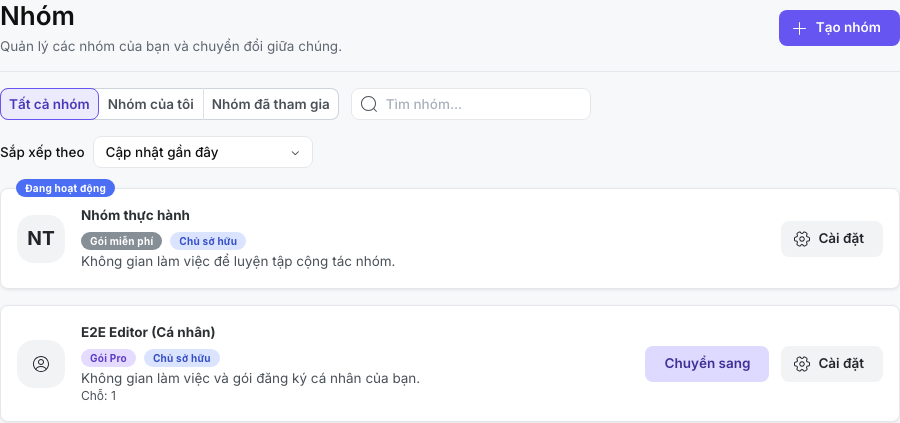
Dùng ba bộ lọc để thu hẹp danh sách:
- Tất cả nhóm hiển thị mọi nhóm bạn có thể truy cập.
- Nhóm của tôi hiển thị các nhóm bạn sở hữu.
- Nhóm đã tham gia hiển thị các nhóm bạn tham gia mà không phải là chủ sở hữu.
Dùng Sắp xếp theo để sắp xếp danh sách hiện tại theo Cập nhật gần đây, Ngày tạo hoặc Tên. Thẻ của mỗi nhóm hiển thị gói, vai trò của bạn, mô tả, số chỗ khi có, cảnh báo về giấy phép khi cần và thao tác Cài đặt.
3. Tạo nhóm
- Chọn Tạo nhóm.
- Nhập Tên nhóm dài tối đa 100 ký tự.
- Thêm Mô tả không bắt buộc, tối đa 500 ký tự. Hãy ghi rõ phòng ban, trường học, khách hàng hoặc chương trình mà không gian làm việc phục vụ để các thành viên dễ nhận ra sau này.
- Chọn Tạo nhóm.
- Trong hộp thoại kích hoạt, chọn Kích hoạt để biến nhóm mới thành không gian làm việc hiện tại và mở phần cài đặt của nhóm. Chọn Hủy nếu bạn muốn tạo nhóm mà chưa chuyển sang ngay.
Nhóm mới tạo bắt đầu với gói miễn phí. Việc tạo nhóm không tự động chuyển các bài thuyết trình hiện có hay mời thành viên.
4. Chuyển nhóm đang hoạt động
Trên trang Nhóm, chọn Chuyển sang trên không gian làm việc mà bạn muốn dùng. Huy hiệu Đang hoạt động sẽ chuyển sang thẻ đó, và những khu vực phụ thuộc vào gói và tín dụng AI sẽ được làm mới theo không gian làm việc đã chọn.
Trước khi tạo, nhập, mua hoặc chia sẻ nội dung quan trọng, hãy kiểm tra nhóm đang hoạt động. Thói quen nhỏ này giúp nội dung hoặc khoản thanh toán không bị đưa nhầm vào một không gian làm việc khác.
5. Nâng cấp nhóm và chọn số chỗ

- Mở Cài đặt của nhóm và ở lại tab Tổng quan.
- Trong Gói đăng ký, chọn Nâng cấp lên Pro. Chủ sở hữu cũng có thể dùng một điểm vào trang giá đang hiển thị ở nơi khác trên bảng điều khiển.
- Trong Gói và giá, xác nhận Nhóm của bạn. Chỉ những nhóm bạn sở hữu mới có thể được chọn để thanh toán.
- Chọn kỳ thanh toán Theo tháng hoặc Hàng năm.
- Đặt Chỗ từ 1 đến 500. Hãy chọn đủ số chỗ cho những người cần quyền lợi trả phí của nhóm; đừng chỉ sao chép tổng số lời mời.
- Xem lại mức giá hiện tại, số tín dụng AI đi kèm, dung lượng lưu trữ, khả năng xuất, phân tích, cộng tác và các tính năng quản trị.
- Chọn Đăng ký và hoàn tất quy trình thanh toán của nhà cung cấp.
Mức giá hiển thị và quy trình thanh toán có thể khác nhau tùy quốc gia, đơn vị tiền tệ, kỳ thanh toán và nhà cung cấp thanh toán. Mỗi thành viên đang hoạt động trong một nhóm có giấy phép sẽ dùng một chỗ. Thành viên không hoạt động vẫn có thể gắn với nhóm mà không dùng chỗ trả phí, và dùng bối cảnh không gian làm việc ở mức miễn phí cho đến khi được kích hoạt.
Nếu việc kích hoạt vượt quá số chỗ đã mua, chủ sở hữu sẽ được chuyển đến bước mua thêm. Quản trị viên không có quyền thực hiện giao dịch mua đó sẽ được nhắc hỏi chủ sở hữu.
Khắc phục sự cố
| Hiện tượng | Cách xử lý |
|---|---|
| Gói hoặc tín dụng AI hiển thị không đúng | Quay lại Nhóm và xác nhận thẻ nào đang có huy hiệu Đang hoạt động. |
| Thiếu một nhóm | Chọn Tất cả nhóm, bỏ các giả định về quyền sở hữu, rồi kiểm tra cả Nhóm của tôi và Nhóm đã tham gia. |
| Nhóm mới không ở trạng thái hoạt động | Chọn Chuyển sang trên thẻ của nhóm. Chọn Hủy sau khi tạo sẽ khiến nhóm ở trạng thái không hoạt động. |
| Nhóm được thanh toán không phải nhóm bạn mong đợi | Trong Gói và giá, kiểm tra Nhóm của bạn trước khi tiếp tục. Chỉ chủ sở hữu mới có thể mua cho một nhóm. |
| Không thể kích hoạt một thành viên | Kiểm tra trạng thái giấy phép và số chỗ đã dùng/đã mua. Gia hạn hoặc thêm chỗ nếu cần. |
Trước: Phần XVII — Lớp học và quản lý người học · Tiếp: Cấu hình cài đặt nhóm · Quay lại Phần XVIII · Quay lại toàn bộ hướng dẫn