
2.5: Dùng Thông báo và Có gì mới
Bảng điều khiển có hai nơi hiển thị cập nhật với mục đích khác nhau. Thông báo cho biết các hoạt động liên quan đến tài khoản và không gian làm việc của bạn, còn Có gì mới? giải thích các thay đổi sản phẩm do uPresenter phát hành.
Mở Thông báo
Chọn Thông báo ở phần đầu bảng điều khiển. Bảng thông báo mở ra mà bạn không phải rời trang hiện tại.
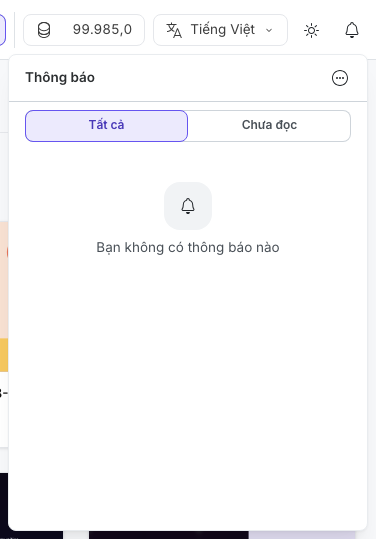
Chọn chế độ xem phù hợp với việc bạn cần làm:
- Tất cả hiển thị cả thông báo đã đọc và chưa đọc.
- Chưa đọc lọc bảng để chỉ hiển thị các mục vẫn cần bạn chú ý.
Một mục chưa đọc có nền được làm nổi bật và dấu hiệu chưa đọc. Nếu bảng hiển thị Bạn không có thông báo nào, thì hiện không có gì trong chế độ xem đã chọn.
Xem một thông báo
- Mở Thông báo.
- Đọc nội dung và thời gian của thông báo.
- Chọn thông báo khi nó trỏ đến nội dung liên quan.
- Chờ uPresenter đánh dấu thông báo là đã đọc và mở trang đích.
Tùy theo sự kiện, một thông báo có thể dẫn đến bài thuyết trình được chia sẻ, lời mời vào lớp học, yêu cầu tham gia lớp học, cập nhật bài học của lớp, lời mời vào nhóm, kết quả tải lên, trang gói đăng ký hoặc cảnh báo giấy phép. Một số thông báo mang tính thông tin không có trang đích.
Nếu một liên kết không còn mở ra nội dung mong đợi, có thể mục đó đã bị xóa hoặc quyền truy cập của bạn đã thay đổi.
Đánh dấu hoặc xóa từng thông báo
Di chuyển con trỏ lên một thông báo để hiện các thao tác của nó:
- Chọn Đánh dấu là đã đọc để giữ lại thông báo nhưng bỏ trạng thái chưa đọc.
- Chọn Xóa để gỡ thông báo khỏi bảng.
Xóa một thông báo thường không xóa bài thuyết trình, lớp học, nhóm hay sự kiện tài khoản mà thông báo mô tả. Tuy nhiên, với một yêu cầu tham gia lớp học đang chờ xử lý, việc xóa thông báo yêu cầu cũng có thể xóa luôn yêu cầu đang chờ đó, vì vậy hãy xem kỹ nội dung trước khi xóa.
Quản lý tất cả thông báo
Mở Thêm ở phần đầu bảng Thông báo để quản lý toàn bộ danh sách.
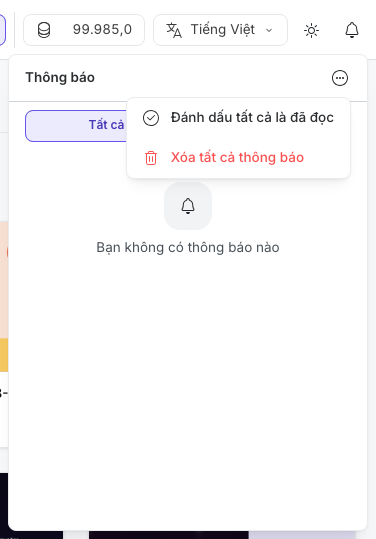
- Chọn Đánh dấu tất cả là đã đọc khi bạn đã xem hết danh sách và không còn cần dấu hiệu chưa đọc.
- Chọn Xóa tất cả thông báo khi bạn không còn cần lịch sử thông báo hiển thị trong bảng.
Các lệnh này có hiệu lực ngay lập tức. Hãy dùng Chưa đọc trước nếu bạn muốn chắc chắn không còn mục quan trọng nào đang chờ trước khi xóa hoặc đánh dấu toàn bộ danh sách.
Mở Có gì mới
Chọn Có gì mới? gần cuối thanh bên trái. Bảng này xem trước các đợt cập nhật gần đây và nhóm các thay đổi bằng những nhãn như Đã thêm, Đã cải thiện và Đã sửa.
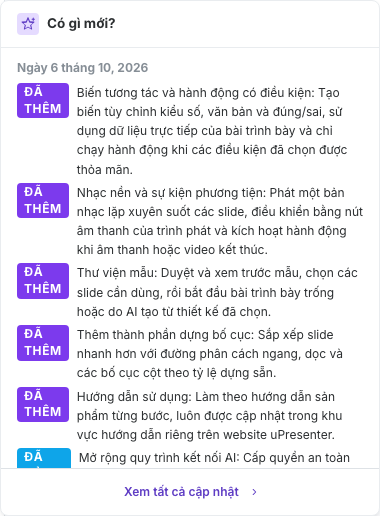
Hãy dùng các nhãn này như một hướng dẫn nhanh:
| Nhãn | Ý nghĩa |
|---|---|
| Đã thêm | Một tính năng, loại nội dung hoặc quy trình mới đã có sẵn. |
| Đã cải thiện | Hành vi hoặc khả năng sử dụng hiện có đã được thay đổi. |
| Đã sửa | Một sự cố đã được báo cáo đã được khắc phục. |
Chọn Xem tất cả cập nhật để mở toàn bộ nhật ký thay đổi trong một tab trình duyệt mới. Việc mở bảng này cũng ghi nhận rằng bạn đã xem các đợt cập nhật hiện có, nhờ đó huy hiệu cập nhật mới có thể biến mất.
Hãy xem nhật ký thay đổi như một công cụ khám phá. Tính khả dụng vẫn có thể phụ thuộc vào vai trò, không gian làm việc đang hoạt động, gói hoặc bản phát hành hiện tại của bạn, vì vậy hãy kiểm tra giao diện thực tế trước khi dựa vào một tính năng trong quy trình làm việc chính thức.
Xây dựng thói quen xem lại hữu ích
- Kiểm tra Thông báo khi bạn đang chờ một lượt chia sẻ, lời mời, kết quả tải lên, thay đổi giấy phép hoặc thay đổi lớp học.
- Dùng Chưa đọc để tập trung vào các mục vẫn cần xử lý.
- Mở Có gì mới? sau một bản cập nhật khi một quy trình quen thuộc trông khác đi.
- Dùng Xem tất cả cập nhật khi bạn cần nhiều thông tin hơn phần xem trước trên bảng điều khiển.
Kiểm tra nhanh
Trước khi rời Phần II, hãy chắc chắn bạn có thể:
- chuyển đổi giữa Tất cả và Chưa đọc;
- đánh dấu hoặc xóa một thông báo;
- dùng Đánh dấu tất cả là đã đọc và Xóa tất cả thông báo một cách cẩn thận;
- phân biệt hoạt động tài khoản với cập nhật sản phẩm; và
- mở toàn bộ nhật ký thay đổi bằng Xem tất cả cập nhật.
Trước: Nhập gói bài thuyết trình · Tiếp theo: Phần III — Tạo nội dung · Quay lại Phần II · Quay lại toàn bộ hướng dẫn