
11.2: Cấu hình cài đặt bài thuyết trình
Cài đặt bài thuyết trình biến một nhóm trang chiếu thành một trải nghiệm học tập có thể đo lường. Chúng xác định ngôn ngữ nội dung, điều gì được tính là hoàn thành, điều gì được tính là thành công, người học được bao nhiêu lượt làm bài, và điều gì xảy ra khi một bài học chưa hoàn tất được mở lại.
Trong phần này, bạn sẽ xem lại bố cục và bản địa hóa, cấu hình riêng tiêu chí hoàn thành và thành công, đồng thời chọn quy tắc về lượt làm bài và tiếp tục học.
Trước khi bắt đầu
Mở bài thuyết trình mà bạn định đưa đến người học. Hãy quyết định bằng chứng nào cho thấy người học đã học xong bài, và bằng chứng nào cho thấy người học đã đạt mục tiêu của bài. Đó là hai quyết định khác nhau.
1. Xác nhận bố cục và nền trang
Chọn Thiết kế và mở rộng Bố cục.
- Loại chọn giữa Trang chiếu (truyền thống) và Linh hoạt (giống web).
- Định vị chọn giữa Tự do và Bố cục tự động.
- Trang chiếu truyền thống dùng Kích thước trang chiếu, bao gồm các kích thước cài sẵn cố định và kích thước tùy chỉnh.
- Bài học dạng cuộn (fluid) dùng Chiều rộng tối đa, bao gồm giá trị cài sẵn, toàn chiều rộng và giá trị tùy chỉnh.
- Nền trang tô vùng xung quanh trang chiếu hoặc nội dung dạng cuộn. Để ở Tự động để dùng giá trị của chủ đề, hoặc chọn một màu tô cục bộ cho bài thuyết trình này.
Việc thay đổi bố cục ảnh hưởng đến toàn bộ bài thuyết trình. Hãy kiểm tra lại vị trí các đối tượng và dùng Trình chiếu ở nhiều độ rộng cửa sổ khác nhau, đặc biệt sau khi chuyển đổi giữa bố cục truyền thống và dạng cuộn. Phần V giải thích chi tiết các lựa chọn bố cục này.
2. Đặt ngôn ngữ cho bài thuyết trình
Chọn Cài đặt trên thanh trên cùng. Trong Bản địa hóa, chọn ngôn ngữ nội dung ở Ngôn ngữ.
Đây là cài đặt của bài thuyết trình, không phải ngôn ngữ giao diện cá nhân của bạn. Nó hỗ trợ các hành vi của trình phát có nhận biết ngôn ngữ và hướng văn bản, bao gồm cả hiển thị từ phải sang trái cho tiếng Ả Rập, tiếng Do Thái, tiếng Ba Tư và tiếng Urdu. Cài đặt này không dịch phần chữ đã có trên các trang chiếu.
3. Tách biệt hoàn thành với thành công
Dùng Tiêu chí hoàn thành để quyết định khi nào lượt làm bài kết thúc. Dùng Tiêu chí thành công để quyết định lượt làm bài đã hoàn thành đó có đạt hay không.
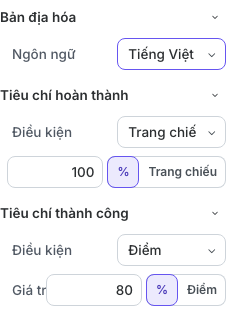
Với mỗi tiêu chí:
- Đặt Điều kiện là Điểm khi bằng chứng là các câu hỏi hoặc hoạt động có chấm điểm, hoặc Trang chiếu đã xem khi bằng chứng là mức độ bao phủ nội dung bài học.
- Nhập Giá trị cần đạt.
- Chọn % cho giá trị phần trăm, hoặc chọn đơn vị tuyệt đối có sẵn: Điểm cho điểm số và Trang chiếu cho số trang chiếu đã xem.
Giá trị phần trăm giới hạn trong khoảng 0–100. Điểm tuyệt đối không thể vượt quá tổng điểm có trong bài thuyết trình, và mục tiêu số trang chiếu đã xem không thể vượt quá số trang chiếu của bài. Trình soạn thảo sẽ giới hạn giá trị mục tiêu hiển thị khi bài thuyết trình có ít điểm hoặc ít trang chiếu hơn.
Chọn tiêu chí phù hợp với mục tiêu
| Mục tiêu học tập | Ví dụ về hoàn thành | Ví dụ về thành công |
|---|---|---|
| Người học phải xem mọi trang chính sách và vượt qua bài kiểm tra | 100% Trang chiếu đã xem | 80% Điểm |
| Người học có thể bỏ qua các trang tham khảo nhưng phải vượt qua bài đánh giá | 80% Trang chiếu đã xem | 90% Điểm |
| Bài học không có câu hỏi chấm điểm | 100% Trang chiếu đã xem | Dùng một mục tiêu Trang chiếu đã xem phản ánh mức bao phủ cần thiết |
Người học có thể hoàn thành một lượt làm bài mà không thành công khi đạt mục tiêu hoàn thành nhưng chưa đạt mục tiêu thành công. Sự phân biệt này hữu ích cho đào tạo tuân thủ, học bù và báo cáo.
4. Đặt số lượt làm bài tối đa và cách tiếp tục học
Mở rộng Lần thử & Tiếp tục.

Số lần làm tối đa
Chọn từ 1–10 trong danh sách, nhập một giá trị tùy chỉnh từ 1 đến 500, hoặc chọn Không giới hạn. Giới hạn số lượt khiến mỗi lượt làm bài được nộp đều có ý nghĩa; không giới hạn lượt làm bài phù hợp cho luyện tập và tự học đến khi thành thạo.
Khi Số lần làm tối đa lớn hơn một, trạng thái đúng/sai của câu trả lời và đáp án (nếu được bật) sẽ được giữ lại cho đến khi người học đến lượt làm bài cuối cùng của bài thuyết trình. Điều này giúp người học không nhìn thấy lời giải trước khi dùng hết các lượt còn lại.
Tiếp tục khi khởi động lại
- Hỏi để tiếp tục cho phép người học chọn tiếp tục lượt làm bài chưa hoàn tất hay bắt đầu lại.
- Luôn tiếp tục tự động đưa người học trở lại lượt làm bài đã lưu.
- Luôn bắt đầu lại bắt đầu một lượt làm bài mới khi một bài học đã hoàn thành được mở lại. Nếu người học rời đi trước khi hoàn thành, lượt làm bài chưa hoàn tất hiện tại vẫn được tiếp tục.
Hãy chọn chính sách phù hợp với bối cảnh triển khai. Đào tạo bắt buộc thường nên giữ lại tiến độ; các hoạt động luyện tập ngắn có thể bắt đầu lại một cách hợp lý.
5. Kiểm tra các quy tắc ở chế độ trình chiếu
Chọn Trình chiếu và thử cả hướng đạt lẫn không đạt khi bài học có câu hỏi chấm điểm. Hãy xác nhận rằng:
- lượt làm bài được tính là hoàn thành đúng tại ngưỡng dự định;
- thành công chỉ được ghi nhận đúng tại ngưỡng dự định;
- quy tắc trang chiếu đã xem không yêu cầu một trang chiếu không thể truy cập hoặc cố ý bỏ qua;
- cách tiếp tục học giữ lại hoặc khởi động lại đúng trạng thái mong đợi; và
- chỉ có thêm lượt làm bài khi Số lần làm tối đa cho phép.
Các gói nhập từ công cụ soạn bài khác có thể tự quản lý quy tắc hoàn thành, thành công và trình phát của riêng chúng. Khi uPresenter ẩn các điều khiển đó, hãy cấu hình quy tắc trong gói nguồn và dùng những cài đặt uPresenter vẫn còn hiển thị xung quanh gói.
Kiểm tra nhanh
Trước khi tiếp tục, hãy chắc chắn rằng bạn có thể:
- chọn đúng mô hình bố cục truyền thống hoặc dạng cuộn;
- phân biệt ngôn ngữ bài thuyết trình với ngôn ngữ giao diện;
- giải thích sự khác nhau giữa hoàn thành và thành công;
- chọn đúng giá trị phần trăm hoặc giá trị tuyệt đối;
- đặt chính sách lượt làm bài có giới hạn hoặc không giới hạn; và
- chọn quy tắc tiếp tục học phù hợp với hoạt động học tập.
Trước: Áp dụng và tùy chỉnh chủ đề · Tiếp theo: Kiểm soát trình phát và hành vi trả lời · Quay lại Phần XI · Quay lại toàn bộ hướng dẫn