
7.4: Tạo giọng nói và ghi âm
Lời thuyết minh có thể giải thích một sơ đồ, làm mẫu cách phát âm, hỗ trợ những người học thích nghe, hoặc giúp bài học tự học dễ theo dõi hơn. uPresenter có thể tạo một đối tượng âm thanh từ văn bản hoặc ghi âm từ micrô ngay trên trình duyệt.
Trong mục này, bạn sẽ chọn lối vào phù hợp cho chức năng chuyển văn bản thành giọng nói, chuẩn bị kịch bản, chọn giọng đọc và hướng dẫn, tạo và nghe lại âm thanh, và ghi âm trên trình duyệt.
Trước khi bắt đầu
Hãy viết một kịch bản ngắn bằng giọng văn tự nhiên như khi bạn nói với người học. Đọc to một lần, rút gọn các câu dài và viết đầy đủ những từ viết tắt mà hệ thống giọng nói có thể đọc sai.
Khi ghi âm trên trình duyệt, hãy kết nối micrô và chỉ cho phép uPresenter truy cập micrô khi bạn đã sẵn sàng ghi. Dùng tai nghe khi âm thanh từ loa có thể lọt ngược vào micrô, và không ghi lại các cuộc trò chuyện riêng tư hay thông tin cá nhân khi chưa được phép.
1. Chọn cách bắt đầu chuyển văn bản thành giọng nói
Hãy dùng lối vào phù hợp với kết quả bạn cần:
- Để tạo một đối tượng âm thanh mới, mở Phương tiện và chọn Chuyển văn bản thành giọng nói.
- Để biến văn bản có sẵn trên trang chiếu thành âm thanh, chọn đối tượng văn bản, mở Viết bằng AI trên thanh công cụ nổi và chọn Chuyển văn bản thành giọng nói. Văn bản sẽ được đưa vào ngăn giọng nói để bạn xem lại; văn bản gốc vẫn giữ nguyên trên trang chiếu.
- Để tạo lại một đối tượng âm thanh có sẵn, chọn nó và chọn Văn bản thành giọng nói trên thanh công cụ nổi. Giọng nói mới sẽ thay nguồn âm thanh của đối tượng đó và giữ đối tượng ở nguyên vị trí.
Ngăn này ghi nhận trang chiếu đích ngay khi được mở. Nếu bạn chuyển sang trang chiếu khác trong lúc đang tạo, âm thanh hoàn tất vẫn thuộc về trang chiếu đã được ghi nhận. Hãy giữ trang chiếu đó cho đến khi quá trình tạo kết thúc.
2. Chuẩn bị giọng nói
Nhập hoặc xem lại kịch bản trong Chuyển văn bản thành giọng nói. Bộ đếm Ký tự còn lại thay đổi khi bạn gõ.
Giới hạn hiện tại cho mỗi lần tạo là:
| Gói đang dùng | Văn bản tối đa mỗi lần tạo |
|---|---|
| Free | 1.000 ký tự |
| Pro | 8.000 ký tự |
Bộ đếm áp dụng cho kịch bản hiện tại, không phải đồng hồ đo mức sử dụng cộng dồn hằng tháng. Việc tạo giọng nói cũng dùng tín dụng của tài khoản, vì vậy hãy kiểm tra tổng Tín dụng hiện tại trước khi tạo một kịch bản dài hoặc tạo lặp lại. Nếu văn bản vượt quá giới hạn đang áp dụng, ngăn sẽ hiển thị Đã vượt quá giới hạn ký tự và vô hiệu hóa việc tạo.
Ngăn này hiện không có bộ chọn ngôn ngữ riêng. Hãy nhập kịch bản bằng ngôn ngữ bạn muốn được đọc và nghe kỹ cách phát âm trong kết quả hoàn chỉnh. Giọng mẫu dùng bộ mẫu tiếng Anh hoặc tiếng Việt theo ngôn ngữ giao diện hiện tại; một giọng mẫu không đảm bảo rằng mọi tên riêng, thuật ngữ kỹ thuật hay ngôn ngữ khác đều được phát âm đúng.
3. Chọn hướng dẫn và giọng đọc
Dùng Hướng dẫn để định hướng phong cách đọc. Không có để trống phong cách. Các lựa chọn khác gồm Thân thiện, Điềm tĩnh, Kịch tính, Chuyên nghiệp, Giáo viên kiên nhẫn và các mẫu phong cách nhân vật khác.
Danh sách giọng đọc hiện tại gồm Alloy, Ash, Coral, Echo, Fable, Nova, Onyx, Sage và Shimmer. Mỗi thẻ hiển thị mô tả phong cách cùng nhãn giới tính và độ tuổi. Chọn một thẻ giọng đọc, sau đó dùng nút Xem trước của thẻ để nghe một đoạn giọng mẫu ngắn. Xem trước phát đoạn mẫu, không phải kịch bản bạn đã nhập.
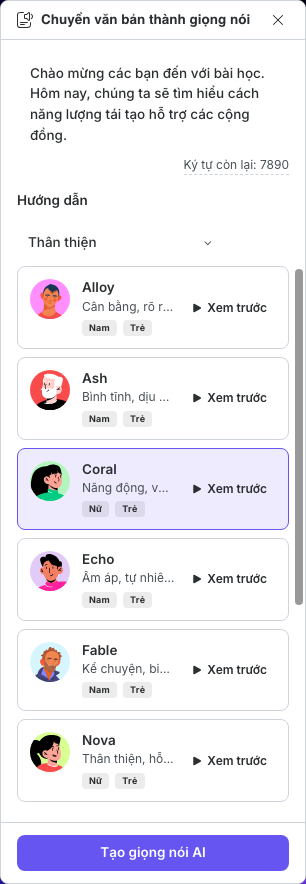
Hãy chọn vì sự rõ ràng và nhất quán, không phải vì sự mới lạ. Một giọng điềm tĩnh, đều đặn thường phù hợp hơn cho phần hướng dẫn; một giọng biểu cảm hơn có thể hợp với câu chuyện hoặc tình huống. Hãy dùng cùng một giọng cho các lời thuyết minh liên quan, trừ khi việc đổi giọng nhằm thể hiện một người nói khác.
4. Tạo và nghe lại giọng nói
- Xác nhận văn bản, Hướng dẫn, giọng đọc đã chọn và số ký tự còn lại.
- Chọn Tạo giọng nói AI.
- Đợi trong khi ngăn báo đang tạo giọng nói AI. Không xóa trang chiếu đích trong bước này.
- Khi tạo thành công, chọn đối tượng âm thanh vừa chèn và phát nó bằng nút điều khiển âm thanh.
- Mở Trình chiếu và nghe lại trong trải nghiệm của người học.
Hãy lắng nghe những tên riêng bị đọc sai, các khoảng ngắt gượng gạo, câu bị cắt cụt, và hướng dẫn quá kịch tính hoặc quá đều đều. Để chỉnh sửa, hãy chọn đối tượng âm thanh, chọn Văn bản thành giọng nói, sửa kịch bản hoặc thiết lập rồi tạo lại.
Âm thanh được tạo là một phần trong tài nguyên âm thanh của bài thuyết trình. Bạn có thể dùng lại hoặc tải xuống nó từ Tài nguyên > Âm thanh, hoặc dùng Tải âm thanh khi đối tượng âm thanh đang được chọn.
5. Ghi âm trên trình duyệt
Mở Phương tiện và chọn Ghi âm. uPresenter kiểm tra khả năng hỗ trợ của trình duyệt, quyền truy cập micrô và các thiết bị đầu vào đã kết nối trước khi mở Trình ghi âm.
Trong Trình ghi âm:
- Chọn micrô trong Thiết bị đầu vào.
- Chọn Ghi âm. Bộ hẹn giờ bắt đầu từ
00:00:00. - Chọn nút ở giữa để tạm dừng. Chọn Tiếp tục khi bạn sẵn sàng ghi tiếp.
- Chọn Thử lại để bỏ bản ghi hiện tại và bắt đầu lại.
- Chọn Xong để kết thúc bản ghi và hiển thị bản nghe thử.
- Phát bản nghe thử và chú ý đến âm lượng, tiếng ồn, từ bị thiếu và những khoảng lặng dài.
- Chọn Chèn để tải bản ghi lên và đặt một đối tượng âm thanh vào trang chiếu hiện tại. Chọn Đóng để thoát mà không chèn.
Bộ chọn thiết bị đầu vào không dùng được trong khi đang ghi. Nếu micrô đang dùng bị ngắt kết nối, việc ghi sẽ tạm dừng và uPresenter sẽ báo sự cố; hãy kết nối lại hoặc chọn thiết bị khác trước khi tiếp tục.
Âm thanh ghi mới được chèn với nút điều khiển phát và tự động phát đã bật. Mở Thuộc tính > Phát lại để thay đổi Chế độ, Điều khiển, Tự động phát hoặc Lặp. Hãy thử kết quả trong Trình chiếu, vì trình duyệt của người học có thể chặn tự động phát.
6. Quản lý các đoạn âm thanh đã tạo và đã ghi
Mở Tài nguyên và chọn Âm thanh. Các đoạn âm thanh đã tạo và đã ghi có thể được nghe thử và tái sử dụng giống như âm thanh tải lên.
- Chọn một tài nguyên để chèn thêm một bản thể vào trang chiếu hiện tại.
- Chọn một đối tượng âm thanh và dùng Thay đổi âm thanh > Tài nguyên để giữ nguyên vị trí trong khi đổi nguồn.
- Chọn ô đánh dấu của tài nguyên để tải xuống hoặc xóa các đoạn âm thanh không dùng đến.
- Gỡ mọi bản thể trên trang chiếu trước khi xóa một tài nguyên đang được bảo vệ.
Hãy đặt tên tệp rõ ràng cho âm thanh tải lên khi có thể. Bản ghi âm được trình duyệt tải lên với tên ghi âm tự động, vì vậy hãy phát thử trước khi dùng lại để chắc rằng bạn đã chọn đúng bản ghi.
Nếu giọng nói hoặc ghi âm không hoạt động
| Bạn thấy gì | Cần làm gì |
|---|---|
| Đã vượt quá giới hạn ký tự | Rút ngắn kịch bản hoặc chia nó thành nhiều đoạn âm thanh có ý nghĩa. |
| Không dùng được Tạo giọng nói AI | Nhập văn bản, chọn giọng đọc, giữ trong giới hạn ký tự và xác nhận tài khoản còn tín dụng. |
| Một tên riêng hoặc thuật ngữ bị phát âm sai | Viết lại theo cách đọc, viết đầy đủ từ viết tắt, hoặc tự ghi âm đoạn đó. |
| Trang chiếu ban đầu không còn nữa | Mở lại chức năng chuyển văn bản thành giọng nói từ đúng trang chiếu và tạo lại. |
| Chức năng chuyển văn bản thành giọng nói không xác định được nơi đặt âm thanh | Đóng ngăn, chọn lại đúng đối tượng hoặc trang chiếu dự kiến, rồi mở lại công cụ. |
| Trình duyệt báo không hỗ trợ ghi âm | Dùng một trình duyệt hiện hành có hỗ trợ ghi âm qua micrô, hoặc ghi âm bên ngoài rồi tải tệp lên qua Phương tiện > Âm thanh. |
| Không có micrô nào trong danh sách | Kết nối thiết bị, kiểm tra thiết lập đầu vào của hệ điều hành và mở lại Ghi âm. |
| Quyền truy cập micrô bị từ chối | Cho phép uPresenter truy cập micrô trong phần quyền trang web của trình duyệt, sau đó mở lại trình ghi âm. |
| Bản ghi quá nhỏ hoặc nhiều tạp âm | Đến gần micrô hơn, giảm tiếng ồn xung quanh, kiểm tra thiết bị đầu vào đã chọn và ghi lại. |
| Âm thanh không tự động phát với người học | Giữ Điều khiển ở trạng thái bật để người học có thể tự bắt đầu phát. |
Kiểm tra nhanh
Trước khi kết thúc Phần VII, hãy chắc rằng:
- kịch bản nằm trong giới hạn ký tự hiện tại của gói đang dùng;
- giọng đọc và hướng dẫn đã chọn giúp nội dung dễ hiểu;
- âm thanh hoàn chỉnh đã tạo, chứ không chỉ giọng mẫu, đã được nghe lại;
- các bản ghi âm từ micrô đã được nghe thử trước khi chèn;
- lời thuyết minh quan trọng có bản chép lời hoặc phương án văn bản thay thế tương đương; và
- mọi đoạn âm thanh đều hoạt động ở chế độ Trình chiếu và trong môi trường phân phối dự kiến.
Trước: Chèn hình ảnh, âm thanh và video · Tiếp: Câu hỏi và đánh giá · Quay lại Phần VII · Quay lại toàn bộ hướng dẫn