
5.4: Sắp xếp nội dung bằng bố cục nhóm
Một nhóm cho phép các đối tượng liên quan di chuyển và thay đổi kích thước như một khối. Bố cục nhóm còn đi xa hơn bằng cách sắp xếp các đối tượng con của nhóm theo hàng, cột, lưới hoặc dạng ô. Điều này đặc biệt hữu ích cho các bài học dạng cuộn đáp ứng, nhưng các thiết lập tương tự cũng có trong bài thuyết trình cố định.
1. Tạo hoặc chọn một nhóm
Để tạo một nhóm từ các đối tượng có sẵn:
- Chọn hai hoặc nhiều đối tượng phù hợp trên vùng vẽ hoặc trong Lớp.
- Mở Thêm hoặc menu ngữ cảnh của vùng chọn.
- Chọn Nhóm.
- Chọn Thuộc tính trong hộp công cụ dọc.
Bạn cũng có thể chèn một nhóm dựng sẵn từ Các nhóm trong hộp công cụ, nơi liệt kê các bố cục cột Cơ bản, Gạch lát và Đường phân cách (Đường phân cách ngang, Đường phân cách dọc). Trong Lớp, hãy mở rộng nhóm để xác nhận những đối tượng thuộc về nó trước khi thay đổi bố cục.
2. Chọn bố cục vùng chứa
Trong Thuộc tính, tìm Bố cục vùng chứa và mở Hướng.
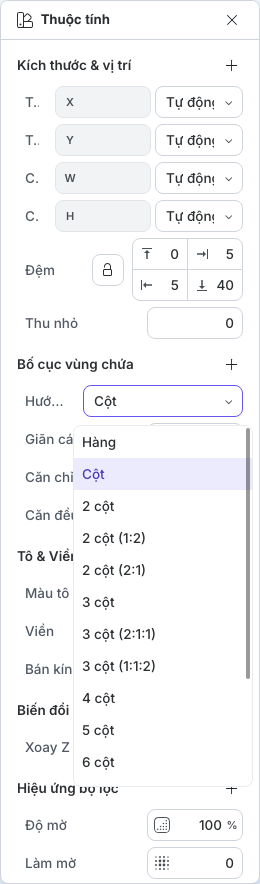
| Hướng | Cách sắp xếp |
|---|---|
| Hàng | Đặt các đối tượng con cạnh nhau trong một dòng ngang |
| Cột | Xếp các đối tượng con theo chiều dọc |
| 2 cột đến 6 cột | Đặt các đối tượng con trong một lưới lặp lại với số cột tương ứng |
| 2 cột (1:2), 2 cột (2:1), 3 cột (2:1:1), 3 cột (1:1:2) | Dùng cùng số cột nhưng với tỉ lệ chiều rộng không đều |
| Ô 2 + 1 | Dùng kiểu ô bất đối xứng cho ba mục |
| Ô 1 + 2 | Đảo ngược phần nhấn mạnh của kiểu ô ba mục |
| Ô 2 + 1 cột | Dùng biến thể ô 2 + 1 theo hướng cột |
| Ô 1 + 2 cột | Dùng biến thể ô 1 + 2 theo hướng cột |
| Không có | Bỏ việc tự động sắp xếp đối tượng con để các đối tượng dùng vị trí riêng của chúng |
Hãy chọn kiểu phù hợp với số lượng và mức độ quan trọng của các đối tượng con. Bố cục sáu cột có thể hợp lệ về mặt kỹ thuật nhưng quá dày đặc đối với nhãn dài hoặc màn hình hẹp của người học.
3. Tinh chỉnh khoảng cách và căn chỉnh
Dùng Thêm thuộc tính trong Bố cục vùng chứa khi bạn cần Giãn cách giữa các đối tượng con. Sau đó dùng:
- Căn chỉnh mục để điều chỉnh việc căn chỉnh theo trục phụ của bố cục; và
- Căn đều nội dung để phân bố hoặc định vị các đối tượng con dọc theo trục chính.
Ý nghĩa của căn chỉnh ngang và dọc thay đổi theo Hàng và Cột. Hãy quan sát vùng vẽ trong khi thay đổi các thiết lập thay vì cho rằng cùng một biểu tượng sẽ có cùng hướng hiển thị trong cả hai bố cục.
Dùng Đệm trong Kích thước & vị trí để tạo khoảng trống giữa đường biên của nhóm và các đối tượng con. Phần đệm và khoảng cách giữa các đối tượng con giải quyết hai vấn đề khác nhau: phần đệm ảnh hưởng đến mép ngoài của nhóm; khoảng cách ảnh hưởng đến khe hở giữa các đối tượng con.
4. Sắp xếp lại hoặc lồng các đối tượng con
Mở Lớp, mở rộng nhóm và kéo các dòng đối tượng con theo thứ tự mong muốn. Với Hàng hoặc Cột, thứ tự trong cây quyết định trình tự hiển thị. Bạn cũng có thể kéo một đối tượng phù hợp vào nhóm khi vạch chỉ báo vị trí chèn cho thấy nó sẽ được lồng vào.
Sau khi lồng hoặc sắp xếp lại:
- Xác nhận cấu trúc cây lớp.
- Kiểm tra vùng vẽ ở chiều rộng hiện tại.
- Thay đổi kích thước nhóm hoặc đổi Chiều rộng tối đa nếu bạn đang làm bài học dạng cuộn.
- Chọn Trình chiếu và kiểm tra thứ tự đọc, thứ tự focus, tương tác và khả năng đáp ứng.
5. Gỡ nhóm an toàn
Chọn nhóm và chọn Rã nhóm khi các đối tượng con cần trở lại độc lập. Việc rã nhóm sẽ xóa quan hệ bố cục nhóm, vì vậy hãy kiểm tra vị trí của các đối tượng con ngay sau đó và dùng Hoàn tác nếu kết quả không hữu ích.
Kiểm tra nhanh
Trước khi tiếp tục, hãy chắc rằng bạn có thể:
- tạo và chọn một nhóm;
- chọn Hàng, Cột, một lưới cột, một bố cục ô hoặc Không có;
- phân biệt phần đệm với khoảng cách giữa các đối tượng con;
- căn chỉnh, phân bố, sắp xếp lại và lồng các đối tượng con của nhóm; và
- xem trước nhóm ở chiều rộng mà người học dự kiến sẽ dùng.
Trước: Xây dựng bài học dạng cuộn · Tiếp: Định dạng văn bản và quản lý phông chữ · Quay lại Phần V · Quay lại toàn bộ hướng dẫn