
12.1: Chia sẻ và cộng tác
Chia sẻ một bài thuyết trình để cùng chỉnh sửa khác với việc xuất bản bài đó cho người học. Thẻ Cộng tác viên cấp quyền truy cập bài thuyết trình gốc cho những người cụ thể, còn Quyền truy cập công khai điều khiển việc người học có thể mở bài hay không và được trình bày trong Phần XIV.
Trong phần này, bạn sẽ thêm một cộng tác viên, chọn đúng quyền, quản lý quyền truy cập hiện có, và hiểu cách chỉnh sửa trực tiếp cũng như tự động lưu hoạt động.
Trước khi bắt đầu
Mở một bài thuyết trình trong trình soạn thảo. Bạn cần có quyền quản lý chia sẻ; vai trò Người xem và Người bình luận không mở được các điều khiển chia sẻ. Nếu bạn đang điều phối một đợt góp ý chính thức, hãy quyết định trước ai chỉ được đọc, ai được bình luận và ai được phép thay đổi chính bài học.
1. Mở phần chia sẻ với cộng tác viên
- Chọn biểu tượng Chia sẻ trên thanh trên cùng của trình soạn thảo.
- Trong Chia sẻ bản trình bày, giữ Cộng tác viên được chọn.
- Xem lại chủ sở hữu hiện tại và danh sách cộng tác viên trước khi thêm ai đó. Việc này giúp bạn tránh mời cùng một địa chỉ hai lần hoặc cấp quyền chỉnh sửa cho nhầm tài khoản.
Các lựa chọn Quyền truy cập công khai và Lớp học bên cạnh phục vụ những quy trình triển khai khác. Đừng bật quyền truy cập công khai chỉ để đồng nghiệp chỉnh sửa bài gốc.
2. Thêm cộng tác viên
- Chọn Thêm email.
- Nhập địa chỉ email uPresenter của người đó. Khi bạn gõ, uPresenter sẽ tìm người dùng khớp; một địa chỉ hợp lệ chưa khớp với ai cũng có thể được hiển thị như một địa chỉ mời.
- Chọn kết quả, rồi chọn Thêm.
- Xác nhận rằng người đó xuất hiện trong bảng. Cộng tác viên mới bắt đầu với vai trò Người xem.
- Mở danh sách quyền ở hàng đó và chọn vai trò mà người đó thực sự cần.
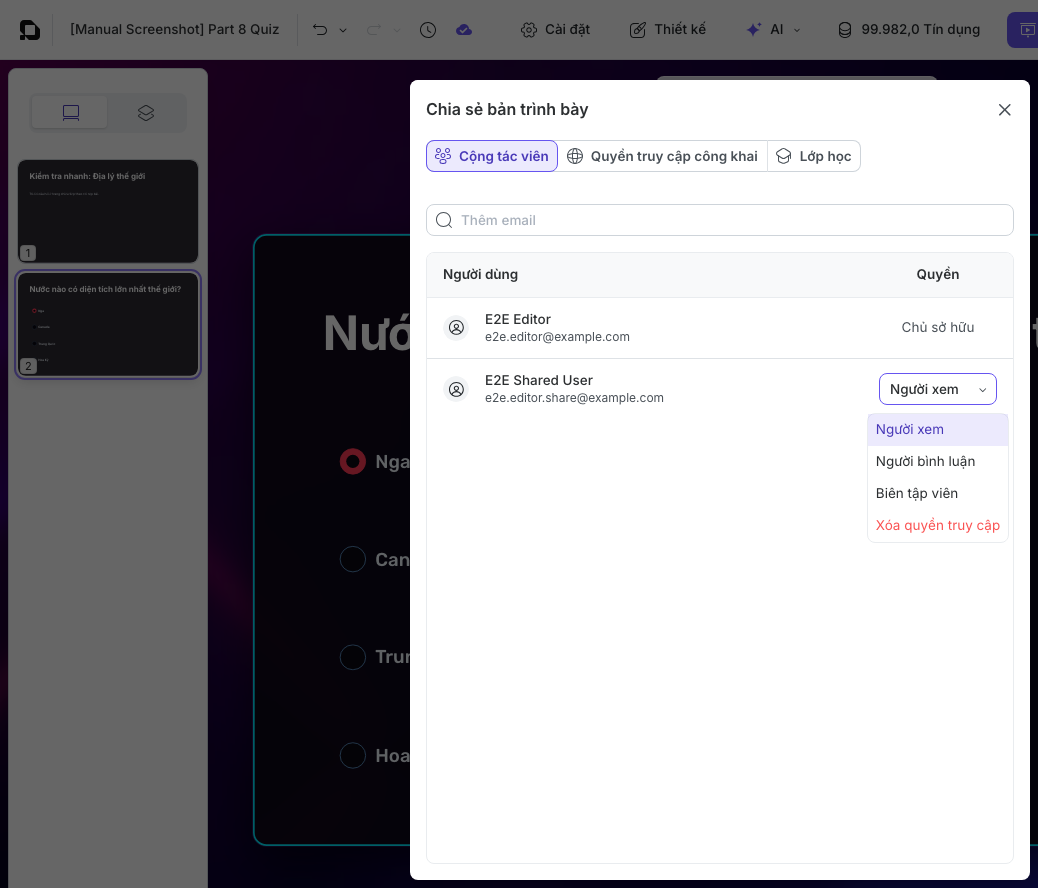
Tên các vai trò mô tả quyền truy cập vào bài thuyết trình gốc:
| Vai trò | Người đó có thể làm gì |
|---|---|
| Người xem | Xem và phát bài thuyết trình. Người xem không thể chỉnh sửa, bình luận hay quản lý chia sẻ. |
| Người bình luận | Xem, phát và dùng bình luận mà không thay đổi nội dung bài thuyết trình. Người bình luận không thể quản lý chia sẻ. |
| Biên tập viên | Xem, phát, bình luận và chỉnh sửa bài thuyết trình. Biên tập viên cũng có thể quản lý chia sẻ trong trình soạn thảo hiện tại. |
| Chủ sở hữu | Giữ quyền sở hữu và toàn quyền kiểm soát. Chủ sở hữu được hiển thị ở một hàng cố định; Chủ sở hữu không phải là lựa chọn có thể gán trong hộp thoại Chia sẻ bản trình bày hiện tại. |
Dùng Người bình luận cho việc góp ý chuyên môn khi người góp ý nên đề xuất thay đổi thay vì trực tiếp viết lại bài học. Chỉ dành Biên tập viên cho những người được kỳ vọng sẽ thay đổi nội dung, cài đặt hoặc cấu trúc.
3. Thay đổi hoặc gỡ quyền truy cập
Mở danh sách quyền bên cạnh một cộng tác viên, rồi:
- chọn Người xem, Người bình luận hoặc Biên tập viên để đổi vai trò; hoặc
- chọn Xóa quyền truy cập để gỡ quyền cộng tác viên của người đó.
Xóa quyền truy cập có hiệu lực ngay trong hộp thoại, vì vậy hãy kiểm tra kỹ hàng đó trước khi chọn. Nếu một biên tập viên tự đổi vai trò của mình sang Người xem hoặc Người bình luận, uPresenter sẽ yêu cầu xác nhận và tải lại bài thuyết trình, vì thay đổi đó gỡ bỏ khả năng chỉnh sửa hiện tại của họ.
Hộp thoại hiện tại không hỗ trợ chuyển quyền sở hữu. Nếu dự án cần một chủ sở hữu khác, đừng coi vai trò Biên tập viên là quyền sở hữu; hãy dùng quy trình tài khoản hoặc không gian làm việc được tổ chức của bạn hỗ trợ.
4. Làm việc trong trình soạn thảo trực tiếp
Khi hai biên tập viên cùng mở một bài thuyết trình, các thay đổi tài liệu được hỗ trợ sẽ được đồng bộ trong lúc họ làm việc. uPresenter gửi thay đổi dưới dạng các thao tác chỉnh sửa thay vì yêu cầu mỗi người tải lên một tệp riêng.
- Theo dõi trạng thái đám mây trên thanh trên cùng. Tất cả thay đổi đã được lưu nghĩa là các thay đổi hiện tại đã vào tài liệu đã lưu; Thay đổi chưa lưu nghĩa là việc đồng bộ vẫn đang diễn ra.
- Mở menu tài khoản trong trình soạn thảo và dùng Con trỏ trực tiếp > Hiển thị con trỏ của tôi hoặc Hiển thị con trỏ cộng tác để điều khiển việc hiển thị con trỏ.
- Phối hợp trước khi thay đổi cùng một đoạn chữ, đối tượng, thứ tự trang chiếu hoặc cài đặt. Đồng bộ theo thời gian thực không thay thế cho việc xác định ai chịu trách nhiệm biên tập một quyết định.
- Dùng bình luận cho các câu hỏi và quyết định góp ý để cộng tác viên thấy được lý do phía sau một yêu cầu thay đổi.
- Chờ đến khi thấy Tất cả thay đổi đã được lưu rồi mới đóng thẻ, đổi mạng hoặc nhờ người khác kiểm tra một chỉnh sửa vừa thực hiện.
Vai trò của bạn trong một bài thuyết trình được chia sẻ hiển thị trên thanh trên cùng là Người xem, Người bình luận hoặc Biên tập viên. Nếu ai đó không thực hiện được một thao tác mong đợi, hãy kiểm tra nhãn đó trước khi tìm lỗi ở chính công cụ.
5. Xử lý các sự cố chia sẻ thường gặp
| Điều xảy ra | Cần kiểm tra |
|---|---|
| Không thấy bài thuyết trình được mời | Xác nhận rằng cộng tác viên đã đăng nhập bằng đúng địa chỉ được thêm trong Thêm email, rồi kiểm tra Được chia sẻ với tôi trên bảng điều khiển. |
| Biểu tượng Chia sẻ báo không đủ quyền | Vai trò hiện tại là Người xem hoặc Người bình luận. Hãy nhờ chủ sở hữu hoặc biên tập viên quản lý quyền truy cập. |
| Người góp ý thay đổi nội dung ngoài dự kiến | Đổi vai trò từ Biên tập viên sang Người bình luận và giữ các yêu cầu thay đổi trong bình luận. |
| Cộng tác viên không chỉnh sửa được | Xác nhận rằng vai trò trên thanh trên cùng của họ là Biên tập viên, không phải Người bình luận hay Người xem. |
| Chưa thấy một chỉnh sửa vừa thực hiện | Giữ bài thuyết trình mở, kiểm tra kết nối và chờ Tất cả thay đổi đã được lưu trước khi tải lại. |
| Không thấy con trỏ trực tiếp | Kiểm tra Con trỏ trực tiếp trong menu tài khoản của trình soạn thảo và xác nhận rằng cả hai người đang ở cùng một bài thuyết trình vào cùng thời điểm. |
Kiểm tra nhanh
Trước khi tiếp tục, hãy chắc chắn rằng bạn có thể:
- mở Chia sẻ bản trình bày và thêm một địa chỉ email;
- phân biệt chia sẻ với cộng tác viên và quyền truy cập công khai;
- giải thích Người xem, Người bình luận, Biên tập viên và vai trò Chủ sở hữu cố định;
- thay đổi hoặc gỡ quyền truy cập của cộng tác viên;
- nhận ra Tất cả thay đổi đã được lưu; và
- điều khiển việc hiển thị con trỏ trực tiếp khi phối hợp chỉnh sửa theo thời gian thực.
Trước: Phần XI — Chủ đề và cài đặt bài thuyết trình · Tiếp theo: Sử dụng bình luận · Quay lại Phần XII · Quay lại toàn bộ hướng dẫn