
5.1: Quản lý trang chiếu và lớp
Trang chiếu xác định thứ tự của một bài học. Lớp xác định cách các đối tượng được xếp chồng và nhóm lại trên trang chiếu hiện tại. Mục này hướng dẫn bạn dùng cả hai khung nhìn mà không bị mất dấu những gì đang được chọn.
Hãy dùng một bài thuyết trình để thực hành trong lúc học. uPresenter tự động lưu các thay đổi trong trình soạn thảo, vì vậy hãy kiểm tra Tất cả thay đổi đã được lưu trước khi rời đi.
1. Chọn và di chuyển giữa các trang chiếu
- Mở Trang chiếu ở ngăn bên trái.
- Chọn một hình thu nhỏ để kích hoạt trang chiếu đó. Vùng vẽ và thanh công cụ ngữ cảnh sẽ cập nhật theo.
- Cuộn danh sách hình thu nhỏ để đi qua một bài thuyết trình dài.
- Để chọn các trang chiếu không liền kề, hãy giữ Ctrl trên Windows hoặc Command trên macOS trong khi chọn các hình thu nhỏ. Để chọn một dãy liên tục, hãy chọn trang chiếu đầu tiên, giữ Shift rồi chọn trang chiếu cuối cùng.
Trang chiếu được focus gần nhất sẽ hiển thị trên vùng vẽ. Khi chọn nhiều trang chiếu, các lệnh như nhân bản, xóa, cắt và sao chép sẽ tác động đồng thời lên tất cả các trang chiếu đã chọn.
2. Thêm trang chiếu
Chọn Mới ở cuối ngăn Trang chiếu để nhanh chóng thêm một trang chiếu trống. Chọn mũi tên bên cạnh Mới khi bạn muốn bắt đầu từ một mẫu dựng sẵn.
Thư viện thêm trang chiếu hiện tại gồm Thêm trang chiếu bằng AI, các bố cục tiêu đề và nội dung dựng sẵn, trang chiếu câu hỏi, trang chiếu biểu đồ và trang chiếu infographic. Hãy chọn cấu trúc gần nhất với mục đích học tập, rồi thay thế nội dung mẫu. Bố cục dựng sẵn giúp bạn tiết kiệm thời gian sắp xếp; nó không làm cho nội dung trở nên chính xác hay đầy đủ.
3. Nhân bản, sao chép hoặc xóa trang chiếu
Chọn một hoặc nhiều hình thu nhỏ, sau đó mở Thêm trên thanh công cụ ngữ cảnh cấp trang chiếu.
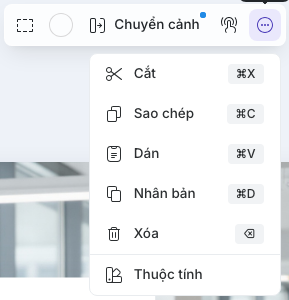
- Nhân bản đặt bản sao của từng trang chiếu đã chọn ngay sau dãy đang chọn.
- Cắt, Sao chép và Dán dùng để di chuyển hoặc tái sử dụng trang chiếu. Các trang chiếu được dán sẽ chèn sau trang chiếu đang được focus.
- Xóa loại bỏ mọi trang chiếu đã chọn. Nếu tất cả trang chiếu bị xóa, uPresenter sẽ tạo một trang chiếu trống mới để bài thuyết trình không bị bỏ trống.
Hãy dùng Hoàn tác ngay lập tức nếu kết quả không như ý. Trước khi xóa nhiều trang chiếu, hãy xác nhận vùng đánh dấu chọn trong ngăn hình thu nhỏ thay vì chỉ dựa vào trang chiếu đang hiển thị trên vùng vẽ.
4. Sắp xếp lại trang chiếu
Kéo một hình thu nhỏ đến vị trí mới trong danh sách Trang chiếu. Khi có nhiều trang chiếu được chọn, kéo một trong các hình thu nhỏ đã chọn sẽ di chuyển cả nhóm cùng lúc.
Sau khi sắp xếp lại, hãy kiểm tra hiệu ứng chuyển trang, các tương tác chuyển đến trang chiếu, trình tự câu hỏi và mọi hướng dẫn có nhắc đến thứ tự trang chiếu. Một thứ tự trông đúng về mặt hình ảnh vẫn có thể làm thay đổi lộ trình của người học.
5. Chuyển sang Lớp
Chọn Lớp ở đầu ngăn bên trái. Cây lớp liệt kê các đối tượng trên trang chiếu hiện tại.
- Chọn một dòng để chọn đối tượng đó trên vùng vẽ.
- Giữ Ctrl hoặc Command để thêm hoặc bỏ từng dòng khỏi vùng chọn.
- Giữ Shift để chọn một dãy liên tục các dòng đang hiển thị.
- Mở rộng một nhóm để xem các đối tượng con của nó.
- Kéo các dòng để thay đổi thứ tự xếp chồng hoặc đặt một đối tượng vào trong một nhóm phù hợp. Hãy quan sát vạch chỉ báo vị trí chèn trước khi thả chuột.
Một đối tượng nằm cao hơn trong chồng lớp thường hiển thị phía trước các đối tượng bên dưới nó. Việc lồng đối tượng thay đổi cả quan hệ sở hữu lẫn thứ tự hiển thị, vì vậy hãy kiểm tra việc di chuyển, thay đổi kích thước, hiệu ứng động và tương tác sau khi thả một đối tượng vào nhóm.
6. Nhóm, khóa và ẩn đối tượng
Chọn hai hoặc nhiều đối tượng phù hợp, sau đó mở menu Thêm hoặc menu ngữ cảnh của chúng và chọn Nhóm. Chọn một nhóm và chọn Rã nhóm để các đối tượng con trở lại thành những đối tượng riêng biệt.
Mỗi dòng lớp hiển thị nút điều khiển hiển thị và khóa khi bạn di chuột qua hoặc khi trạng thái đó đang bật:
- Ẩn giữ đối tượng trong bài thuyết trình nhưng loại nó khỏi vùng vẽ thông thường. Lệnh này không ẩn đối tượng khi Trình chiếu; để làm điều đó, hãy dùng Thuộc tính > Trạng thái đối tượng > Ẩn ban đầu. Dùng Hiển thị để đưa đối tượng trở lại vùng vẽ.
- Khóa bảo vệ đối tượng khỏi các chỉnh sửa vô tình trên vùng vẽ. Hãy dùng Mở khóa trước khi thay đổi nó.
Để làm việc với mọi đối tượng cùng lúc, hãy bấm chuột phải trong ngăn Lớp và chọn Chọn tất cả (Ctrl+A). Đó là lệnh duy nhất trong menu ngữ cảnh của Lớp: việc ẩn và khóa vẫn nằm ngay trên các dòng lớp, và không có lệnh riêng nào tên là “Khóa tất cả” hay “Ẩn tất cả”.
7. Hiểu khả năng xem trước trang chiếu hiện tại và xuất ảnh
Trình soạn thảo hiện tại không có nút Dòng thời gian để xem trước nhiều trang chiếu. Hãy dùng các hình thu nhỏ trong Trang chiếu để di chuyển và chọn Trình chiếu để kiểm tra toàn bộ trình tự của người học.
Menu Tải xuống hiện tại xuất bài thuyết trình dưới dạng ảnh PNG hoặc JPG. Menu này không có lệnh tải xuống riêng trang chiếu đang focus hoặc một nhóm hình thu nhỏ tùy chọn. Nếu bạn chỉ cần một ảnh, hãy xuất bài thuyết trình và giữ lại ảnh của trang chiếu cần dùng trong bộ ảnh đã tải xuống.
Kiểm tra nhanh
Trước khi tiếp tục, hãy chắc rằng bạn có thể:
- thêm một trang chiếu trống hoặc chọn một mẫu dựng sẵn khi thêm trang chiếu;
- chọn một trang chiếu, một dãy, hoặc nhiều trang chiếu không liền kề;
- nhân bản, xóa và sắp xếp lại trang chiếu;
- chuyển qua lại giữa Trang chiếu và Lớp;
- chọn, sắp xếp lại và lồng các đối tượng trong lớp; và
- nhóm, rã nhóm, khóa, mở khóa, ẩn và hiển thị đối tượng.
Trước: Làm việc nhanh hơn với phím tắt · Tiếp: Dùng bố cục trang chiếu cố định · Quay lại Phần V · Quay lại toàn bộ hướng dẫn