
4.1: Làm quen với màn hình trình soạn thảo
Trình soạn thảo là nơi một bài thuyết trình trở thành một trải nghiệm học tập. Bạn có thể thiết kế trang chiếu, thêm câu hỏi và tương tác, cấu hình trải nghiệm của người học, xem trước kết quả, chia sẻ và mở báo cáo mà không phải chuyển qua lại giữa nhiều sản phẩm riêng biệt.
Mục này giới thiệu các khu vực chính của trình soạn thảo hiện tại trên máy tính. Các nút điều khiển cụ thể có thể thay đổi tùy theo quyền của bạn, gói đăng ký, đối tượng đang chọn và loại bài thuyết trình.
1. Mở trình soạn thảo
Từ Công việc của tôi, hãy chọn một thẻ hoặc một dòng bài thuyết trình. Bài thuyết trình sẽ mở trong trình soạn thảo, với trang chiếu hiện tại ở chính giữa.
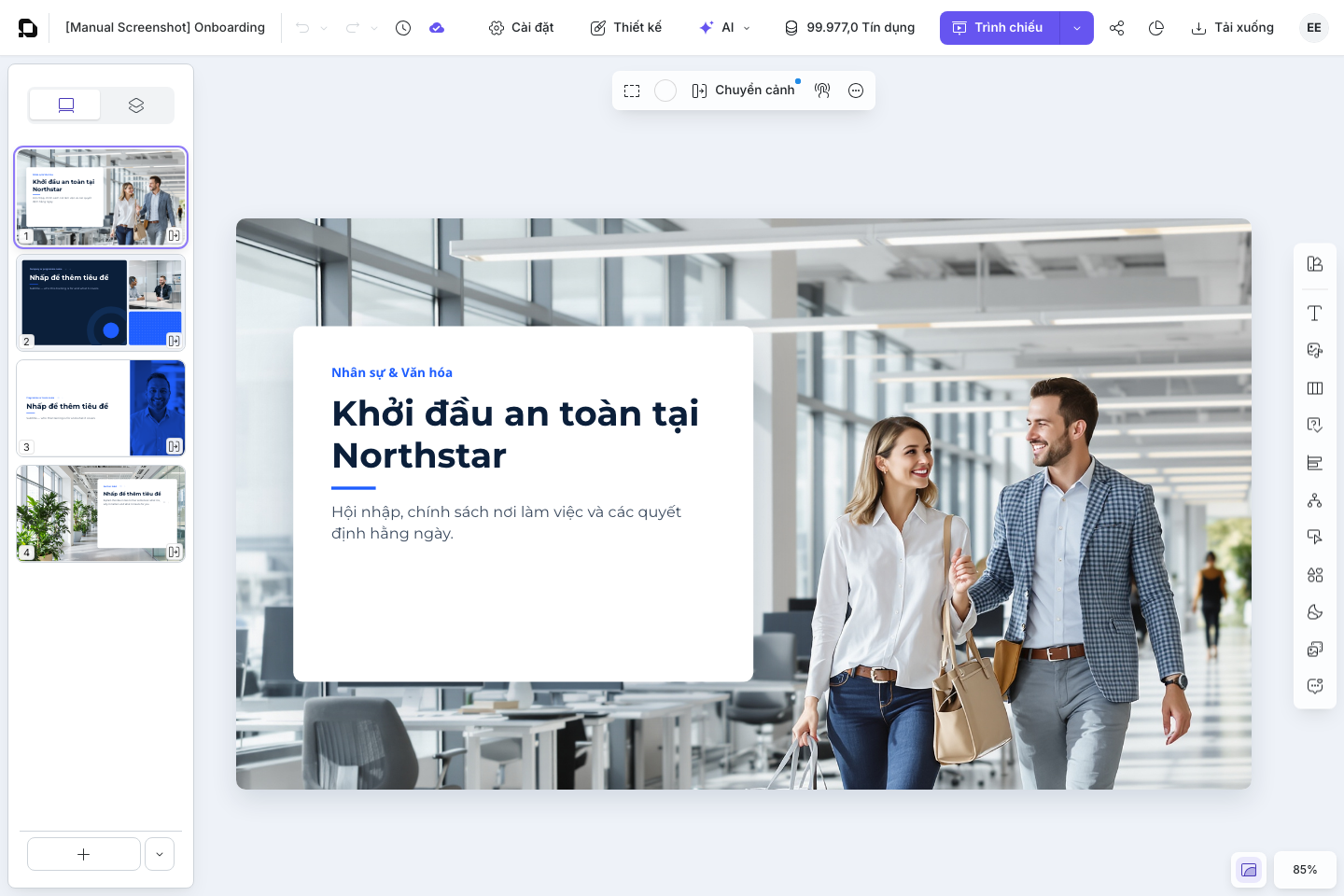
Nếu bạn chỉ có quyền xem hoặc quyền bình luận thay vì quyền chỉnh sửa, một số công cụ soạn bài sẽ bị ẩn hoặc không dùng được. Hãy xin chủ sở hữu quyền chỉnh sửa khi bạn cần thay đổi bài thuyết trình.
2. Nhận biết các khu vực chính
| Khu vực | Chức năng |
|---|---|
| Thanh trên cùng | Quay về bảng điều khiển, hiển thị tiêu đề và trạng thái lưu của bài thuyết trình, đồng thời cung cấp các thao tác áp dụng cho toàn dự án. |
| Ngăn Trang chiếu và Lớp | Di chuyển giữa các trang hoặc hiển thị chồng đối tượng trên trang chiếu hiện tại. |
| Vùng vẽ (canvas) | Hiển thị trang chiếu hiện tại và là khu vực chính để chọn, di chuyển, thay đổi kích thước và chỉnh sửa đối tượng. |
| Thanh công cụ ngữ cảnh | Nổi phía trên vùng vẽ và thay đổi theo trang chiếu hoặc đối tượng đang chọn. |
| Hộp công cụ dọc | Thêm nội dung và mở các ngăn của trình soạn thảo như Thuộc tính, Tài nguyên, Lớp và Bình luận. |
| Ngăn thuộc tính | Cung cấp các thiết lập chi tiết cho trang chiếu hoặc đối tượng đang chọn. |
| Điều khiển hiển thị | Thay đổi mức thu phóng, đưa trang chiếu vừa với không gian làm việc và bật/tắt Cắt khung xem. |
Trên màn hình hẹp, trình soạn thảo có thể di chuyển hoặc ẩn bớt các ngăn. Máy tính để bàn hoặc máy tính xách tay cho bạn nhiều không gian nhất để soạn bài.
3. Sử dụng thanh trên cùng
Hãy đọc thanh trên cùng từ trái sang phải:
- Chọn logo uPresenter để quay về bảng điều khiển.
- Chọn tiêu đề bài thuyết trình để đổi tên.
- Dùng Hoàn tác, Lịch sử hoàn tác, Làm lại và Lịch sử làm lại để đi qua các thao tác chỉnh sửa gần đây.
- Mở Lịch sử phiên bản khi bạn cần xem các phiên bản đã lưu thay vì chỉ các thao tác gần đây.
- Kiểm tra biểu tượng trạng thái lưu trước khi đóng tab hoặc chuyển sang việc khác.
- Mở Cài đặt để thiết lập bài thuyết trình và trải nghiệm của người học.
- Mở Thiết kế để chọn các yếu tố hình ảnh áp dụng cho toàn bài thuyết trình.
- Mở AI để dùng Tác nhân AI hoặc Kết nối AI.
- Kiểm tra Tín dụng trước khi thực hiện một thao tác AI tốn tín dụng.
- Chọn Trình chiếu để xem lại trải nghiệm của người học. Mũi tên bên cạnh cung cấp Từ trang chiếu hiện tại, Từ đầu và Trình chiếu trong tab mới.
- Dùng biểu tượng chia sẻ, biểu tượng báo cáo và Tải xuống để chuyển sang cộng tác, phân tích hoặc xuất bài.
Đây là một trong những lợi thế eLearning chính của trình soạn thảo: các lối vào soạn bài, xem trước, phân phối và theo dõi đều gắn liền với cùng một bài thuyết trình.
4. Di chuyển giữa trang chiếu và lớp
Ngăn bên trái có hai thẻ.
- Trang chiếu hiển thị hình thu nhỏ của các trang. Chọn một hình thu nhỏ để mở trang chiếu đó. Chọn Mới để thêm một trang chiếu trống, hoặc mở Thêm tùy chọn thêm trang chiếu để chọn loại hoặc bố cục trang chiếu khác.
- Lớp hiển thị các đối tượng trên trang chiếu hiện tại. Hãy dùng thẻ này khi các đối tượng chồng lên nhau, khi khó chọn một đối tượng trên vùng vẽ, hoặc khi bạn cần hiểu thứ tự xếp chồng.
Bạn có thể ẩn ngăn này để có thêm không gian cho vùng vẽ và mở lại bằng Trang chiếu trong hộp công cụ dọc.
5. Làm việc trên vùng vẽ
Khi chọn vùng trống của trang chiếu, bạn sẽ thấy các thiết lập cấp trang chiếu như Bố cục, Màu nền, Chuyển cảnh và Tương tác. Khi chọn một đối tượng, thanh công cụ nổi sẽ chuyển sang các nút áp dụng cho đối tượng đó.
Ví dụ, khi chọn văn bản, bạn có thể thấy các nút phông chữ và định dạng văn bản, còn khi chọn đối tượng phương tiện, bạn có thể thấy lệnh thay nguồn và các tùy chọn riêng cho phương tiện. Nhờ vậy, các thao tác thường dùng luôn nằm gần nội dung bạn đang chỉnh sửa.
6. Thêm nội dung từ hộp công cụ
Hộp công cụ dọc chứa các lối vào soạn bài hiện có:
- Văn bản
- Phương tiện
- Các nhóm
- Câu hỏi
- Biểu đồ & Bảng
- Infographic
- Các nút
- Hình dạng
- Biểu tượng
Hộp công cụ cũng mở các ngăn làm việc như Thuộc tính, Tài nguyên, Lớp và Bình luận. Các công cụ sẵn có cho phép một bài học kết hợp phần giải thích, phương tiện, đánh giá và tương tác trong cùng một bài thuyết trình.
7. Phân biệt thanh công cụ ngữ cảnh với Thuộc tính
Hãy dùng thanh công cụ nổi cho các lệnh thường dùng. Mở Thuộc tính khi bạn cần các thiết lập chính xác hoặc ít dùng hơn.
Với một đối tượng đang chọn, Thuộc tính có thể chứa Kích thước & vị trí, các lựa chọn tô màu và viền, điều khiển biến đổi, hiệu ứng và các thẻ thiết lập riêng cho từng loại đối tượng. Vì vậy, một đối tượng văn bản, câu hỏi, biểu đồ, bảng, đối tượng phương tiện hay mô hình 3D có thể hiển thị những bộ thiết lập khác nhau.
Nếu không thấy một thiết lập bạn mong đợi, hãy kiểm tra xem bạn đã chọn đúng đối tượng hay đang chọn trang chiếu hoặc một nhóm bao quanh nó.
Kiểm tra nhanh
Trước khi tiếp tục, hãy chắc rằng bạn có thể:
- nhận ra thanh trên cùng, ngăn bên trái, vùng vẽ, thanh công cụ ngữ cảnh, hộp công cụ, ngăn thuộc tính và các điều khiển hiển thị;
- chuyển qua lại giữa Trang chiếu và Lớp;
- giải thích vì sao thanh công cụ ngữ cảnh thay đổi; và
- tìm thấy Cài đặt, Thiết kế, AI, Trình chiếu, chia sẻ, báo cáo và Tải xuống.
Trước: Dùng Cảm hứng và Remix nội dung công khai · Tiếp: Di chuyển và chỉnh sửa cơ bản · Quay lại Phần IV · Quay lại toàn bộ hướng dẫn