
3.4: Bắt đầu từ một mẫu
Mẫu là một bộ thiết kế trang chiếu có thể tái sử dụng. Mẫu giúp tiết kiệm thời gian khi bạn muốn có một cấu trúc hình ảnh đồng bộ nhưng không muốn AI viết nội dung bài học. Bản sao được tạo trong không gian làm việc là của bạn và bạn có thể tùy ý chỉnh sửa; việc thay đổi bản sao không ảnh hưởng đến mẫu gốc.
1. Chọn mẫu khi tạo bài trống
Đăng nhập, chuyển sang Góc nhìn của giáo viên và chọn Tạo trống từ Công việc của tôi. Giữ lựa chọn Trang chiếu (truyền thống), rồi chọn một thẻ trong mục Mẫu.
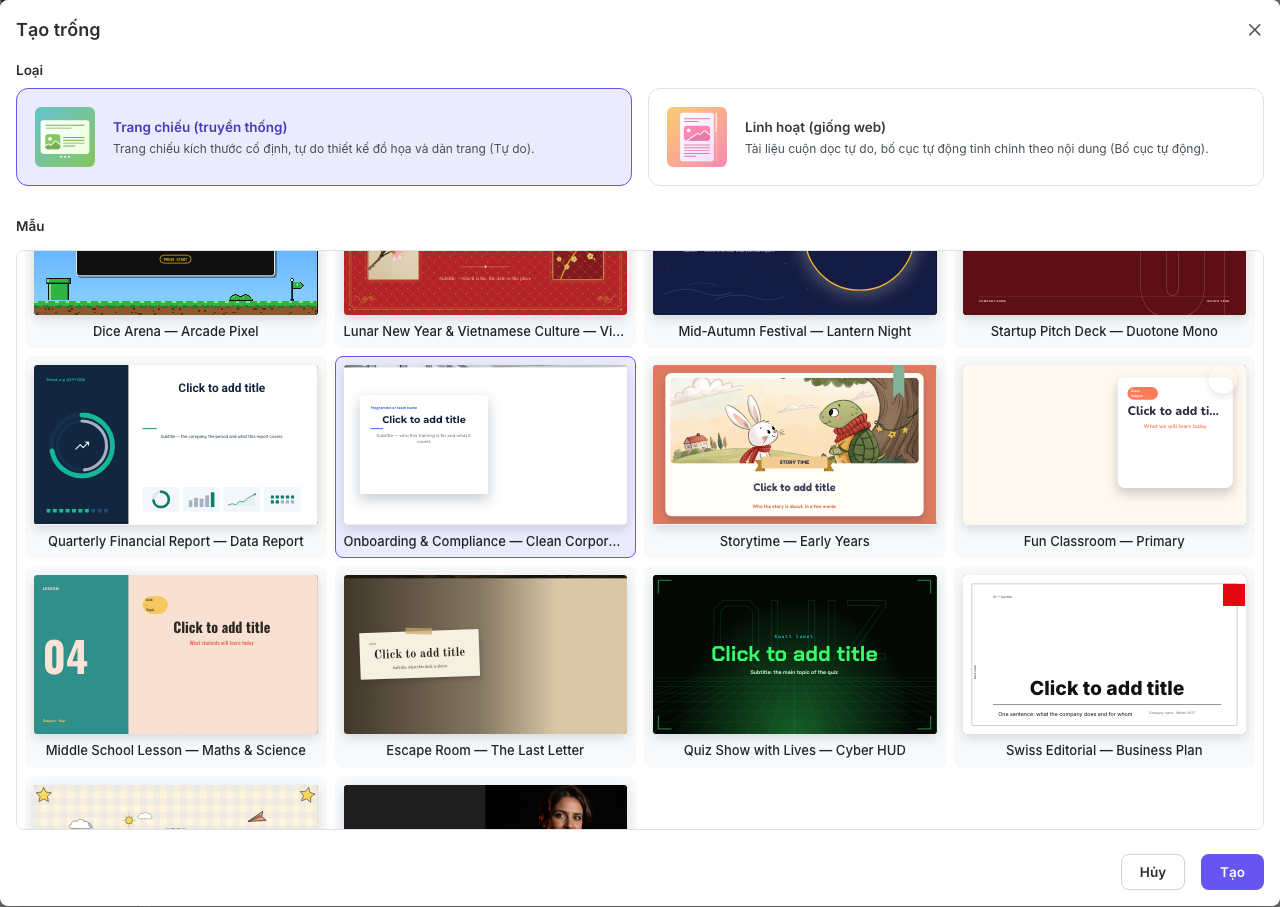
Chọn Tạo để mở một bài học Untitled Lesson dựa trên mẫu đó. Đổi tên bài học trong trình soạn thảo và thay cấu trúc mẫu bằng mục tiêu học tập, nội dung, câu hỏi và cài đặt triển khai của riêng bạn.
Bài học dạng cuộn (fluid) dùng các thẻ Chủ đề thay cho các mẫu trang chiếu này. Hãy quay lại các lựa chọn Loại và chọn Linh hoạt (giống web) khi bạn thực sự cần nội dung cuộn với bố cục tự động.
2. Duyệt mẫu trong không gian làm việc
Chọn Mẫu ở thanh bên của bảng điều khiển để mở thư viện mẫu. Dùng Tìm mẫu để tìm theo chủ đề hoặc phong cách, chọn Mới nhất hoặc Tên để sắp xếp các thẻ và chọn một danh mục để thu hẹp kết quả.
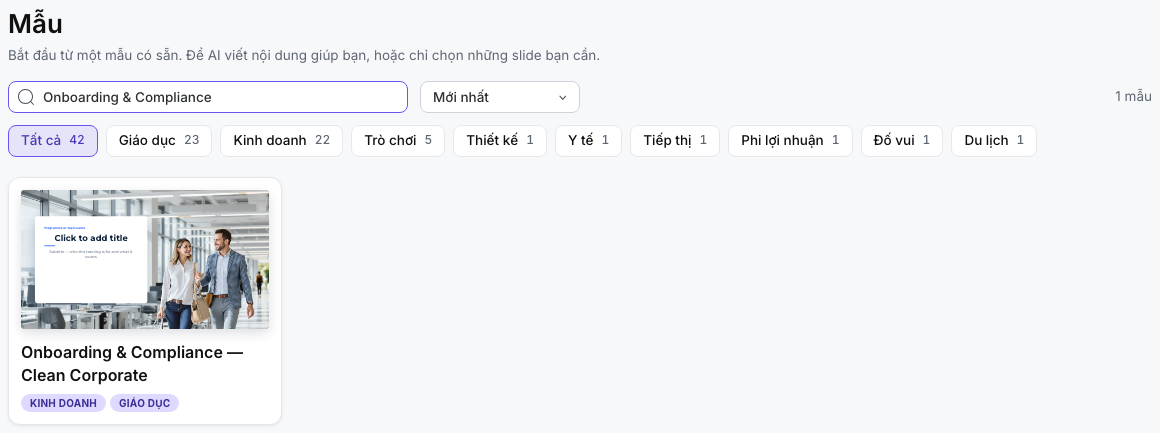
Chọn một thẻ để xem trước các trang chiếu và đọc mô tả của mẫu. Ví dụ, Onboarding & Compliance — Clean Corporate mở đầu bằng một hình ảnh nơi làm việc và một thẻ văn bản. Các bố cục của mẫu này gồm chính sách, tình huống, bài kiểm tra kiến thức, kết quả và chứng nhận hoàn thành.

Tạo bằng AI dùng thiết kế đã chọn trong khi soạn nội dung cho chủ đề của bạn. Để tự viết nội dung, hãy chọn các trang chiếu bạn cần, chọn Dùng các slide đã chọn và đặt tên cho bài học mới. Mẫu gốc vẫn có sẵn cho các dự án khác.
3. Duyệt danh mục mẫu công khai
Trên trang chủ công khai của uPresenter, chọn Mẫu ở phần đầu trang. Danh mục có tiêu đề Mẫu và mô tả các mục là những thiết kế dựng sẵn mà bạn có thể mở và biến thành của mình.
Mỗi thẻ đã xuất bản hiển thị tên, ảnh xem trước và mô tả. Chọn một thẻ để mở trang chi tiết. Bản xem trước trực tiếp cho phép bạn di chuyển qua các trang chiếu bằng nút mũi tên, và các dấu chấm đánh dấu vị trí hiện tại. Mục Mẫu … có gì liệt kê các ghi chú về trang chiếu, bố cục, chỉnh sửa và triển khai.
Danh mục công khai hiện chưa có bộ lọc theo danh mục hay thẻ. Hãy duyệt các thẻ đang hiển thị và mở thiết kế phù hợp nhất về mặt hình ảnh thay vì tìm các nút điều khiển không có.
Nếu trang hiển thị Chưa có mẫu nào., hãy quay lại bảng điều khiển và chọn Mẫu ở thanh bên để duyệt thư viện mẫu của không gian làm việc.
4. Dùng một mẫu công khai
Trên trang chi tiết của mẫu:
- Đọc mô tả và xem qua bản xem trước.
- Chọn Dùng mẫu này.
- Đăng nhập nếu được yêu cầu. uPresenter sẽ quay lại bước tạo từ mẫu sau khi xác định tài khoản của bạn.
- Chờ trong khi thông báo Đang xây dựng bài thuyết trình của bạn... xuất hiện.
- Khi trình soạn thảo mở ra, hãy đổi tên Untitled Lesson và xác nhận bài học thuộc đúng tài khoản và không gian làm việc.
Mỗi lần truy cập tạo ra một bài học. Trang tạo bài sẽ tự thay thế bằng trình soạn thảo, vì vậy nút Quay lại của trình duyệt sẽ đưa bạn về trang mẫu thay vì tạo thêm một bản sao. Nếu có điều gì bất thường, hãy mở bảng điều khiển và kiểm tra Công việc của tôi trước khi thử lại.
5. Điều chỉnh mẫu cho việc học
Một thiết kế đẹp mới chỉ là cấu trúc khởi đầu. Trước khi triển khai:
- thay mọi chỗ giữ chỗ (placeholder) và ví dụ chung chung;
- xóa các trang chiếu không phục vụ kết quả học tập;
- thêm câu hỏi, phản hồi, tiêu chí hoàn thành và tiêu chí đạt khi cần;
- kiểm tra độ tương phản, cỡ chữ, thứ tự đọc, văn bản thay thế và khả năng tiếp cận của phương tiện;
- áp dụng thương hiệu đã được phê duyệt và xác nhận bạn được phép tái sử dụng mọi phương tiện đi kèm; và
- dùng Trình chiếu để kiểm tra toàn bộ trải nghiệm của người học.
Kiểm tra nhanh
Trước khi kết thúc, hãy chắc chắn bạn có thể:
- chọn một mẫu khi dùng Tạo trống;
- tìm một thiết kế trong thư viện Mẫu của không gian làm việc và chọn các trang chiếu bạn cần;
- mở danh mục Mẫu công khai và xem trước một thiết kế đã xuất bản;
- giải thích Dùng mẫu này tạo ra gì; và
- biến một điểm xuất phát về mặt hình ảnh thành một trải nghiệm học tập hoàn chỉnh.
Trước: Dùng công cụ AI trong trình soạn thảo · Tiếp theo: Dùng Cảm hứng và Remix nội dung công khai · Quay lại Phần III · Quay lại toàn bộ hướng dẫn