
10.6: Thiết lập điều kiện cho hành động
Điều kiện cho phép một hành động chỉ chạy khi bài học ở đúng trạng thái. Ví dụ, bạn có thể hiển thị một thông điệp sau khi người học đã xem đủ số trang chiếu, phân nhánh khi điểm đạt đến một ngưỡng, hoặc ngừng tăng bộ đếm khi đạt đến giới hạn đã chọn.
Sự kiện quyết định khi nào trình phát kiểm tra một hành động. Điều kiện quyết định hành động đó có chạy vào thời điểm ấy hay không. Nếu không có điều kiện, hành động sẽ chạy mỗi khi sự kiện của nó xảy ra.
Trước khi bắt đầu
Mở một bài thuyết trình, chọn trang chiếu hoặc đối tượng sở hữu hành động và mở Tương tác. Thêm một hành động và cấu hình các thiết lập của nó trước. Điều kiện thuộc về từng thẻ hành động riêng lẻ, vì vậy thêm điều kiện vào một thẻ không giới hạn các thẻ khác.
Với ví dụ dưới đây, hãy tạo một biến Số tên Visits với giá trị mặc định 0. Trên trang chiếu đầu tiên, thêm Điều chỉnh biến, chọn Visits, đặt Phép toán là Cộng, nhập giá trị Hằng số là 1 và chọn Lưu thiết lập. Giữ Sự kiện là Khi vào trang chiếu. Sử dụng biến giải thích chi tiết các bước này.
1. Thêm điều kiện cho hành động
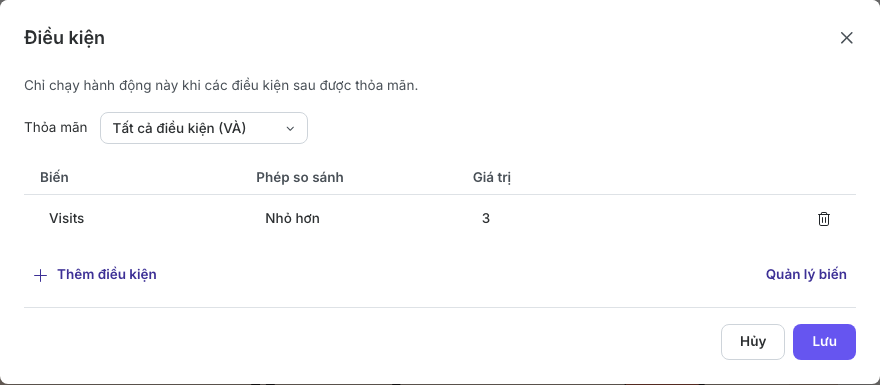
Mở rộng thẻ hành động và chọn Thêm điều kiện bên dưới Sự kiện. Hộp thoại Điều kiện mở ra với một quy tắc. Mỗi quy tắc có các ô Biến, Phép so sánh và Giá trị mà bạn có thể nhấp để chỉnh sửa.
- Nhấp vào ô Biến và chọn
Visits. Cả biến tùy chỉnh và biến hệ thống đều có sẵn. - Nhấp vào Phép so sánh và chọn Nhỏ hơn.
- Nhấp vào Giá trị, giữ Hằng số và nhập
3. Nhấp ra ngoài trình chỉnh sửa giá trị để quay lại chế độ xem bảng. - Giữ Thỏa mãn ở Tất cả điều kiện (VÀ) và chọn Lưu.
Hộp thoại đóng lại và thẻ hiển thị Chỉ chạy khi, theo sau là Visits Nhỏ hơn 3. Chọn phần tóm tắt này bất cứ khi nào bạn cần chỉnh sửa lại điều kiện.
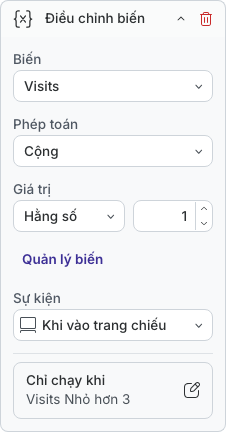
Khi trang chiếu mở ra, trình phát kiểm tra giá trị hiện tại trước khi cộng 1. Bắt đầu từ 0, ba lần vào đầu tiên tạo ra 1, 2 và 3. Ở lần vào thứ tư, Visits không còn nhỏ hơn 3, nên hành động này bị bỏ qua.
2. Chọn phép so sánh phù hợp
Các lựa chọn Phép so sánh phụ thuộc vào loại của biến được chọn:
| Loại biến | Phép so sánh |
|---|---|
| Số | Bằng, Khác, Lớn hơn, Lớn hơn hoặc bằng, Nhỏ hơn, Nhỏ hơn hoặc bằng |
| Văn bản | Bằng, Khác, Chứa, Rỗng, Không rỗng |
| Đúng/Sai | Là đúng, Là sai |
Với các phép so sánh cần giá trị, chọn Hằng số để nhập một giá trị cố định, hoặc Biến để so sánh với một biến khác cùng loại. Ví dụ, so sánh Số câu đã trả lời với Số câu hỏi chấm điểm để kiểm tra xem mọi câu hỏi chấm điểm đã có câu trả lời được nộp hay chưa. Nếu bài học có thể không có câu hỏi chấm điểm nào, hãy yêu cầu thêm Số câu hỏi chấm điểm Lớn hơn 0.
Rỗng, Không rỗng, Là đúng và Là sai không cần giá trị so sánh; bảng hiển thị dấu gạch ngang trong Giá trị. Phép so sánh văn bản phân biệt chữ hoa/thường, vì vậy Practice và practice là khác nhau. Rỗng kiểm tra chuỗi rỗng; văn bản chứa khoảng trắng không được coi là rỗng.
Chọn Quản lý biến nếu bạn cần tạo hoặc xem một biến tùy chỉnh trong khi xây dựng quy tắc. Các thay đổi trong trình quản lý đó được lưu riêng với bản nháp Điều kiện.
3. Kết hợp các quy tắc với AND hoặc OR
Chọn Thêm điều kiện bên trong hộp thoại để thêm một quy tắc khác. Dùng Thỏa mãn để chọn cách các quy tắc kết hợp với nhau:
- Tất cả điều kiện (VÀ) chỉ chạy hành động khi mọi quy tắc đều đúng. Ví dụ, yêu cầu
Visits Nhỏ hơn 3vàReady Là đúngtrước khi tăng bộ đếm. - Ít nhất một điều kiện (HOẶC) chạy hành động khi có ít nhất một quy tắc đúng. Với cùng các quy tắc đó, chỉ cần số lượt vào còn thấp hoặc Ready có giá trị đúng là hành động được phép chạy.
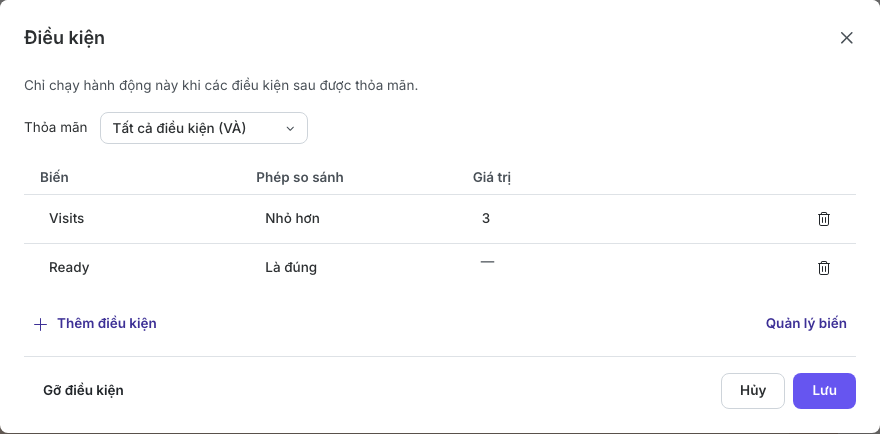
Nếu bạn dùng ví dụ AND, hãy tạo Ready là một biến Đúng/Sai và đặt nó thành Đúng thông qua một hành động của người học trước khi mong đợi bộ đếm tăng. Nếu không, giá trị mặc định Sai của nó sẽ ngăn việc cập nhật.
Mọi quy tắc trong một hộp thoại dùng chung lựa chọn AND hoặc OR. Không có nhóm lồng nhau hay biểu thức hỗn hợp như “A AND (B OR C)”. Chọn Lưu để áp dụng toàn bộ danh sách quy tắc.
4. Chỉnh sửa hoặc gỡ điều kiện
Chọn phần tóm tắt Chỉ chạy khi của một hành động để mở lại Điều kiện. Chỉnh sửa các ô, thêm quy tắc, hoặc dùng điều khiển Xóa điều kiện của một hàng để xóa quy tắc đó. Hãy giữ ít nhất một quy tắc hợp lệ khi lưu.
Chọn Hủy hoặc đóng hộp thoại để bỏ các chỉnh sửa điều kiện chưa lưu. Thao tác này không hoàn tác các thay đổi định nghĩa biến đã được lưu riêng qua Quản lý biến.
Để hành động lại chạy mỗi khi sự kiện của nó xảy ra, chọn Gỡ điều kiện. Thao tác này ngay lập tức xóa bộ điều kiện đã lưu và đóng hộp thoại. Hành động và các thiết lập của nó vẫn được giữ nguyên; Thêm điều kiện xuất hiện lại trên thẻ.
5. Kiểm tra cả hai kết quả trong Trình chiếu
Chọn Trình chiếu và thực hiện sự kiện như người học sẽ làm. Kiểm tra một trường hợp điều kiện đúng và một trường hợp điều kiện sai. Điều kiện sai sẽ bỏ qua hành động mà không hiển thị lời giải thích nào cho người học, vì vậy hãy thêm một hành động phản hồi riêng nếu người học cần biết vì sao không có gì xảy ra.
Với ví dụ Visits, hãy rời trang chiếu đầu tiên rồi quay lại nhiều lần. Để giới hạn hiển thị rõ ràng, thêm hành động Mở hộp thoại vào trang chiếu đó với Sự kiện đặt là Khi vào trang chiếu, một tiêu đề như Đã đạt giới hạn lượt xem, và điều kiện Visits Lớn hơn hoặc bằng 3. Thêm hành động phản hồi này sau hành động bộ đếm. Nó sẽ xuất hiện lần đầu ở lần vào thứ ba, rồi tiếp tục xuất hiện ở các lần vào sau trong khi bộ đếm giữ ở 3.
Điều kiện đọc giá trị hiện tại ngay trước khi hành động của chúng chạy. Vì vậy, một hành động Điều chỉnh biến đứng trước trên cùng sự kiện có thể ảnh hưởng đến điều kiện của một hành động đứng sau. Hãy kiểm tra thứ tự hành động khi kết hợp việc cập nhật, phản hồi, nộp bài và điều hướng.
Một giá trị thay đổi ở nơi khác không tự động chạy lại hành động trước đó. Sự kiện của nó phải xảy ra lần nữa. Ngoài ra, hãy kiểm tra một lượt làm bài mới, việc quay lại một trang chiếu và việc tiếp tục một lượt làm bài khi được hỗ trợ; các hành động khi vào trang chiếu có thể chạy lại sau khi các giá trị đã lưu được khôi phục.
Nếu hành động có điều kiện không chạy
| Bạn thấy gì | Cần kiểm tra |
|---|---|
| Không có gì xảy ra | Xác nhận sự kiện đã xảy ra và các giá trị hiện tại thỏa mãn các quy tắc. Kiểm tra Thỏa mãn, đặc biệt khi dùng AND. |
| Phép so sánh cho kết quả không mong đợi | Kiểm tra loại biến, chữ hoa/thường của văn bản, ngưỡng, và nguồn là Hằng số hay Biến. |
| Điều kiện về điểm hoặc số câu hỏi là sai | Kiểm tra các câu trả lời đã nộp, không chỉ các lựa chọn đã chọn. Khảo sát không được tính trong số câu hỏi chấm điểm. |
| Điều kiện trở thành đúng nhưng hành động vẫn không chạy | Kích hoạt lại sự kiện của nó; điều kiện không được theo dõi liên tục. |
| Thẻ hiển thị Điều kiện không hợp lệ — hành động sẽ bị bỏ qua | Mở lại Điều kiện, sửa các biến bị thiếu hoặc quy tắc không tương thích, rồi lưu. Điều kiện không hợp lệ không cho hành động chạy. |
| Hộp thoại báo hành động đã thay đổi | Đóng và mở lại Điều kiện để chỉnh sửa trạng thái mới nhất của hành động. |
Trước: Sử dụng biến · Tiếp: Áp dụng và tùy chỉnh chủ đề · Quay lại Phần X · Quay lại toàn bộ hướng dẫn