
8.8: Nộp bài và xem lại bài đánh giá
Một bài đánh giá chỉ thực sự hoàn chỉnh khi quy trình của người học hoạt động trơn tru từ câu trả lời đầu tiên cho đến khi nộp bài cuối cùng, xem lại, làm lại và báo cáo. Trình chiếu trong trình soạn thảo hữu ích để kiểm tra tương tác, còn việc khởi chạy qua bản lưu trữ trực tuyến, lớp học, xAPI hoặc SCORM là cần thiết để chứng minh đường theo dõi dự kiến hoạt động.
Trong phần này, bạn sẽ nộp từng câu hỏi, hoàn tất bài học, hiểu kết quả và xác minh lượt làm bài đã được lưu.
1. Nộp một câu hỏi
Trên một trang chiếu câu hỏi, nhập câu trả lời và chọn Gửi. Trình phát chấm các câu hỏi chấm điểm hợp lệ trên trang chiếu đó, lưu câu trả lời trong ngữ cảnh phân phối có theo dõi, rồi áp dụng phản hồi và cách điều hướng bạn đã thiết lập.
Nếu câu trả lời chưa hoàn chỉnh, trình phát có thể yêu cầu người học hoàn thành câu hỏi chưa trả lời. Hãy xác nhận rằng cảnh báo này dễ hiểu với các tương tác lựa chọn, nhập văn bản, kéo thả, ghép nối, gắn nhãn và điểm nóng.
Số lần làm tối đa ở cấp câu hỏi quyết định người học có được thử lại câu hỏi đó hay không. Nó không bắt đầu một lượt làm bài mới cho bài thuyết trình.
2. Tiếp tục qua bài học
Sau khi nộp, nút hành động chính có thể đổi thành Tiếp theo, trình phát có thể tự động chuyển trang sau độ trễ đã cấu hình, hoặc ở lại trang chiếu hiện tại. Kết quả phụ thuộc vào Điều hướng sau khi trả lời và các điều khiển trình phát mà tác giả đã bật.
Hãy kiểm tra trình tự này mà không dùng các phím tắt của trình soạn thảo. Người học luôn cần có một cách hiển thị rõ ràng và được phép để tiếp tục hoặc kết thúc.
3. Nộp bài học
Khi bài thuyết trình đủ điều kiện kết thúc, chọn Nộp bài. Hộp xác nhận giải thích rằng lượt làm bài sẽ trở thành bản cuối cùng và các câu trả lời không thể thay đổi nữa.
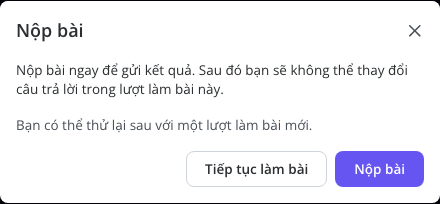
Chọn Tiếp tục làm bài để quay lại mà không hoàn tất. Chỉ chọn Nộp bài trong hộp xác nhận khi bộ câu trả lời đã sẵn sàng trở thành kết quả được ghi nhận.
Hoàn thành và đạt là hai khái niệm riêng biệt:
- hoàn thành cho biết người học có đáp ứng tiêu chí hoàn thành do tác giả thiết lập hay không; và
- đạt cho biết người học có đáp ứng tiêu chí thành công hoặc tiêu chí qua bài do tác giả thiết lập hay không.
Vì vậy, người học có thể hoàn thành bài học nhưng vẫn nhận kết quả Thất bại.
4. Xem lại lượt làm bài
Sau khi nộp bài cuối cùng, chọn Xem lại khi thiết lập của tác giả và chính sách hiển thị đáp án cho phép.
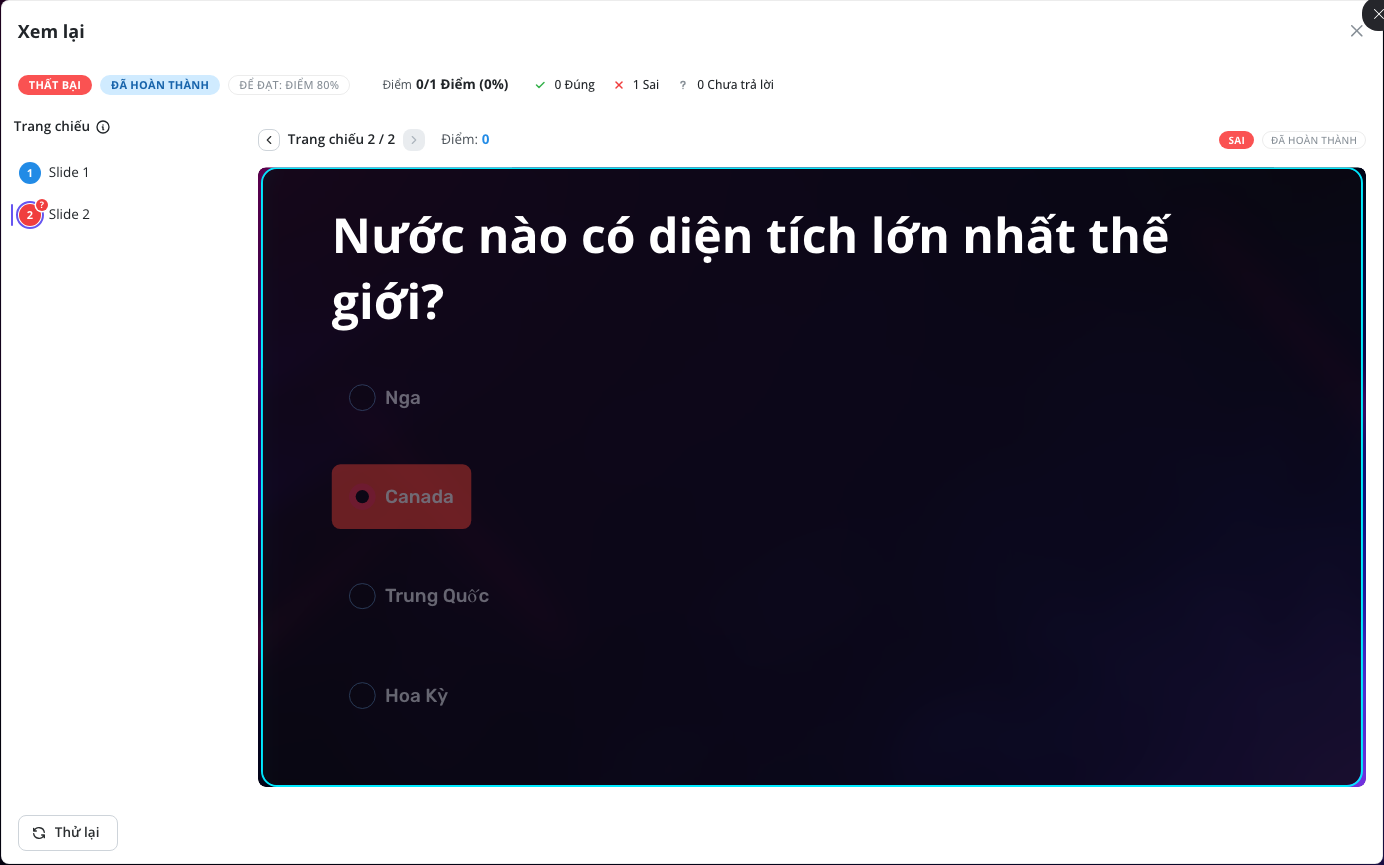
Chế độ Xem lại có thể hiển thị trạng thái hoàn thành, Đạt hoặc Thất bại, số điểm đạt được và tỷ lệ phần trăm, tổng số câu đúng/sai/chưa trả lời, trạng thái của các trang chiếu, các câu trả lời đã lưu và phần giải thích đáp án nếu có. Chế độ Xem lại chỉ để đọc và không mở lại các câu trả lời đã hoàn tất.
Nếu đáp án đúng bị ẩn, hãy kiểm tra xem người học còn lượt làm bài nào khác cho bài thuyết trình không. Chính sách nhiều lượt làm bài với số lượt hữu hạn có thể hoãn hiển thị trạng thái đáp án và đáp án cho đến khi lượt làm bài cuối cùng được phép đã được dùng.
5. Làm lại
Chọn Thử lại khi được phép thêm một lượt làm bài cho bài thuyết trình. Kết quả đã hoàn tất trước đó vẫn được giữ trong lịch sử; lượt làm bài mới bắt đầu với các câu trả lời cục bộ đã được xóa và không ghi đè lên kết quả cũ.
Nếu không có Thử lại, có thể lượt làm bài hiện tại chưa được hoàn tất, đã hết số lượt tối đa, hoặc tác giả đã ẩn điều khiển này. Khởi động lại được dùng cho bài thuyết trình không có câu hỏi và không có nghĩa là một lượt làm lại có tính điểm.
6. Xác minh kết quả đã ghi nhận
Để kiểm tra trước khi phát hành, hãy dùng một tài khoản người học riêng và khởi chạy theo đúng cách mà đối tượng người học sẽ dùng:
- Nhập một tổ hợp đã biết gồm câu trả lời đúng, sai và chưa trả lời.
- Chọn Nộp bài và hoàn tất lượt làm bài.
- Mở báo cáo bài thuyết trình, báo cáo lớp học, Learning Record Store hoặc bản ghi LMS mà phương thức phân phối đó sử dụng.
- Kiểm tra danh tính người học, số thứ tự lượt làm bài, các câu trả lời, điểm, trạng thái hoàn thành, kết quả đạt và dữ liệu thời lượng nếu có.
- Chỉ lặp lại với một lượt làm bài khác khi việc làm lại là một phần của thiết kế dự kiến.
Trình chiếu trong trình soạn thảo dùng một bản xem trước mới trong bộ nhớ và không ghi vào báo cáo của uPresenter. HTML5 độc lập lưu trạng thái trong trình duyệt đó nhưng không báo cáo về uPresenter. Khởi chạy qua bản lưu trữ trực tuyến và lớp học dùng cơ chế theo dõi của uPresenter, còn xAPI và SCORM phụ thuộc vào việc khởi chạy LRS hoặc LMS bên ngoài được cấu hình đúng.
Khắc phục sự cố
| Điều xảy ra | Cần kiểm tra |
|---|---|
| Không có Nộp bài | Xác nhận bài thuyết trình có câu hỏi, đáp ứng điều kiện kết thúc và hiển thị điều khiển Nút Nộp bài. |
| Kết quả là đã hoàn thành nhưng không đạt | Hoàn thành và đạt dùng các tiêu chí khác nhau do tác giả thiết lập; hãy kiểm tra cả hai thiết lập. |
| Xem lại không hiển thị đáp án | Chính sách hiển thị đáp án có thể hoãn chi tiết cho đến lượt làm bài cuối cùng được phép của bài thuyết trình. |
| Không có Thử lại | Hoàn tất lượt làm bài hiện tại, kiểm tra giới hạn lượt làm bài của bài thuyết trình và xác nhận điều khiển trên thanh công cụ đã được bật. |
| Không có báo cáo sau khi kiểm tra | Đừng dùng Trình chiếu trong trình soạn thảo hoặc HTML5 độc lập để kiểm tra báo cáo tập trung; hãy khởi chạy qua đúng ngữ cảnh có theo dõi dự kiến. |
| Thiếu kết quả trong LMS | Khởi chạy gói từ LMS và xác minh cấu hình xAPI hoặc SCORM thay vì mở trực tiếp các tệp của gói. |
Kiểm tra nhanh
Trước khi kết thúc Phần VIII, hãy đảm bảo rằng bạn có thể:
- nộp từng loại câu hỏi được dùng trong bài học;
- phân biệt việc làm lại một câu hỏi với một lượt làm bài mới của bài thuyết trình;
- hoàn tất bài học và giải thích sự khác nhau giữa hoàn thành và đạt;
- dự đoán khi nào chế độ Xem lại và đáp án sẽ khả dụng;
- bắt đầu một lượt làm bài hợp lệ khác mà không ghi đè kết quả trước đó; và
- xác minh kết quả qua đúng đường phân phối và báo cáo dự kiến.
Trước: Thiết lập điểm, phản hồi và cách xử lý câu trả lời · Tiếp: Phần IX — Biểu đồ, bảng, infographic và nội dung dữ liệu · Quay lại Phần VIII · Quay lại toàn bộ hướng dẫn