
6.4: Tạo kiểu và sắp xếp đối tượng
Thẻ Kiểu trong Thuộc tính là nơi dùng chung để tinh chỉnh chính xác diện mạo của đối tượng. Hãy dùng nó để tạo thứ bậc rõ ràng, sau đó dùng menu Thêm của vùng chọn và Lớp để điều chỉnh thứ tự xếp chồng, khóa, nhóm và hiển thị.
1. Mở thuộc tính kiểu của đối tượng
Chọn một đối tượng trên vùng vẽ hoặc trong Lớp, chọn Thuộc tính, và giữ nguyên ở thẻ Kiểu.
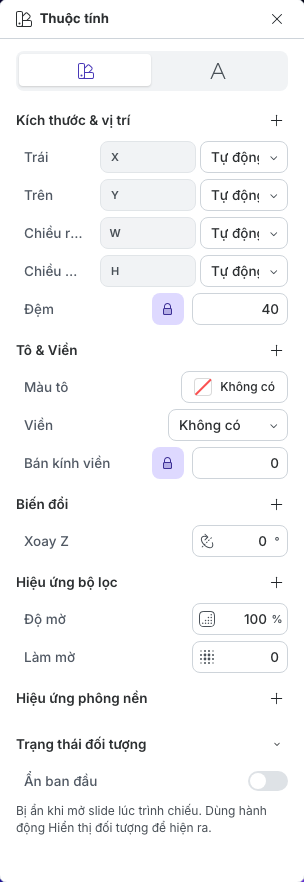
Các mục hiển thị phụ thuộc vào loại đối tượng. Các mục thường gặp gồm Kích thước & vị trí, Tô & Viền, Biến đổi, Hiệu ứng bộ lọc, Hiệu ứng phông nền và Trạng thái đối tượng. Chọn Thêm thuộc tính bên cạnh một mục để thêm hoặc bỏ các thiết lập tùy chọn.
2. Đặt kích thước và vị trí
Dùng Trái, Trên, Chiều rộng và Chiều cao để đặt vị trí và kích thước chính xác. Tùy theo bố cục bài thuyết trình và đối tượng, một trường có thể dùng giá trị cố định hoặc giá trị bố cục tự động.
Các thuộc tính bổ sung của Kích thước & vị trí có thể gồm chế độ định vị, khoảng cách bên phải và bên dưới, lề ngoài, phần đệm, tràn nội dung, căn chỉnh, giãn, co và kích thước cơ sở. Chỉ thêm một thuộc tính khi bố cục thực sự cần; các thiết lập ghi đè không cần thiết khiến hành vi đáp ứng khó dự đoán hơn.
Với bài học dạng cuộn, hãy kiểm tra hành vi bố cục tự động và tương đối ở kích thước xem trước hẹp và rộng. Với trang chiếu cố định, hãy dùng tọa độ và kích thước nhất quán để căn chỉnh các đối tượng liên quan.
3. Đặt màu tô, viền và đổ bóng
Mở Màu tô để chọn Không có, màu đặc, dải màu tuyến tính hoặc tỏa tròn, hoặc tô bằng hình ảnh. Tô bằng hình ảnh có thể gồm các lựa chọn về cách vừa khung, vị trí, lặp lại và tài nguyên.
Trong Viền, chọn Không có, Nét liền, Nét chấm, Nét gạch, Nét đôi, Rãnh, Gờ nổi, Lõm vào hoặc Lồi ra. Khi có viền hiển thị, bạn cũng chỉnh được độ dày và màu của nó. Các đối tượng dạng hộp tương thích có thêm Bán kính viền.
Dùng Thêm thuộc tính để hiện Bóng hộp hoặc Chế độ hòa trộn. Hãy ưu tiên bóng nhẹ giúp làm rõ các lớp; bóng tối và lớn có thể khiến văn bản hướng dẫn trông mờ hoặc tách rời khỏi đối tượng của nó.
4. Biến đổi đối tượng
Biến đổi luôn cung cấp Xoay Z cho các đối tượng tương thích. Qua Thêm thuộc tính, bạn có thể thêm xoay theo X hoặc Y, dịch chuyển theo X/Y/Z, co giãn theo X/Y/Z, nghiêng theo X/Y và phối cảnh.
Biến đổi thay đổi cách đối tượng được hiển thị mà không ảnh hưởng đến bố cục xung quanh theo cách mà các thiết lập kích thước và vị trí thông thường làm. Hãy kiểm tra các đối tượng đã biến đổi xem có bị cắt, chồng lấn hay khó đọc chữ không. Đường và đường nối cố ý chỉ có một bộ biến đổi nhỏ hơn để các điểm đầu cuối luôn chính xác.
5. Dùng bộ lọc và hiệu ứng phông nền
Hiệu ứng bộ lọc thay đổi chính đối tượng đang chọn. Độ mờ và Làm mờ hiển thị mặc định cho các đối tượng; các hiệu ứng tùy chọn là Độ sáng, Độ tương phản, Thang xám, Xoay sắc độ, Đảo ngược, Tăng bão hòa, Nâu đỏ và Đổ bóng.
Hiệu ứng phông nền thay đổi phần nội dung hiển thị phía sau đối tượng. Các thiết lập tùy chọn là Làm mờ, Độ sáng, Độ tương phản, Thang xám, Xoay sắc độ, Đảo ngược, Tăng bão hòa, Nâu đỏ và Đổ bóng.
Một tấm nền bán trong suốt có làm mờ phông nền có thể cải thiện độ tương phản của chữ đặt trên ảnh, nhưng hãy luôn kiểm tra kết quả ở cả vùng sáng và vùng tối của ảnh.
6. Cắt đối tượng bằng mặt nạ
Chọn đối tượng, mở Thêm và chọn Hình cắt.
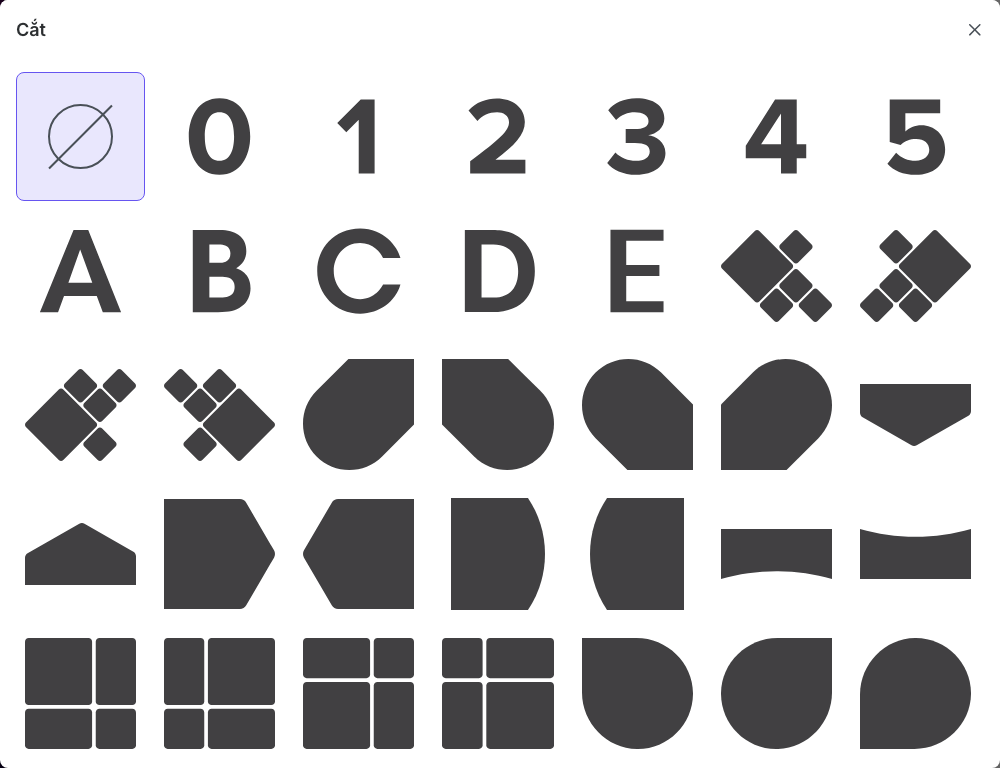
Chọn một mặt nạ để cắt đối tượng theo hình bóng đó. Sau khi áp dụng, mục Mặt nạ trong Thuộc tính có thể hiển thị các thiết lập Vị trí, Kích thước và Lặp lại. Mở lại Hình cắt và chọn Không có khi bạn muốn bỏ mặt nạ.
Mặt nạ thay đổi đường viền hiển thị, không thay đổi vùng chọn hình chữ nhật cơ bản của đối tượng. Hãy kiểm tra khoảng cách và tình trạng chồng lấn sau khi áp dụng.
7. Sắp xếp, khóa, ẩn và nhóm đối tượng
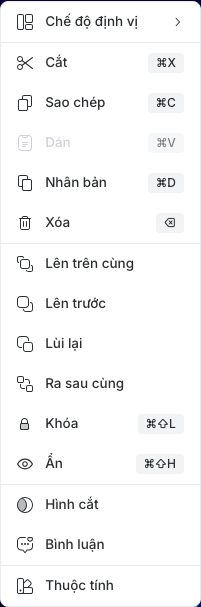
Menu Thêm của vùng chọn chứa các lệnh thường dùng cho đối tượng.
Hãy dùng:
- Chế độ định vị, Cắt, Sao chép, Dán, Nhân bản và Xóa cho các lệnh chỉnh sửa thông thường, mỗi lệnh đều có phím tắt riêng;
- Lên trên cùng, Lên trước, Lùi lại và Ra sau cùng để thay đổi thứ tự xếp chồng;
- Hình cắt và Bình luận cho đối tượng đang chọn;
- Khóa để bảo vệ vị trí của đối tượng khỏi các chỉnh sửa vô tình;
- Ẩn để loại đối tượng khỏi khung nhìn soạn bài hoặc trạng thái hiện tại mà không xóa nó; và
- Thuộc tính để quay lại thiết lập của đối tượng đang chọn.
Với một trang chiếu phức tạp, hãy mở Lớp để xem toàn bộ thứ tự xếp chồng và chọn những đối tượng bị che trên vùng vẽ. Chọn hai hoặc nhiều đối tượng tương thích và dùng Nhóm để chúng có thể di chuyển và thay đổi kích thước cùng nhau. Chọn một nhóm và dùng Rã nhóm khi các đối tượng con cần trở lại độc lập.
Hãy khóa các đối tượng nền hoặc trang trí đã hoàn thiện trước khi chỉnh sửa những mục nằm phía trên chúng. Ẩn đối tượng rất hữu ích khi xử lý các phần tử chồng lên nhau, nhưng hãy xác nhận trạng thái hiển thị dự kiến ở chế độ Trình chiếu trước khi xuất bản.
Kiểm tra nhanh
Trước khi kết thúc Phần VI, hãy chắc rằng bạn có thể:
- đặt giá trị kích thước và vị trí chính xác mà không thêm các thiết lập ghi đè bố cục không cần thiết;
- dùng màu tô đặc, dải màu hoặc hình ảnh cùng cách xử lý viền dễ đọc;
- phân biệt bộ lọc đối tượng với hiệu ứng phông nền;
- áp dụng và gỡ bỏ mặt nạ;
- thay đổi thứ tự xếp chồng và dùng Lớp cho các đối tượng bị che; và
- khóa, ẩn, nhóm và rã nhóm đối tượng một cách an toàn.
Trước: Dùng biểu tượng, đồ họa và nút · Tiếp: Thêm và dùng mô hình 3D · Quay lại Phần VI · Quay lại toàn bộ hướng dẫn