
3.3: Dùng công cụ AI trong trình soạn thảo
Chỉnh sửa có AI hỗ trợ phát huy tác dụng khi bài thuyết trình đã tồn tại. Tác nhân AI tích hợp sẵn có thể xem xét và thay đổi bài thuyết trình hiện tại qua khung trò chuyện, còn các lệnh AI theo ngữ cảnh hoạt động trên văn bản hoặc hình ảnh đang được chọn. Kết nối AI cho phép người dùng nâng cao gắn một ứng dụng AI bên ngoài đáng tin cậy vào bài thuyết trình hiện tại.
Các công cụ này có thể thay đổi nội dung bài học thật. Hãy làm việc trên một bản sao luyện tập khi bạn đang thử nghiệm, mô tả chính xác thay đổi bạn muốn và xem lại kết quả trước khi chuyển sang việc khác.
1. Chọn AI tích hợp hoặc AI bên ngoài
Mở một bài thuyết trình, rồi chọn AI trên thanh trên cùng của trình soạn thảo.
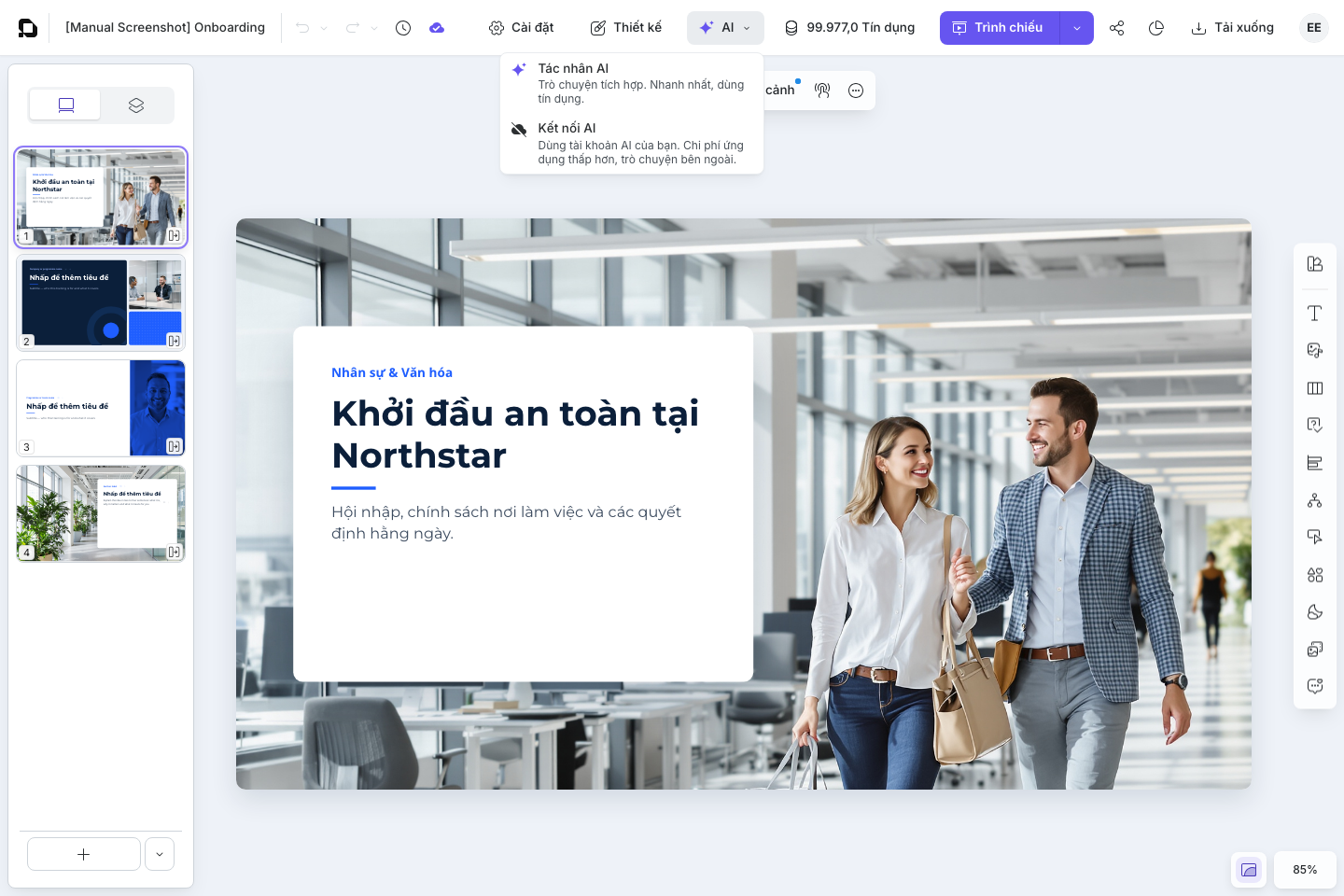
Menu giải thích hai lựa chọn:
- Tác nhân AI là khung trò chuyện tích hợp sẵn và sử dụng tín dụng uPresenter.
- Kết nối AI dùng tài khoản AI được hỗ trợ của riêng bạn cho một khung trò chuyện bên ngoài và có thể giảm lượng tín dụng tiêu thụ cho khung trò chuyện tích hợp.
Nếu bài thuyết trình dùng một mẫu cũ (legacy), uPresenter sẽ cảnh báo rằng các thay đổi thiết kế bằng AI có thể không cho kết quả tốt. Chọn Hủy khi giao diện phải giữ nguyên chính xác, hoặc Tiếp tục khi bạn đã hiểu rủi ro đó.
2. Yêu cầu Tác nhân AI chỉnh sửa bài thuyết trình
Chọn Tác nhân AI. Một ngăn kéo mở ra bên cạnh vùng vẽ.
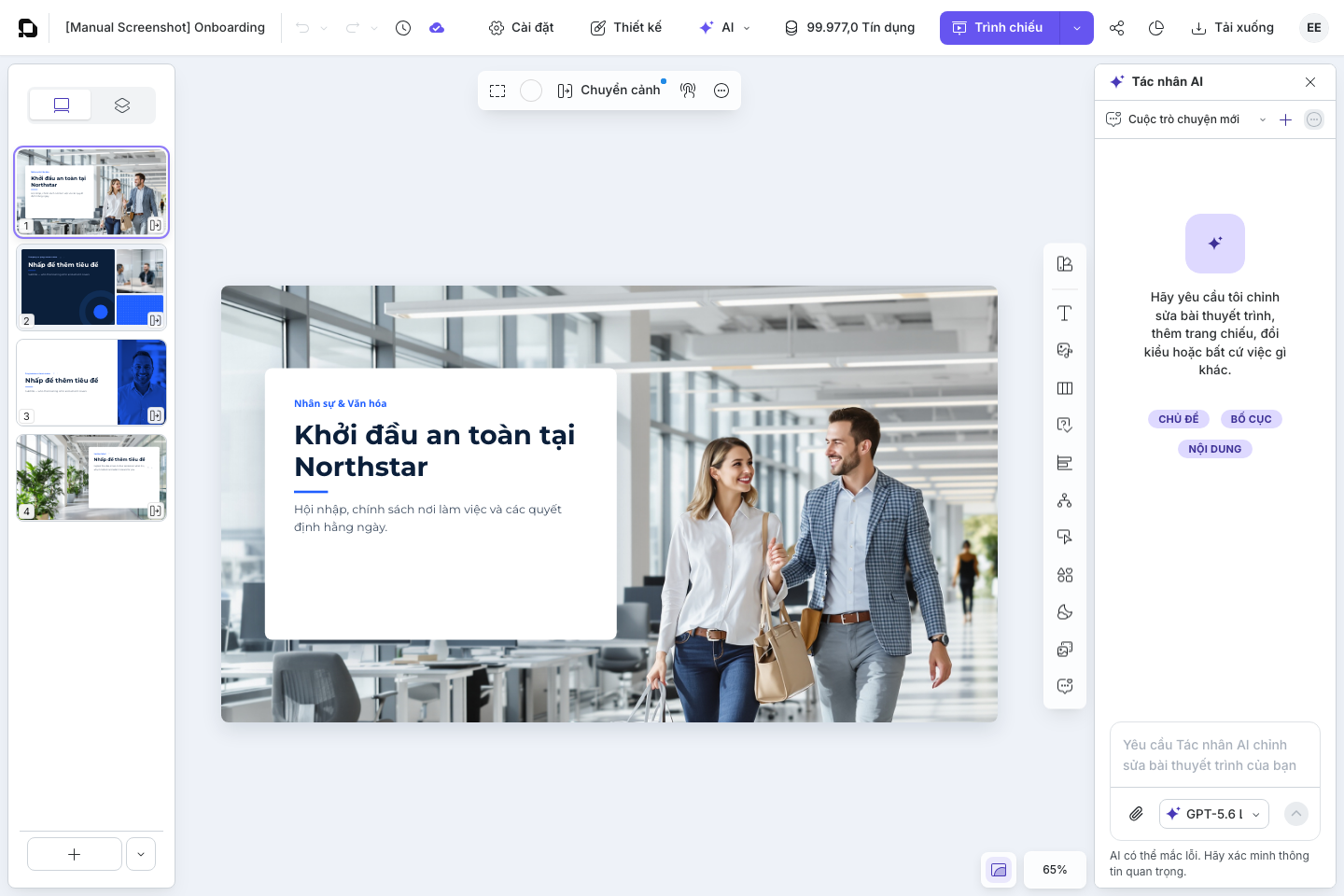
- Chọn một mô hình ngôn ngữ từ nút điều khiển bên cạnh ô lời nhắc. Mô hình hạng thấp hơn có thể làm giảm chất lượng suy luận và độ tin cậy khi chỉnh sửa trang chiếu.
- Nhập một yêu cầu cụ thể vào ô Yêu cầu Tác nhân AI chỉnh sửa bài thuyết trình của bạn. Nêu rõ trang chiếu hoặc đối tượng nào cần thay đổi và những gì phải giữ nguyên.
- Bạn có thể chọn Chủ đề, Bố cục hoặc Nội dung để xem các yêu cầu gợi ý.
- Để yêu cầu dựa trên một nguồn, chọn Attach PDF. Tác nhân AI hiện chỉ chấp nhận tệp đính kèm PDF.
- Chọn Gửi.
- Đọc mọi câu hỏi hoặc thao tác công cụ được đề xuất trước khi trả lời. Nếu AI cần bạn quyết định, hãy đưa ra chỉ dẫn ngắn gọn và rõ ràng nhất để nó có thể tiếp tục một cách an toàn.
- Chọn Dừng nếu không muốn thao tác đang chạy tiếp tục.
- Kiểm tra vùng vẽ, danh sách trang chiếu, thuộc tính, câu hỏi và trạng thái lưu sau khi thao tác hoàn tất.
Dùng Hoàn tác khi một thay đổi gần đây của AI không hữu ích. Với thay đổi lớn hơn hoặc cũ hơn, hãy so sánh lịch sử phiên bản hoặc quay lại một bản sao luyện tập thay vì cố đảo ngược thủ công nhiều chỉnh sửa.
Viết yêu cầu dễ kiểm chứng
Nên viết: "Trên các trang chiếu 2–4, rút gọn mỗi phần nội dung chính còn tối đa ba gạch đầu dòng. Giữ nguyên mọi câu chữ pháp lý và không thay đổi bài kiểm tra."
Tránh viết: "Làm cho hay hơn." Một yêu cầu mơ hồ không cho bạn tiêu chí rõ ràng để đánh giá kết quả và có thể ảnh hưởng đến nhiều phần của bài học hơn dự định.
3. Quản lý các phiên trò chuyện
Thanh phiên bắt đầu ở Cuộc trò chuyện mới.
- Chọn Phiên trò chuyện mới khi một nhiệm vụ mới không nên kế thừa cuộc thảo luận trước đó.
- Chọn Chọn phiên để quay lại một cuộc trò chuyện trước đó.
- Khi đã có phiên, mở Hành động trò chuyện để chọn Đổi tên cuộc trò chuyện hoặc Xóa phiên trò chuyện.
Hãy giữ mỗi phiên tập trung vào một mục tiêu, chẳng hạn viết lại giọng điệu, xây dựng bài đánh giá hoặc chỉnh sửa bố cục. Cách này giúp lịch sử dễ hiểu hơn và giảm các chỉ dẫn mâu thuẫn nhau.
4. Dùng AI trên văn bản được chọn
Vào chế độ chỉnh sửa văn bản và chọn đoạn văn bản bạn muốn thay đổi. Mở Viết bằng AI trên thanh công cụ lựa chọn, rồi chọn một trong các lệnh hiện có:
- Cải thiện văn bản
- Sửa ngữ pháp
- Làm ngắn hơn
- Làm dài hơn
- Giọng điệu chuyên nghiệp
- Giọng điệu thân mật
- Lời nhắc tùy chỉnh…
Kết quả được áp dụng cho văn bản đã chọn, vì vậy hãy kiểm tra để các thuật ngữ quan trọng, con số và ý nghĩa vẫn chính xác. Chuyển văn bản thành giọng nói xuất hiện trong cùng menu nhưng tạo âm thanh giọng nói thay vì viết lại văn bản.
5. Tạo hoặc tinh chỉnh hình ảnh
Chọn một hình ảnh hoặc một đối tượng được tô bằng hình ảnh để hiện các lệnh theo ngữ cảnh liên quan.
- Hình ảnh AI mở quy trình tạo hình ảnh dựa trên lời nhắc.
- Cải thiện lời nhắc nhờ AI cải thiện mô tả hình ảnh trước khi tạo.
- Chọn kiểu hình ảnh, tỉ lệ khung hình và mô hình hình ảnh; chi phí tạo hiển thị sẽ phản ánh lựa chọn hiện tại.
- Tạo lại hình ảnh khả dụng với hình ảnh được tạo vẫn còn giữ thông tin lời nhắc và mô hình.
- Xóa nền xóa phần nền khỏi hình ảnh hoặc phần tô bằng hình ảnh.
Hình ảnh được tạo và hình ảnh được xóa nền có thể tiêu tốn tín dụng. Hãy xem lại các chi tiết nhỏ, chữ trong ảnh, độ chính xác của thương hiệu và cách thể hiện con người trước khi dùng kết quả với người học.
6. Kết nối một ứng dụng AI bên ngoài đáng tin cậy
Chọn AI rồi chọn Kết nối AI. Hộp thoại hỗ trợ Codex, Claude Code và Gemini CLI.
Cách dễ nhất là chọn ứng dụng AI, chọn Sao chép prompt và dán lời nhắc thiết lập đó vào ứng dụng đáng tin cậy. Nếu ứng dụng không thể hoàn tất thiết lập từ lời nhắc, hãy mở rộng Thiết lập nâng cao và sao chép lệnh cho ứng dụng hoặc Liên kết máy chủ MCP vào terminal hoặc phần cài đặt MCP từ xa tương ứng.
Kết nối này chỉ áp dụng cho bài thuyết trình hiện tại và có thể chỉnh sửa bài thuyết trình đó. Hãy bảo vệ nó như bảo vệ một mã truy cập (access token):
- không bao giờ đưa lời nhắc thiết lập, lệnh, liên kết MCP hoặc token vào tài liệu, ảnh chụp màn hình, hệ thống quản lý mã nguồn, bản ghi trò chuyện hoặc phiếu hỗ trợ;
- chỉ kết nối ứng dụng AI và tài khoản mà bạn tin tưởng;
- gỡ hoặc thay thế nội dung nhạy cảm trong bài thuyết trình trước khi cấp quyền truy cập; và
- lưu ý rằng việc tạo các tài nguyên lưu trữ trên uPresenter như hình ảnh AI hoặc phương tiện vẫn có thể tiêu tốn tín dụng.
Sau khi kết nối, hãy yêu cầu ứng dụng bên ngoài xác nhận rằng nó có thể xem bài thuyết trình, rồi giao cho nó một thay đổi có phạm vi rõ ràng và kiểm tra kết quả trong uPresenter.
Kiểm tra nhanh
Trước khi kết thúc, hãy chắc chắn bạn có thể:
- chọn giữa Tác nhân AI và Kết nối AI;
- bắt đầu, dừng, đổi tên và xóa một phiên trò chuyện AI;
- xem lại một thao tác của AI và hoàn tác thay đổi không phù hợp;
- chỉ dùng các lệnh AI theo ngữ cảnh trên đúng văn bản hoặc hình ảnh mong muốn; và
- giữ bí mật thông tin kết nối MCP.
Trước: Tạo bài thuyết trình bằng AI · Tiếp theo: Bắt đầu từ một mẫu · Quay lại Phần III · Quay lại toàn bộ hướng dẫn