
6.3: Dùng biểu tượng, đồ họa và nút
Biểu tượng giúp người học nhận ra một khái niệm nhanh chóng, còn một nút có nhãn rõ ràng giúp họ dễ tìm thấy thao tác cần làm. Hãy dùng cả hai như công cụ truyền đạt: biểu tượng nên hỗ trợ ý nghĩa, và nhãn của nút nên nói rõ điều gì sẽ xảy ra.
1. Tìm và chèn biểu tượng
Chọn Biểu tượng ở phía bên phải trình soạn thảo. Nhập một từ ngữ thông thường vào Tìm biểu tượng..., sau đó chọn một kết quả để chèn.
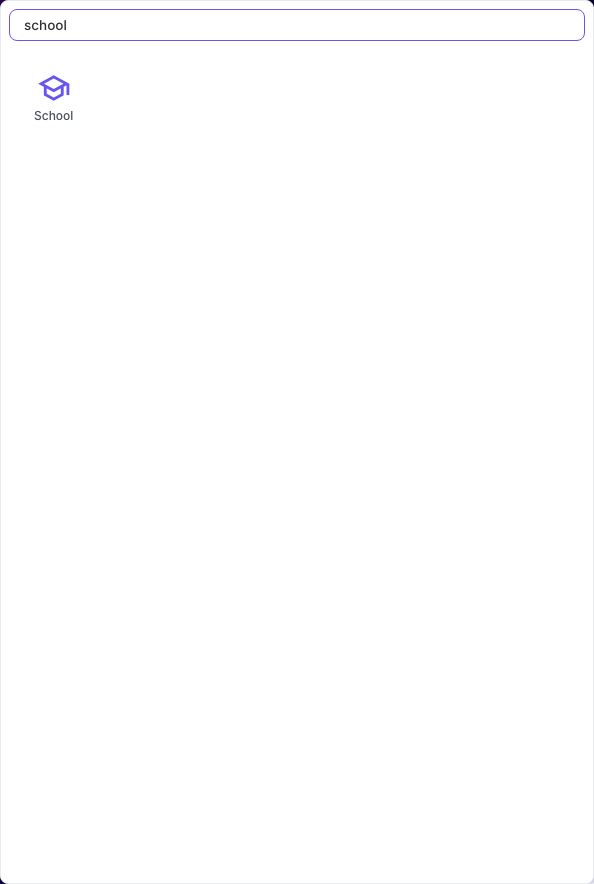
Tìm kiếm dựa trên tên biểu tượng hiển thị trong thư viện. Nếu từ khóa đầu tiên không cho kết quả hữu ích, hãy thử một từ đồng nghĩa trực tiếp như school, quiz, warning, audio hoặc download.
2. Tạo kiểu cho biểu tượng đồ họa
Chọn biểu tượng vừa chèn, sau đó dùng thanh công cụ ngữ cảnh hoặc Thuộc tính. Đối tượng biểu tượng có các thiết lập cho màu biểu tượng, màu tô và viền, kích thước và vị trí, biến đổi, bộ lọc, hiệu ứng phông nền và mặt nạ.
Hãy giữ ý nghĩa của biểu tượng quen thuộc. Ngôi nhà thường mang nghĩa Trang chủ, chiếc loa gợi đến âm thanh, và mũi tên tải xuống gợi đến thao tác với tệp. Hãy thêm nhãn văn bản hiển thị khi thao tác có thể lạ lẫm hoặc quan trọng.
Hộp công cụ hiện tại không có mục Đồ họa riêng. Hãy dùng Biểu tượng cho đồ họa ký hiệu có thể chỉnh sửa. Với tác phẩm đồ họa được cung cấp dưới dạng hình ảnh hoặc tệp phương tiện khác, hãy dùng quy trình Phương tiện được mô tả ở Phần VII.
3. Chèn một mẫu nút tái sử dụng
Chọn Các nút để mở thư viện tài nguyên tái sử dụng, sau đó chọn mẫu thiết kế phù hợp nhất với thao tác dự kiến.
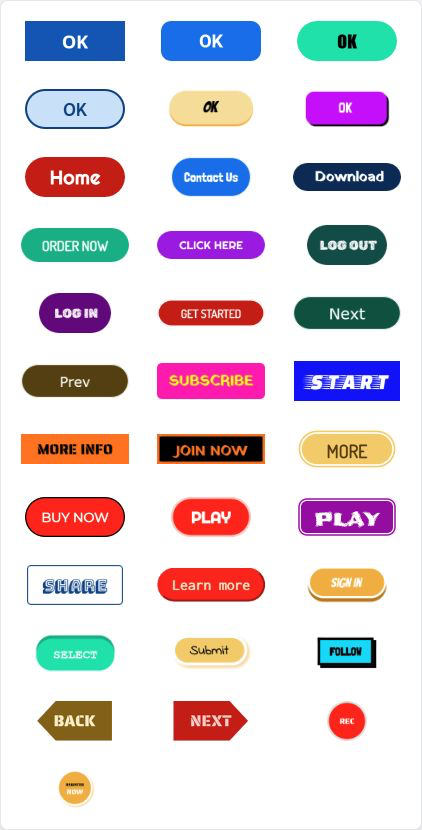
Tài nguyên sẽ xuất hiện trên trang chiếu hiện tại. Hãy coi nó là thiết kế khởi đầu: thay đổi kích thước và đặt vị trí, sau đó cập nhật nhãn hiển thị và kiểu dáng ở những chỗ tài nguyên được chèn cho phép thay đổi.
Hãy chọn nhãn mô tả kết quả, chẳng hạn Bắt đầu bài học, Thử lại, Xem ví dụ hoặc Tải hướng dẫn. Những nhãn chung chung như “Bấm vào đây” khiến người học khó đoán trước kết quả hơn.
4. Gán hành động cho nút
Một tài nguyên nút tái sử dụng chỉ cung cấp thiết kế hình ảnh; bản thân nó không xác định hành động học tập bạn cần.
- Chọn đối tượng nút.
- Mở Tương tác.
- Chọn sự kiện sẽ kích hoạt hành động.
- Chọn một hành động, chẳng hạn chuyển đến trang chiếu khác, mở URL, hiện hoặc ẩn một đối tượng, hoặc một hành vi khác có sẵn trong bài thuyết trình.
- Cấu hình đích của hành động.
- Chọn Trình chiếu và thử bằng chính phương thức nhập mà người học của bạn sẽ dùng.
Hãy lưu ý đến việc dùng bàn phím và cảm ứng. Nút cần đủ lớn để chọn thoải mái, nhãn phải luôn dễ đọc, và trạng thái focus hoặc đang kích hoạt không nên chỉ dựa vào màu sắc.
5. Giữ ngôn ngữ hình ảnh nhất quán
Hãy dùng một bộ biểu tượng và một số ít kiểu nút trong cùng một bài học. Dùng lại cùng một ký hiệu cho cùng một ý nghĩa, và không dùng lại nó cho một thao tác mâu thuẫn ở chỗ khác.
Khi một nút là một phần của hoạt động lặp lại, hãy đặt nó ở vị trí dễ đoán trên mỗi trang chiếu. Sự nhất quán giúp người học tốn ít thời gian tìm nút điều hướng hơn và dành nhiều sự chú ý hơn cho chính bài học.
Kiểm tra nhanh
Trước khi tiếp tục, hãy chắc rằng bạn có thể:
- tìm kiếm trong thư viện biểu tượng và chèn một biểu tượng phù hợp;
- tạo kiểu và gắn nhãn cho biểu tượng để ý nghĩa của nó rõ ràng;
- chèn một tài nguyên nút tái sử dụng;
- thêm tương tác để gán hành vi cho nút; và
- thử kết quả ở chế độ Trình chiếu với nhãn dễ đọc và vùng bấm có kích thước thoải mái.
Trước: Dùng hình dạng, đường và đường nối · Tiếp: Tạo kiểu và sắp xếp đối tượng · Quay lại Phần VI · Quay lại toàn bộ hướng dẫn