
3.5: Dùng Cảm hứng và Remix nội dung công khai
Cảm hứng là thư viện các bài thuyết trình mà người sáng tạo đã công khai. Thư viện này hữu ích cả để khám phá ý tưởng lẫn để tạo một bản sao có thể chỉnh sửa khi người xuất bản cho phép tái sử dụng. Trong giao diện hiện tại, thao tác tái sử dụng đó có nhãn Dùng bài trình bày này.
Trước khi bắt đầu
Đăng nhập, chuyển sang Góc nhìn của giáo viên và xác nhận không gian làm việc đang hoạt động. Bài thuyết trình được tái sử dụng sẽ trở thành một bản sao riêng thuộc sở hữu của không gian làm việc đó, vì vậy hãy chọn nơi lưu trước khi bắt đầu.
1. Duyệt Cảm hứng
Chọn Cảm hứng ở thanh bên của bảng điều khiển.
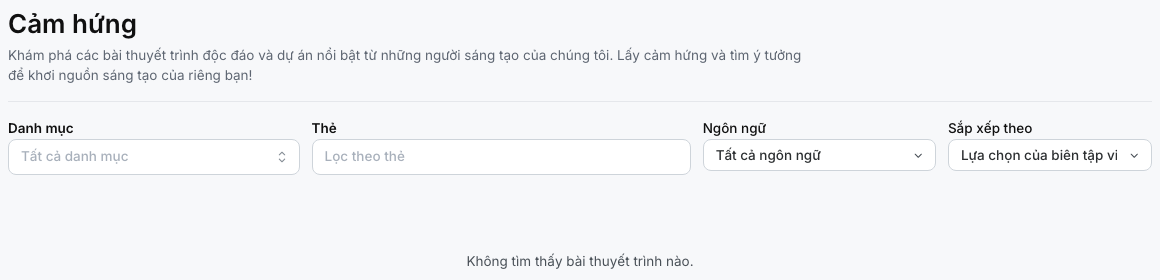
Dùng các nút điều khiển phía trên thư viện để thu hẹp nội dung công khai:
| Nút điều khiển | Cách dùng |
|---|---|
| Danh mục | Chọn một hoặc nhiều lĩnh vực như Giáo dục, Đào tạo, Kinh doanh hoặc Công nghệ. |
| Thẻ | Nhập các từ khóa chủ đề cụ thể do người xuất bản gán. |
| Ngôn ngữ | Giữ Tất cả ngôn ngữ hoặc chọn ngôn ngữ bạn cần. |
| Sắp xếp theo | Chọn Lựa chọn của biên tập viên, Được xem nhiều nhất hoặc Gần đây. |
Một thẻ bài thuyết trình có thể hiển thị tiêu đề, tác giả, số lượt xem, ngôn ngữ, danh mục và thẻ. Chọn một thẻ để mở bản xem trước.
Nếu Không tìm thấy bài thuyết trình nào. xuất hiện, hãy bỏ bớt một số bộ lọc. Nếu thông báo vẫn còn sau khi đã bỏ hết bộ lọc, nghĩa là hiện chưa có nội dung Cảm hứng nào được xuất bản trong danh mục hoặc môi trường không gian làm việc hiện tại.
2. Xem trước khi tái sử dụng
Bản xem trước mở bài thuyết trình công khai trong một hộp thoại. Hãy xem qua đủ số trang để kiểm tra:
- mục tiêu học tập và đối tượng có tương đồng với của bạn không;
- câu hỏi, ví dụ và thuật ngữ có chính xác trong bối cảnh của bạn không;
- cấu trúc có phù hợp để điều chỉnh không; và
- bản sao sẽ cần bao nhiêu công sức về hình ảnh hoặc khả năng tiếp cận.
Chọn Xem trong tab mới khi bạn cần khung phát lớn hơn. Quay lại hộp thoại xem trước khi bạn sẵn sàng tái sử dụng.
3. Dùng bài thuyết trình trong không gian làm việc của bạn
Khi người xuất bản cho phép tái sử dụng, hãy chọn Dùng bài trình bày này. uPresenter sẽ nhân bản bài thuyết trình công khai và mở bản sao trong trình soạn thảo.
Nếu không có nút này, nghĩa là người xuất bản chỉ cho phép xem chứ không cho phép tái sử dụng. Đừng lách cài đặt đó bằng cách sao chép thủ công nội dung được bảo vệ.
Sau khi bản sao mở ra:
- Đổi tên để phân biệt với nguồn công khai.
- Thay ngôn ngữ, ví dụ, thương hiệu và thông tin liên hệ riêng của tổ chức.
- Kiểm tra mọi dữ kiện, đáp án câu hỏi, điểm số, thông báo phản hồi, liên kết và tài nguyên phương tiện.
- Xem lại cài đặt bài thuyết trình, tiêu chí hoàn thành và tiêu chí đạt, chia sẻ và cách tính lượt làm bài của người học.
- Dùng Trình chiếu để kiểm tra kết quả trước khi giao bài, xuất bản hoặc xuất.
Remix là một quy trình tạo điểm xuất phát, không phải sự xác nhận cho nguồn. Bạn vẫn chịu trách nhiệm về độ chính xác, quyền sử dụng, khả năng tiếp cận và mức độ phù hợp với người học của bản sao.
Đánh giá Lựa chọn của biên tập viên
Quản trị viên và người dùng bộ phận tiếp thị có thể thấy các nút ngôi sao để đánh giá lựa chọn của biên tập viên. Tác giả thông thường không cần đến các nút này. Cách sắp xếp Lựa chọn của biên tập viên vẫn hữu ích vì nó đưa lên đầu những mục được tuyển chọn qua quy trình nội bộ đó.
Kiểm tra nhanh
Trước khi kết thúc, hãy chắc chắn bạn có thể:
- lọc và sắp xếp thư viện Cảm hứng;
- xem trước một bài thuyết trình công khai trước khi sao chép;
- nhận biết khi nào Dùng bài trình bày này không khả dụng; và
- xem lại bản sao được tái sử dụng kỹ lưỡng như nội dung do chính bạn tạo.
Trước: Bắt đầu từ một mẫu · Tiếp theo: Dùng uPresenter từ Claude hoặc Codex · Quay lại Phần III · Quay lại toàn bộ hướng dẫn