
10.2: Cấu hình thiết lập hành động
Sau khi thêm một hành động, hãy dùng thẻ của nó để xác định đối tượng đích, điểm đến, thông điệp hoặc kiểu phản hồi. Thiết lập thuộc về thẻ hành động, còn Sự kiện quyết định khi nào hành động được kích hoạt. Điều kiện (không bắt buộc) quyết định hành động có chạy khi sự kiện đó xảy ra hay không.
Trong phần này, bạn sẽ cấu hình từng nhóm hành động, chỉnh sửa nội dung chú giải, dùng phản hồi khi vào trang chiếu và xóa hành động một cách an toàn.
Trước khi bắt đầu
Mở một bài thuyết trình, chọn trang chiếu hoặc đối tượng sở hữu tương tác và mở Tương tác. Thêm hành động bạn muốn cấu hình nếu nó chưa có.
Mở rộng một thẻ hành động bằng cách chọn phần đầu của thẻ. Dùng nút Xóa trong thẻ đó để chỉ xóa hành động đó.
1. Chọn sự kiện
Mở Sự kiện và chọn sự kiện của người học hoặc của bài thuyết trình sẽ chạy hành động. Hiện tại, một đối tượng thông thường cung cấp Nhấp, Chuột đi vào, Chuột rời khỏi và Nhấp đúp.
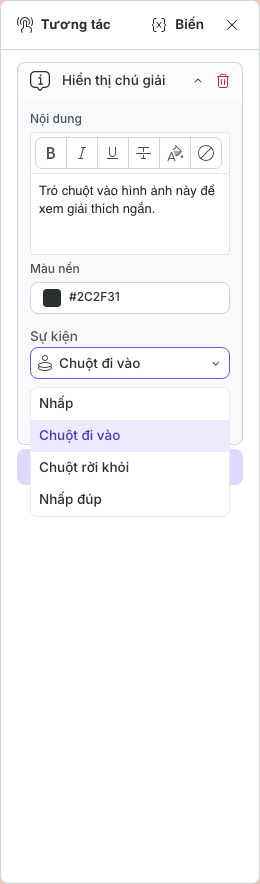
Với thông tin thiết yếu, hãy ưu tiên Nhấp thay vì các sự kiện chỉ dùng được với con trỏ chuột, để cùng một điều khiển vẫn dễ hiểu trên thiết bị cảm ứng. Chỉ dùng Nhấp đúp khi trang chiếu hướng dẫn rõ thao tác đó.
2. Cấu hình hành động bài thuyết trình và điều hướng
Các hành động sau không cần thiết lập thêm: Tạm dừng bài thuyết trình, Tiếp tục bài thuyết trình, Hoàn thành, Trang chiếu tiếp theo, Trang chiếu trước, Đi tới trang chiếu đầu tiên và Đi tới trang chiếu cuối cùng.
Hai hành động điều hướng cần có điểm đến:
- Đi tới trang chiếu mở danh sách Trang chiếu có thể tìm kiếm. Đây là lựa chọn an toàn hơn cho một nhánh có tên, vì nó vẫn trỏ đến trang chiếu đó khi thứ tự các trang thay đổi.
- Đi tới trang chiếu theo chỉ mục dùng Chỉ mục trang chiếu hiển thị, bắt đầu từ 1. Nhập
1cho trang chiếu đầu tiên. Hãy xem lại các hành động dựa trên chỉ mục mỗi khi trang chiếu được chèn, xóa hoặc sắp xếp lại.
Dùng một nút rõ ràng, dễ thấy cho việc phân nhánh. Nếu người học phải chọn giữa nhiều hướng đi, hãy gắn nhãn mỗi lựa chọn theo kết quả của nó thay vì dùng văn bản chung chung như “Tiếp theo”.
3. Chọn đối tượng đích cho phương tiện và hiển thị
Phát phương tiện, Tạm dừng phương tiện và Bật/tắt phát/tạm dừng phương tiện hiển thị bộ chọn Đối tượng cho các phương tiện tương thích trên trang chiếu hiện tại. Chọn chính xác đối tượng âm thanh hoặc video mà hành động cần điều khiển.
Hiển thị, Ẩn và Bật/tắt hiển thị cũng dùng bộ chọn Đối tượng. Hãy đặt tên mô tả cho các lớp đích trước khi cấu hình nhiều hành động làm hiện nội dung; những tên như “Giải thích an toàn” dễ xác minh hơn so với số lớp được tạo tự động.
Dùng Hiển thị và Ẩn khi trạng thái cuối cùng cần có thể dự đoán được. Dùng Bật/tắt hiển thị khi việc lặp lại sự kiện cần luân phiên giữa hiện và ẩn.
4. Thêm lời giải thích và phản hồi
Hiển thị chú giải có sẵn cho tương tác của đối tượng. Nhập Nội dung cho chú giải, áp dụng in đậm, in nghiêng, gạch chân, gạch ngang chữ hoặc màu chữ khi hữu ích, và chọn Màu nền cho nó. Giữ chú giải đủ ngắn để đọc được mà không che mất đối tượng mà nó giải thích.
Trình chỉnh sửa chú giải nội tuyến hiện không có điều khiển chèn hình ảnh hoặc video. Hãy dùng phương tiện hiển thị trên trang chiếu hoặc Mở hộp thoại khi lời giải thích cần nhiều chỗ hơn những gì văn bản định dạng có thể đáp ứng.
Mở hộp thoại cung cấp các trường Tiêu đề và Nội dung cho một thông điệp dài hơn. Dùng nó cho hướng dẫn, định nghĩa hoặc phản hồi cần nhiều chỗ hơn một chú giải.
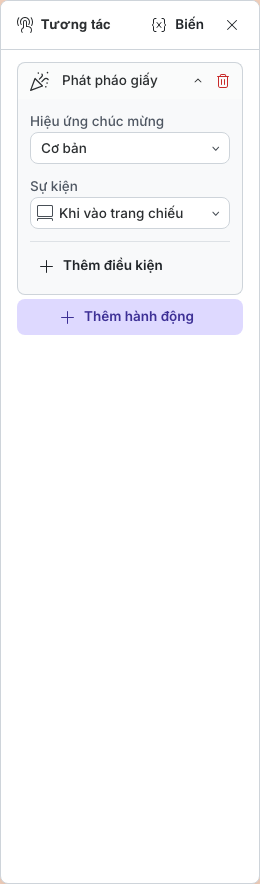
Phát pháo giấy cung cấp các lựa chọn Hiệu ứng chúc mừng sau: Cơ bản, Pháo hoa, Ngôi sao, Sắc màu trường học, Tuyết, Đài phun, Bùng nổ và Mưa. Hãy dành hiệu ứng ăn mừng cho những thời điểm hoàn thành hoặc thành công có ý nghĩa.
Khi chính trang chiếu được chọn, mọi hành động đều dùng Khi vào trang chiếu. Ví dụ dưới đây phát pháo giấy ngay khi trang chiếu mở ra.
Với câu hỏi chấm điểm, hãy dùng Trả lời đúng hoặc Trả lời sai để đưa ra phản hồi theo từng kết quả. Giữ cho thông điệp hướng dẫn vẫn hữu ích ngay cả khi người học không thấy được hiệu ứng ăn mừng hoặc các hiệu ứng hình ảnh khác.
5. Cấu hình hành động nộp bài và liên kết bên ngoài
Gửi không cần thiết lập nào khác. Chỉ dùng nó khi quy trình đánh giá của bài thuyết trình đã sẵn sàng để người học nộp bài.
Mở URL cung cấp trường URL. Nhập một địa chỉ đầy đủ như https://example.org/resource, kiểm tra nó trong Trình chiếu, và cho người học biết khi liên kết sẽ rời khỏi bài học hoặc mở một trang web bên ngoài.
6. Điều chỉnh biến và thêm điều kiện
Chọn Điều chỉnh biến trong nhóm hành động Biến để cập nhật một giá trị tùy chỉnh trong khi phát. Chọn Biến, Phép toán và Giá trị cần thiết, rồi chọn Lưu thiết lập. Các phép toán có sẵn phụ thuộc vào loại biến. Sử dụng biến trình bày cách tạo biến, các giá trị hệ thống, phép toán và cách biến hoạt động qua các lượt làm bài.
Chọn Thêm điều kiện bên dưới Sự kiện của một hành động để giới hạn nó bằng biến tùy chỉnh hoặc biến hệ thống. Chọn Tất cả điều kiện (VÀ) hoặc Ít nhất một điều kiện (HOẶC), cấu hình các quy tắc và chọn Lưu. Thẻ sau đó hiển thị phần tóm tắt Chỉ chạy khi mà bạn có thể chọn để chỉnh sửa. Thiết lập điều kiện cho hành động giải thích các phép so sánh, cách gỡ điều kiện và cách kiểm tra cả hai kết quả.
7. Xem lại, thêm hoặc xóa hành động
Chọn Thêm hành động để thêm một hành động khác cho cùng vùng chọn. Mở rộng từng thẻ và xác minh Sự kiện cùng các thiết lập của nó một cách riêng biệt.
Để xóa một hành động, chọn Xóa trong thẻ đó. Đối tượng hoặc trang chiếu vẫn còn; chỉ hành động được chọn bị xóa. Dùng Hoàn tác nếu bạn xóa nhầm thẻ.
Kiểm tra nhanh
Trước khi tiếp tục, hãy xác nhận rằng:
- mọi hành động điều hướng đều trỏ đến đúng trang chiếu mong muốn;
- các hành động phương tiện và hiển thị nhắm đúng đối tượng có tên;
- văn bản của chú giải và hộp thoại ngắn gọn, dễ đọc;
- pháo giấy hỗ trợ một thời điểm phản hồi có ý nghĩa;
- các liên kết bên ngoài dùng URL đầy đủ và đã được kiểm tra; và
- mỗi hành động dùng đúng Sự kiện mong muốn, với mọi điều kiện Chỉ chạy khi đã được kiểm tra trong Trình chiếu.
Trước: Xây dựng tương tác · Tiếp: Tạo hiệu ứng động cho đối tượng · Quay lại Phần X · Quay lại toàn bộ hướng dẫn