
6.2: Dùng hình dạng, đường và đường nối
Hình dạng có thể tách biệt các ý, thu hút sự chú ý vào một quy tắc, hoặc biến một quy trình thành phần giải thích trực quan. Đường và đường nối đặc biệt hữu ích để thể hiện trình tự, quan hệ nhân quả, quan hệ sở hữu và các nhánh quyết định.
1. Mở thư viện hình dạng
Chọn Hình dạng ở phía bên phải trình soạn thảo. Dùng Tìm hình dạng... khi bạn biết mình cần gì, hoặc duyệt theo danh mục.
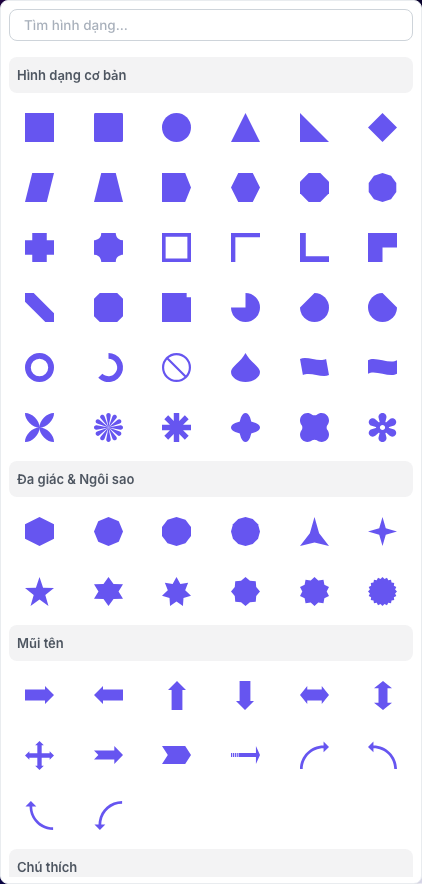
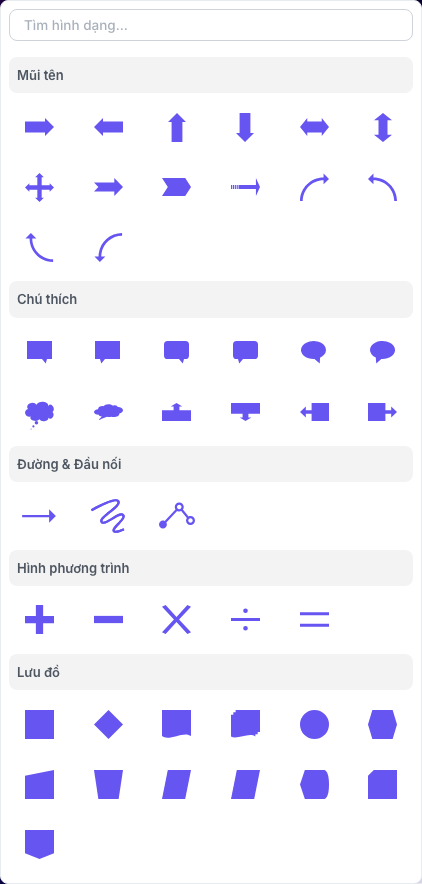
Thư viện hiện tại gồm:
| Danh mục | Hữu ích cho |
|---|---|
| Hình dạng cơ bản | Thẻ, bảng, vùng làm nổi bật, khung và sơ đồ đơn giản |
| Đa giác & Ngôi sao | Huy hiệu, đánh giá, nhấn mạnh và điểm đánh dấu trang trí |
| Mũi tên | Hướng đi, tiến trình và mối quan hệ |
| Chú thích | Ghi chú, lời thoại, cảnh báo và chú giải |
| Đường & Đầu nối | Quy trình, mối quan hệ và các nút sơ đồ được liên kết |
| Hình phương trình | Ký hiệu cộng, trừ, nhân, chia và bằng |
| Lưu đồ | Quy trình, quyết định, tài liệu, dữ liệu và các vai trò khác trong lưu đồ |
| Hình dạng đặc biệt | Trái tim, mặt trăng, đám mây và tia sét |
| Tiến độ | Thanh tiến độ và các chỉ báo tiến độ khác |
Chọn một hình dạng để chèn vào trang chiếu hiện tại. Kéo đối tượng để đặt vị trí, sau đó dùng các tay nắm hoặc Thuộc tính để điều chỉnh kích thước.
2. Đổi hình dạng mà không cần làm lại
Chọn một hình dạng phù hợp và dùng Thay đổi hình dạng trên thanh công cụ ngữ cảnh. Hộp thoại cung cấp Tìm hình dạng... và bảy nhóm: Hình dạng cơ bản, Đa giác & Ngôi sao, Mũi tên, Chú thích, Hình phương trình, Lưu đồ và Hình dạng đặc biệt. Đường & Đầu nối và Tiến độ không có ở đây. Hãy chọn một hình dạng khác trong thư viện. Đối tượng vẫn nằm trên trang chiếu, giúp giữ nguyên vị trí và các kiểu dáng tương thích khác.
Hãy kiểm tra kết quả sau khi đổi hình dạng. Đường viền khác nhau có thể khiến văn bản vừa vặn khác đi hoặc để lộ nhiều phần nền hơn.
3. Đặt màu tô, viền và đổ bóng
Dùng thanh công cụ ngữ cảnh để thay đổi nhanh màu nền, viền và đổ bóng. Để có giá trị chính xác, hãy mở Thuộc tính và dùng Tô & Viền.
Hãy giữ kiểu dáng sơ đồ nhất quán. Ví dụ, dùng cùng một màu tô cho mọi bước quy trình, một màu tô riêng cho các điểm quyết định, và một kiểu mũi tên xuyên suốt luồng. Quá nhiều màu sắc và kiểu viền sẽ khiến sơ đồ khó hiểu hơn.
4. Chèn đường hoặc đường nối
Trong Đường & Đầu nối, hãy chọn:
- Mũi tên đường cho quan hệ có hướng dạng thẳng hoặc cong;
- Tự do cho đường vẽ tay; hoặc
- Đường gấp khúc cho đường gồm nhiều đoạn thẳng nối với nhau.
Kéo các tay nắm ở hai đầu để nối các đối tượng mong muốn. Hãy để đủ khoảng cách giữa các nút để đầu mũi tên không che nhãn hoặc biến mất bên trong một hình dạng.
5. Định dạng đường nối
Chọn một Mũi tên đường để hiện các nút điều khiển đường nối.
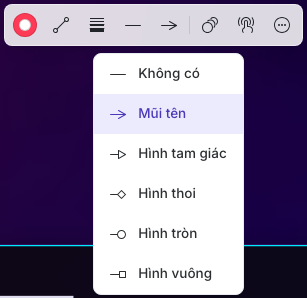
Dùng các nút này để:
- đặt Màu viền;
- chuyển giữa Đường thẳng và Đường cong;
- chọn Kiểu đường nét liền, nét chấm hoặc nét đứt cùng độ dày của nó;
- chọn Đầu mũi tên đầu; và
- chọn Đầu mũi tên cuối.
Menu đầu và cuối cung cấp Không có, Mũi tên, Hình tam giác, Hình thoi, Hình tròn và Hình vuông. Đường gấp khúc còn có nút bo góc trong phần thiết lập kiểu đường.
Hướng mũi tên mang ý nghĩa. Trong một quy trình, hãy hướng từ điều kiện tiên quyết đến kết quả. Trong sơ đồ khái niệm, hãy nhất quán về việc mũi tên mang nghĩa “chứa”, “gây ra” hay “dẫn đến”.
6. Kiểm tra sơ đồ dưới góc nhìn người học
Chọn Trình chiếu và xác nhận rằng:
- mọi nhãn vẫn dễ đọc;
- các đường nối chạm đúng đối tượng dự kiến;
- hướng mũi tên rõ ràng, không gây nhầm lẫn;
- màu sắc không phải là tín hiệu duy nhất để phân biệt các vai trò trong sơ đồ; và
- toàn bộ sơ đồ vừa với kích thước màn hình mà người học có khả năng dùng.
Nếu trang chiếu quá chật, hãy chia phần giải thích ra hai trang chiếu hoặc hiện dần từng phần bằng hiệu ứng động thay vì thu nhỏ mọi nhãn.
Kiểm tra nhanh
Trước khi tiếp tục, hãy chắc rằng bạn có thể:
- tìm một hình dạng theo danh mục hoặc bằng tìm kiếm;
- đổi một hình dạng tương thích có sẵn;
- tạo cách tô màu và viền nhất quán;
- chèn và đặt vị trí cho mũi tên đường, đường tự do hoặc đường gấp khúc; và
- đặt kiểu đường, độ cong và đầu mũi tên ở đầu hoặc cuối.
Trước: Định dạng văn bản và quản lý phông chữ · Tiếp: Dùng biểu tượng, đồ họa và nút · Quay lại Phần VI · Quay lại toàn bộ hướng dẫn