
2.2: Tìm nội dung trong các chế độ xem thư viện
Thư viện bài thuyết trình tách riêng nội dung gần đây, các bài thuyết trình bạn sở hữu và các bài thuyết trình được chia sẻ theo cả hai chiều. Chọn đúng chế độ xem trước sẽ giúp việc tìm kiếm và sắp xếp hữu ích hơn, vì mọi nút điều khiển đều hoạt động trong chế độ xem bạn đã chọn.
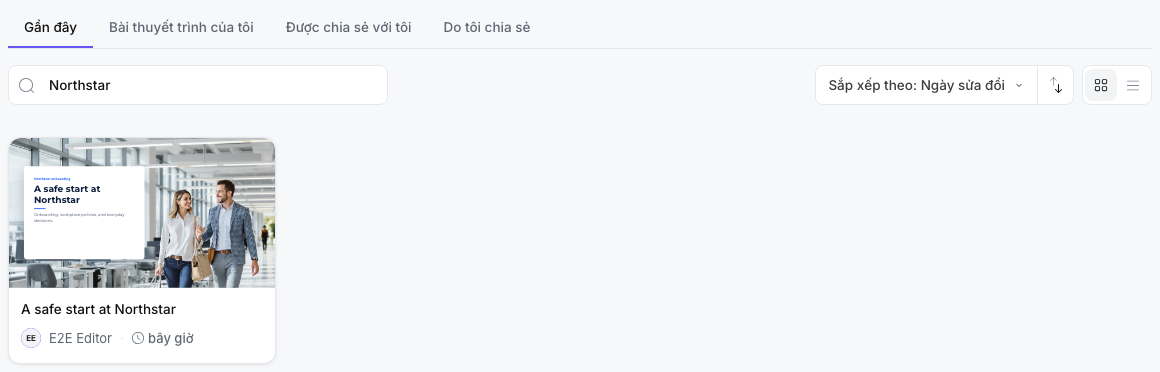
Trước khi bắt đầu
Đăng nhập, chuyển sang Góc nhìn của giáo viên và chọn Công việc của tôi ở thanh bên trái. Chờ đến khi các thẻ bài thuyết trình hoặc thông báo trống xuất hiện rồi mới đổi chế độ xem.
Thư viện thuộc về không gian làm việc đang hoạt động. Nếu không thấy một bài thuyết trình mong đợi, hãy mở menu tài khoản và xác nhận đúng không gian làm việc cá nhân hoặc nhóm đang hoạt động.
1. Chọn chế độ xem phù hợp với công việc
Dùng các thẻ phía trên thư viện để quyết định bài thuyết trình nào được hiển thị:
| Chế độ xem | Nội dung | Khi nào hữu ích |
|---|---|---|
| Gần đây | Các bài thuyết trình bạn đã mở hoặc thay đổi gần đây. | Tiếp tục công việc mà không cần nhớ nội dung được lưu ở đâu. |
| Bài thuyết trình của tôi | Các bài thuyết trình bạn sở hữu trong không gian làm việc đang hoạt động. | Tìm nội dung bạn có thể quản lý, nhân bản, giao bài hoặc chuyển vào Thùng rác. |
| Được chia sẻ với tôi | Các bài thuyết trình người khác đã chia sẻ với bạn. | Mở tài liệu cộng tác hoặc tài liệu tham khảo nhận từ người khác. |
| Do tôi chia sẻ | Các bài thuyết trình bạn đã chia sẻ với người khác. | Xem lại nội dung bạn đã gửi cho cộng tác viên. |
Thùng rác không phải là một thẻ. Hãy chọn Thùng rác ở thanh bên trái để làm việc với các bài thuyết trình đã xóa.
Một chế độ xem chia sẻ trống không phải là lỗi. uPresenter hiển thị Không có bài thuyết trình nào được chia sẻ với bạn. hoặc Bạn chưa chia sẻ bài thuyết trình nào. cho đến khi chế độ xem đó có nội dung.
2. Tìm kiếm trong chế độ xem hiện tại
- Chọn chế độ xem bạn muốn tìm kiếm.
- Chọn Tìm bản trình bày....
- Nhập một phần tên bài thuyết trình.
- Mở thẻ hoặc hàng khớp với kết quả, hoặc xóa nội dung tìm kiếm để khôi phục toàn bộ chế độ xem.
Tìm kiếm không gộp cả năm chế độ xem. Nếu không có kết quả khớp, hãy xóa nội dung tìm kiếm và kiểm tra một thẻ khác, Thùng rác hoặc không gian làm việc đang hoạt động.
3. Sắp xếp kết quả
Mở Sắp xếp theo và chọn một trong các tùy chọn hiện có:
- Tên
- Ngày tạo
- Ngày sửa đổi
- Chủ sở hữu
- Ngày truy cập
Dùng nút chiều sắp xếp bên cạnh Sắp xếp theo để chuyển giữa thứ tự tăng dần và giảm dần. Ví dụ, Ngày sửa đổi theo thứ tự giảm dần sẽ đưa nội dung thay đổi gần nhất lên đầu, còn Tên theo thứ tự tăng dần tạo ra danh sách theo bảng chữ cái.
Thay đổi thứ tự sắp xếp không thay đổi quyền sở hữu hay di chuyển bài thuyết trình nào. Nó chỉ thay đổi thứ tự của kết quả hiện tại.
4. Chuyển đổi giữa chế độ xem lưới và danh sách
Chọn cách hiển thị giúp bạn quét thư viện dễ nhất:
- Chế độ xem lưới làm nổi bật ảnh thu nhỏ của trang chiếu và hữu ích khi bạn nhận ra bài thuyết trình bằng hình ảnh.
- Chế độ xem danh sách dùng các hàng gọn và hữu ích khi tên và ngày quan trọng hơn ảnh thu nhỏ.

uPresenter ghi nhớ lựa chọn này trong trình duyệt hiện tại khi bạn rời bảng điều khiển và quay lại.
5. Dùng phân trang khi xuất hiện
Khi chế độ xem đã chọn có nhiều kết quả hơn số lượng hiển thị được trên một trang, các nút phân trang sẽ xuất hiện bên dưới thư viện. Chọn một số trang để tiếp tục duyệt. Khi bạn đổi thẻ, thay đổi nội dung tìm kiếm hoặc chuyển giữa Công việc của tôi và Thùng rác, tập kết quả mới sẽ bắt đầu từ trang đầu tiên.
Nếu không thấy một bài thuyết trình
Hãy kiểm tra các nguyên nhân sau theo thứ tự:
- Xóa nội dung trong Tìm bản trình bày....
- Kiểm tra Gần đây, Bài thuyết trình của tôi, Được chia sẻ với tôi và Do tôi chia sẻ.
- Chọn Thùng rác ở thanh bên trái.
- Xác nhận đúng không gian làm việc cá nhân hoặc nhóm trong menu tài khoản.
- Xác nhận chủ sở hữu chưa thu hồi quyền truy cập của bạn.
Kiểm tra nhanh
Trước khi tiếp tục, hãy chắc chắn bạn có thể:
- giải thích sự khác biệt giữa Bài thuyết trình của tôi và Được chia sẻ với tôi;
- tìm kiếm và sắp xếp trong một chế độ xem đã chọn;
- chuyển đổi giữa Chế độ xem lưới và Chế độ xem danh sách; và
- tìm đến Thùng rác khi một bài thuyết trình đã xóa không nằm trong bốn thẻ chế độ làm việc.
Trước: Tổng quan bảng điều khiển · Tiếp theo: Quản lý thao tác với bài thuyết trình và thùng rác · Quay lại Phần II · Quay lại toàn bộ hướng dẫn