
4.2: Di chuyển và chỉnh sửa cơ bản
Mục này trình bày những thao tác bạn sẽ dùng lặp đi lặp lại trong trình soạn thảo: chọn đối tượng, di chuyển hoặc thay đổi kích thước, đổi tên bài thuyết trình, đảo ngược thay đổi và điều chỉnh khung nhìn của vùng vẽ.
Hãy dùng một bài thuyết trình để thực hành trong lúc học. Các thay đổi được lưu tự động, vì vậy hãy kiểm tra biểu tượng trạng thái lưu trước khi rời trình soạn thảo.
1. Chọn trang chiếu hoặc đối tượng
- Trong Trang chiếu, chọn trang bạn muốn chỉnh sửa.
- Bấm chọn một đối tượng trên vùng vẽ một lần. Một đường viền chọn hoặc các tay nắm sẽ xuất hiện, và thanh công cụ nổi thay đổi theo.
- Chọn Thuộc tính trong hộp công cụ dọc khi bạn cần các thiết lập chi tiết.
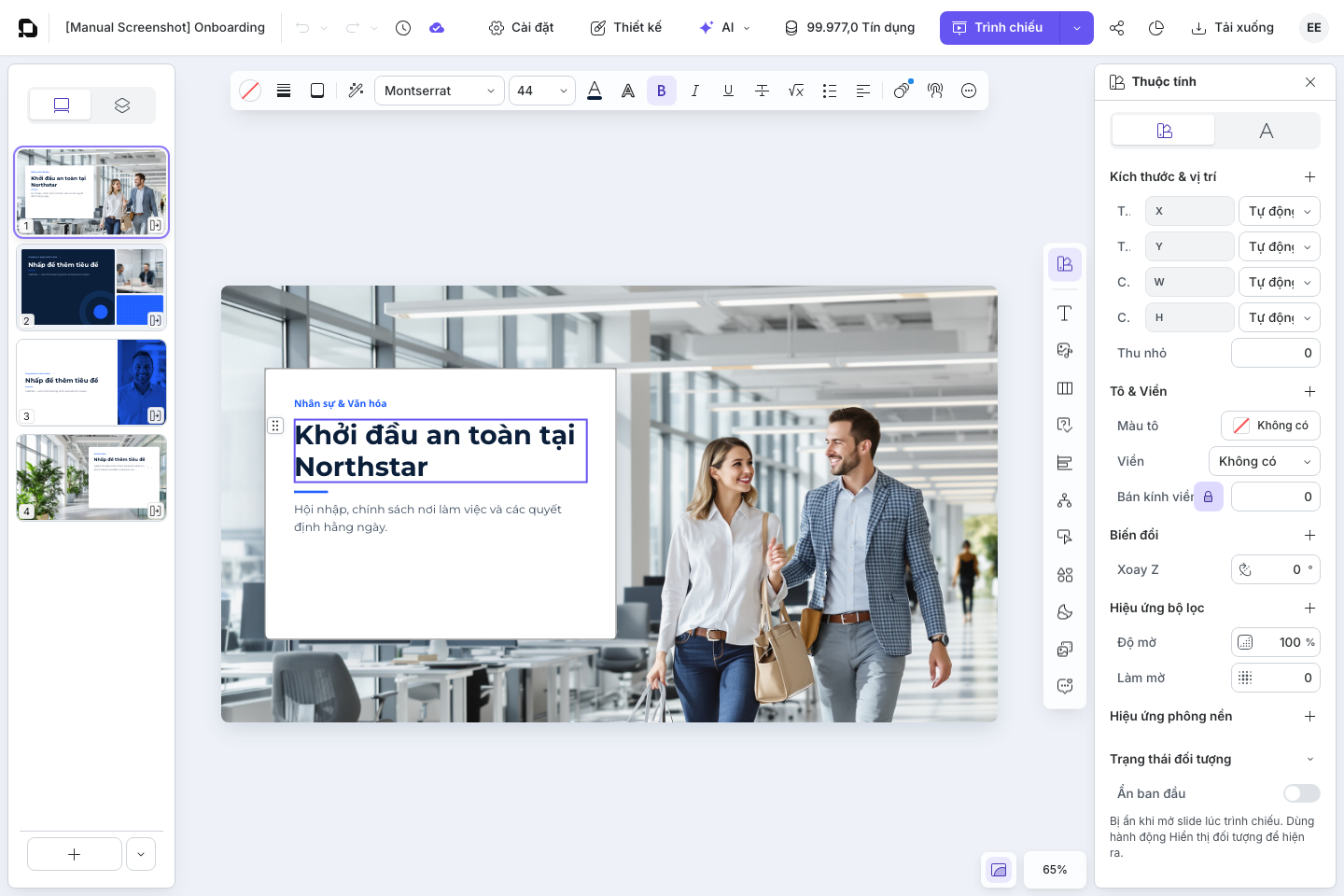
Chọn một vùng trống trên trang chiếu để quay lại các thiết lập cấp trang chiếu. Nếu các đối tượng chồng lên nhau khiến việc chọn trở nên khó khăn, hãy mở Lớp và chọn đối tượng ở đó.
2. Di chuyển và thay đổi kích thước đối tượng
Kéo đối tượng đang chọn để di chuyển nó. Kéo một tay nắm trên đường viền chọn để thay đổi kích thước.
Để bố trí chính xác, hãy mở Thuộc tính và mở rộng Kích thước & vị trí. Tùy theo đối tượng và bố cục, bạn có thể chỉnh Trái, Trên, Chiều rộng và Chiều cao, hoặc để một kích thước ở chế độ Tự động. Các đối tượng trong bố cục tự động có thể hoạt động khác với các đối tượng đặt tự do trên trang chiếu, vì vậy hãy kiểm tra kết quả trên vùng vẽ sau khi thay đổi một giá trị.
Hãy giữ các đối tượng bên trong vùng trang chiếu dự kiến, trừ khi bạn cố ý đặt chúng ra ngoài. Các đối tượng nằm ngoài trang chiếu có thể ảnh hưởng đến khung nhìn khi soạn bài, dù người học thường sẽ không thấy chúng trong bài thuyết trình đã được cắt khung bình thường.
3. Đổi tên bài thuyết trình
- Chọn tiêu đề bài thuyết trình trên thanh trên cùng.
- Sửa trường Tên tài liệu. Tên có thể dài tối đa 100 ký tự.
- Nhấn Enter hoặc bấm ra chỗ khác để lưu tên mới.
Nhấn Escape nếu bạn đã mở trường này nhưng không muốn lưu thay đổi. Hãy dùng một cái tên vẫn rõ ràng khi xuất hiện trong thư viện, bài tập của lớp học, liên kết chia sẻ và báo cáo.
4. Hoàn tác hoặc làm lại một thao tác
Chọn Hoàn tác trên thanh trên cùng để đảo ngược thao tác gần nhất có thể hoàn tác trong trình soạn thảo. Chọn Làm lại để áp dụng lại một thao tác bạn vừa hoàn tác.
Các nút này sẽ không dùng được khi lịch sử tương ứng đang trống. Nếu bạn hoàn tác một thao tác rồi thực hiện một chỉnh sửa khác, các bước làm lại trước đó có thể bị xóa.
5. Đi qua nhiều bước trong lịch sử
Mở mũi tên nhỏ bên cạnh Hoàn tác hoặc Làm lại để xem lịch sử hiện có. Di chuyển con trỏ qua các thao tác để đánh dấu một khoảng, sau đó chọn một thao tác để hoàn tác hoặc làm lại đến đúng điểm đó.
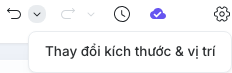
Nhãn trong lịch sử mô tả thao tác đã được ghi lại, chẳng hạn Thay đổi kích thước & vị trí. Sau một thay đổi nhiều bước, hãy kiểm tra trang chiếu bị ảnh hưởng, cách câu hỏi hoạt động và các tương tác, thay vì mặc định rằng mọi kết quả liên quan đều đúng.
Lịch sử hoàn tác không giống với Lịch sử phiên bản. Hãy dùng biểu tượng đồng hồ trên thanh trên cùng để xem các phiên bản đã lưu trước đây và khôi phục khi cộng tác; lịch sử phiên bản sẽ được trình bày ở phần sau của hướng dẫn.
6. Thay đổi mức thu phóng
Chọn con số phần trăm cạnh các điều khiển vùng vẽ ở góc dưới bên phải. Menu hiện tại cung cấp các mức đặt sẵn từ 10% đến 300%, cùng với Vừa màn hình.
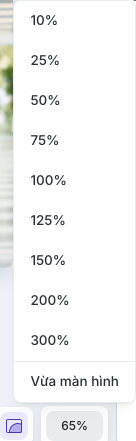
- Dùng mức phần trăm cao hơn khi cần căn chỉnh chi tiết hoặc làm việc với chữ nhỏ.
- Dùng mức phần trăm thấp hơn để xem toàn bộ bố cục và không gian làm việc xung quanh.
- Chọn Vừa màn hình sau khi mở hoặc đóng một ngăn để trang chiếu hiện tại vừa với phần vùng vẽ còn lại.
Thu phóng chỉ thay đổi khung nhìn trong trình soạn thảo. Nó không thay đổi kích thước trang chiếu của bài thuyết trình hay tỉ lệ hiển thị của người học.
7. Bật/tắt Cắt khung xem
Nút Cắt khung xem nằm cạnh con số phần trăm thu phóng. Khi bật, nội dung nằm ngoài trang chiếu sẽ bị cắt theo vùng trang chiếu dự kiến. Hãy tắt nó khi bạn cần tìm hoặc đặt lại vị trí cho một đối tượng tràn ra ngoài trang chiếu.
Bạn cũng có thể mở menu tài khoản ở góc trên bên phải và chọn Cắt khung xem. Dấu kiểm cho biết tùy chọn đang bật.
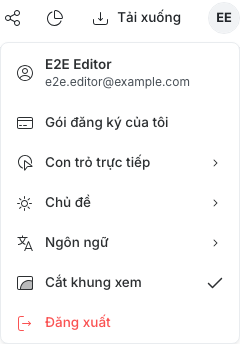
Hãy bật lại Cắt khung xem trước lần rà soát hình ảnh cuối cùng. Sau đó chọn Trình chiếu để kiểm tra những gì người học thực sự sẽ thấy.
Kiểm tra nhanh
Trước khi tiếp tục, hãy chắc rằng bạn có thể:
- chọn một trang chiếu, đối tượng hoặc lớp;
- di chuyển và thay đổi kích thước một đối tượng thực hành;
- đổi tên bài thuyết trình và hủy một lần đổi tên;
- hoàn tác hoặc làm lại một bước và nhiều bước;
- chọn một mức thu phóng đặt sẵn và Vừa màn hình; và
- dùng Cắt khung xem để kiểm tra nội dung nằm ngoài trang chiếu mà không nhầm lẫn với những gì người học thấy.
Trước: Làm quen với màn hình trình soạn thảo · Tiếp: Làm việc nhanh hơn với phím tắt · Quay lại Phần IV · Quay lại toàn bộ hướng dẫn