
14.3: Chia sẻ lên mạng xã hội
Các công cụ chia sẻ trong trình phát giúp người xem mở cùng bài thuyết trình trên một thiết bị khác hoặc chuyển liên kết hiện tại cho người khác. Chúng phân phối một liên kết; chúng không thay đổi ai được phép dùng liên kết đó.
Trong phần này, bạn sẽ hiển thị nút chia sẻ trong trình phát, sao chép liên kết, dùng mã QR của nó, và mở các trang chia sẻ lên mạng xã hội có sẵn một cách an toàn.
Trước khi bắt đầu
Tác giả quyết định việc Chia sẻ có xuất hiện trong trình phát của người học hay không. Trong trình soạn thảo, mở Cài đặt, tìm Cài đặt trình phát, bật Hiển thị thanh công cụ, và đưa Chia sẻ vào các nút trên thanh công cụ. Sau đó xuất bản bài thuyết trình và kiểm tra cài đặt truy cập của nó ở Mục 14.1.
Nếu Chia sẻ không được bật cho trình phát, người nhận vẫn có thể dùng liên kết mà tác giả gửi trực tiếp, nhưng bảng chia sẻ trong trình phát sẽ không xuất hiện.
1. Mở bảng chia sẻ của trình phát
Mở bài thuyết trình dành cho người học và chọn Chia sẻ trên thanh công cụ của trình phát. Ở độ rộng điện thoại, nếu Chia sẻ không hiển thị trên thanh dưới cùng thu gọn, hãy mở Trình đơn trước.
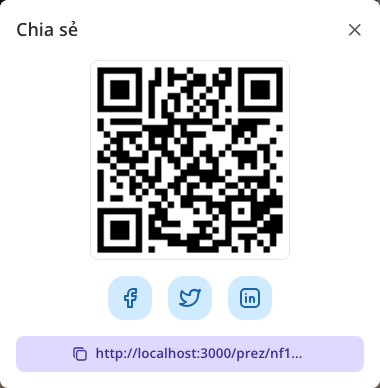
Địa chỉ localhost và mã QR trong ảnh chụp màn hình thuộc về một bài thuyết trình thử nghiệm cục bộ. Hãy dùng liên kết và mã từ chính trình phát đã xuất bản của bạn khi chia sẻ một bài học.
Bảng này chứa một mã QR, Facebook, Twitter, LinkedIn và một điều khiển sao chép liên kết. Trang của trình duyệt hoặc mạng xã hội cụ thể có thể thay đổi sau khi rời khỏi uPresenter.
2. Sao chép liên kết
Chọn điều khiển liên kết ở cuối Chia sẻ để sao chép địa chỉ trình phát hiện tại. Dán liên kết vào tin nhắn, cổng học tập hoặc tài liệu dự định.
Trước khi gửi rộng rãi:
- Xác nhận rằng đó là liên kết bài thuyết trình dành cho người học, không phải địa chỉ của trình soạn thảo.
- Nói rõ người nhận có phải đăng nhập hay không.
- Gửi mật khẩu (nếu có) qua một kênh riêng tư khác.
- Giải thích liệu người học có nên mở bài học qua một lớp học hay không, để kết quả được ghi nhận trong lớp học đó.
Nếu trình duyệt chặn quyền truy cập bộ nhớ tạm, hãy chọn địa chỉ và sao chép bằng lệnh sao chép của trình duyệt hoặc hệ điều hành.
3. Chia sẻ bằng mã QR
Hiển thị mã QR khi người học sẽ chuyển từ màn hình chiếu, tài liệu in hoặc máy tính để bàn sang điện thoại hay máy tính bảng.
- Giữ bảng chia sẻ mở.
- Quét mã bằng một thiết bị khác.
- Xác nhận rằng thiết bị mở đúng địa chỉ của cùng bài thuyết trình.
- Hoàn tất mọi bước đăng nhập, nhập tên hoặc mật khẩu bắt buộc trên thiết bị đó.
Mã QR là một cách biểu diễn khác của URL. Bất kỳ ai quét hoặc chụp được mã đều có thể giữ lại liên kết, vì vậy đừng hiển thị mã của một bài học bị hạn chế cho những người không nằm trong đối tượng dự định.
4. Dùng nút chia sẻ lên mạng xã hội
Chọn Facebook, Twitter hoặc LinkedIn để mở trang chia sẻ của mạng xã hội đó. Mạng xã hội có thể yêu cầu đăng nhập riêng và cho phép người dùng xem lại bài đăng trước khi đăng.
uPresenter không vượt qua các điều khiển quyền riêng tư của mạng xã hội hay âm thầm đăng bài. Nếu trình duyệt chặn cửa sổ mới, hãy cho phép cửa sổ bật lên cho uPresenter và chọn lại nút đó.
Kiểm tra tiêu đề, ảnh xem trước, đối tượng xem và phần chữ đi kèm trước khi đăng. Với bài thuyết trình được bảo vệ bằng mật khẩu, đừng đưa mật khẩu vào cùng bài đăng công khai.
5. Hiểu những gì chia sẻ không làm
Bảng chia sẻ của trình phát không:
- xuất bản một bài thuyết trình riêng tư;
- thêm người nhận làm cộng tác viên;
- vượt qua các yêu cầu về đăng nhập, mật khẩu hoặc tên ẩn danh;
- ghi danh người học vào một lớp học;
- chuyển một lượt làm bài độc lập vào hồ sơ lớp học; hoặc
- làm cho bài thuyết trình có thể tái sử dụng trong Cảm hứng.
Hãy dùng Chia sẻ bản trình bày cho các quyết định về cộng tác viên và quyền truy cập công khai, Lớp học cho việc giao bài học, và cài đặt Hồ sơ công khai để tác giả được khám phá.
Khắc phục sự cố
| Điều xảy ra | Cần kiểm tra |
|---|---|
| Không thấy Chia sẻ | Tác giả có thể đã ẩn nút này trong Cài đặt trình phát, hoặc nút có thể nằm trong Trình đơn ở độ rộng hiện tại. |
| Người nhận thấy Đăng nhập hoặc Quyền truy cập bị hạn chế | Liên kết đã sao chép giữ nguyên cài đặt truy cập của tác giả. Hãy cung cấp hướng dẫn tài khoản hoặc mật khẩu chính xác. |
| Nút mạng xã hội không có tác dụng | Kiểm tra trình chặn cửa sổ bật lên của trình duyệt rồi thử lại. |
| Liên kết đã sao chép mở trình soạn thảo | Quay lại trình phát của người học và sao chép từ bảng Chia sẻ của nó, hoặc từ Chia sẻ bản trình bày > Quyền truy cập công khai. |
| Thiếu kết quả lớp học của người học | Đề nghị người học mở bài học được giao từ lớp học và chọn Mở bài học trong lớp, không dùng một liên kết luyện tập được chia sẻ riêng. |
Trước: Xây dựng hồ sơ công khai · Tiếp theo: Xuất tài liệu và hình ảnh · Quay lại Phần XIV · Quay lại toàn bộ hướng dẫn