
5.2: Dùng bố cục trang chiếu cố định
Trang chiếu cố định giữ nguyên một chiều rộng và chiều cao thiết kế trong toàn bộ bài thuyết trình. Đây là lựa chọn tốt cho bài trình chiếu trên máy chiếu, cho kết quả xuất ảnh hoặc PDF dễ đoán trước, và cho các bố cục cần vị trí chính xác.
1. Mở thiết lập bố cục cố định
- Mở bài thuyết trình trong trình soạn thảo.
- Chọn Thiết kế trên thanh trên cùng.
- Mở rộng Bố cục nếu mục này đang đóng.
- Trong Loại, chọn Trang chiếu (truyền thống).
- Trong Định vị, chọn Tự do để đặt đối tượng trực tiếp, hoặc Bố cục tự động khi bạn muốn các vùng chứa tự sắp xếp nội dung bên trong.
Loại áp dụng cho toàn bộ bài thuyết trình, không chỉ cho trang chiếu đang hoạt động. Hãy thay đổi sớm nếu có thể, và xem trước từng trang chiếu sau khi chuyển đổi một bài thuyết trình đã có.
2. Chọn kích thước trang chiếu đặt sẵn
Mở Kích thước trang chiếu và chọn định dạng phù hợp với nơi bạn sẽ phân phối bài.
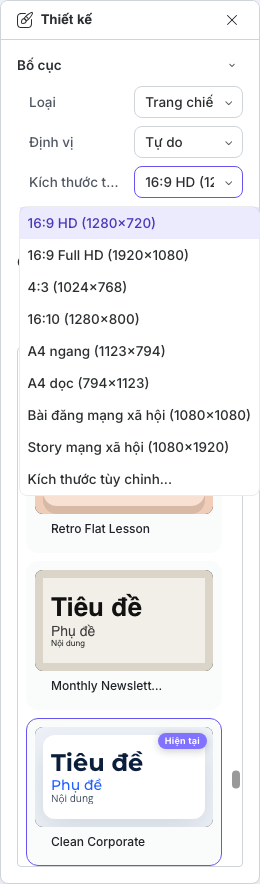
| Mẫu đặt sẵn | Kích thước | Cách dùng thông thường |
|---|---|---|
| 16:9 HD | 1280 × 720 | Bài học và bài thuyết trình màn hình rộng tiêu chuẩn |
| 16:9 Full HD | 1920 × 1080 | Màn hình Full HD và đầu ra độ phân giải cao |
| 4:3 | 1024 × 768 | Màn hình cũ hoặc tài liệu nguồn được làm cho tỉ lệ 4:3 |
| 16:10 | 1280 × 800 | Màn hình rộng có tỉ lệ cao hơn |
| A4 ngang | 1123 × 794 | Đầu ra dạng tài liệu khổ ngang |
| A4 dọc | 794 × 1123 | Tài liệu phát tay hoặc trang dạng tài liệu khổ dọc |
| Bài đăng mạng xã hội | 1080 × 1080 | Nội dung hình ảnh dạng vuông |
| Story mạng xã hội | 1080 × 1920 | Nội dung story khổ dọc |
Các nhãn này thể hiện pixel thiết kế, không đảm bảo kích thước khi in thực tế. Hãy kiểm tra tệp PDF hoặc ảnh cuối cùng ở nơi sẽ sử dụng trước khi phân phối.
3. Đặt kích thước tùy chỉnh
- Mở Kích thước trang chiếu và chọn Kích thước tùy chỉnh....
- Nhập Chiều rộng và Chiều cao theo pixel thiết kế. Trình soạn thảo hiện tại chấp nhận giá trị từ 320 đến 3840.
- Bấm ra ngoài trường để xác nhận giá trị.
- Chờ đến khi thấy Tất cả thay đổi đã được lưu.
Hãy dùng một kích thước thống nhất trong suốt một bài thuyết trình. Nếu một hệ thống bên ngoài yêu cầu kích thước chính xác, hãy xác nhận họ cần pixel, kích thước in hay tỉ lệ khung hình trước khi nhập giá trị.
4. Kiểm tra kết quả
Thay đổi kích thước bài thuyết trình có thể làm dịch chuyển, cắt mất hoặc để lộ khoảng trống quanh nội dung hiện có.
- Kiểm tra từng trang chiếu khi bật Cắt khung xem.
- Kiểm tra các đối tượng gần mọi cạnh và mọi đối tượng dùng chiều rộng hoặc chiều cao tự động.
- Chọn Vừa màn hình sau khi kích thước vùng vẽ thay đổi.
- Chọn Trình chiếu và kiểm tra việc xuống dòng của văn bản, phương tiện, câu hỏi và điều hướng.
- Xuất thử một bản nhỏ nếu đích cuối cùng là PDF hoặc ảnh.
Bạn cũng có thể đặt Nền trang trong mục Bố cục. Hãy chọn một nền giữ được độ tương phản dễ đọc trong toàn bộ bài thuyết trình, đặc biệt là phía sau văn bản, biểu tượng và phương tiện nhiều chi tiết.
Kiểm tra nhanh
Trước khi tiếp tục, hãy chắc rằng bạn có thể:
- chọn Trang chiếu (truyền thống);
- phân biệt cách định vị Tự do với Bố cục tự động;
- chọn đúng tỉ lệ khung hình đặt sẵn;
- nhập chiều rộng và chiều cao tùy chỉnh; và
- xem trước bài thuyết trình sau khi thay đổi kích thước.
Trước: Quản lý trang chiếu và lớp · Tiếp: Xây dựng bài học dạng cuộn · Quay lại Phần V · Quay lại toàn bộ hướng dẫn