
9.2: Cấu hình biểu đồ
Khi dữ liệu và loại biểu đồ đã đúng, hãy dùng các thuộc tính riêng của biểu đồ để làm rõ thông điệp. Các mục hiển thị thay đổi theo loại biểu đồ được chọn, vì vậy một điều khiển bị thiếu thường có nghĩa là nó không áp dụng cho cách trực quan hóa hiện tại.
Trong phần này, bạn sẽ cấu hình tiêu đề, chú giải, trục, nhãn, kiểu đường và dấu điểm, xếp chồng, hiệu ứng động và họa tiết.
Trước khi bắt đầu
Hoàn thành Mục 9.1, chọn biểu đồ và mở Thuộc tính. Chọn thẻ Biểu đồ ở đầu ngăn thay vì thẻ Kiểu.
1. Đặt loại, tiêu đề và chú giải
Trong Phân loại, dùng điều khiển loại biểu đồ để thay đổi cách trực quan hóa. Mở Tiêu đề để hiện hoặc ẩn tiêu đề và chỉnh sửa các thiết lập Nội dung, Màu văn bản, Họ phông chữ, Kích thước, Vị trí và Căn chỉnh của nó.
Mở Chú giải để điều khiển việc hiển thị, màu văn bản, phông chữ, kích thước, vị trí và căn chỉnh của chú giải. Chỉ ẩn chú giải khi các chuỗi dữ liệu đã được gắn nhãn trực tiếp hoặc chỉ có một chuỗi hiển nhiên.

Tên và giá trị của các tập dữ liệu được chỉnh sửa qua Chỉnh sửa dữ liệu, không qua một mục Chuỗi riêng. Các tiêu đề tập dữ liệu có màu trong hộp thoại đó cho biết màu của từng chuỗi.
2. Cấu hình trục
Tọa độ Descartes xuất hiện với các biểu đồ Thanh ngang, Cột, Đường, Biểu đồ phân tán và Bong bóng. Chọn Trục X hoặc Trục Y, rồi cấu hình trục đó:
- Hiển thị hiện hoặc ẩn trục;
- Tên hiển thị các điều khiển cho tên trục và kiểu chữ của nó;
- Nhãn hiện hoặc ẩn nhãn vạch chia và cung cấp màu, phông chữ, kích thước và căn chỉnh của chúng; và
- Lưới hiện hoặc ẩn đường lưới và, khi được bật, cung cấp màu, độ rộng và kiểu đường.
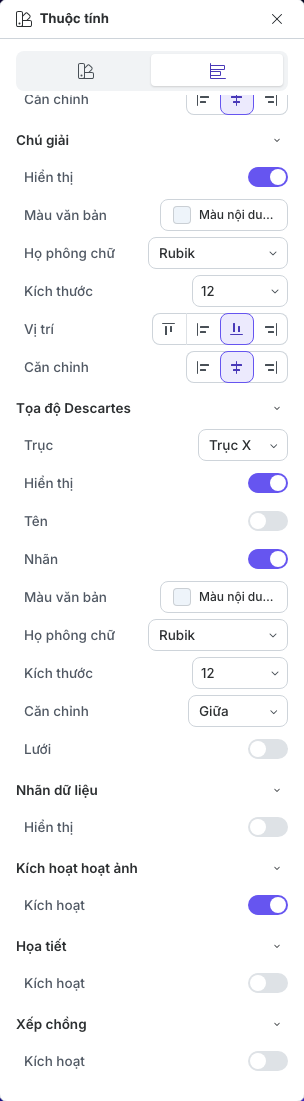
Cấu hình từng trục riêng biệt. Giữ thang số trung thực, giữ tên đơn vị hiển thị khi giá trị cần đến, và chỉ giữ lại những đường lưới giúp người học ước lượng giá trị.
Nhãn trục thay thế các điều khiển Tọa độ Descartes với biểu đồ Vùng cực và Biểu đồ radar. Dùng mục này để điều khiển việc có hiển thị nhãn trục tròn hay không và kiểu văn bản của chúng.
3. Hiển thị nhãn dữ liệu
Nhãn dữ liệu có sẵn cho các biểu đồ Thanh ngang, Cột, Hình tròn, Vòng donut và Vùng cực. Bật Hiển thị để đặt giá trị lên biểu đồ, rồi điều chỉnh màu, phông chữ và kích thước. Năm loại biểu đồ trên cũng cung cấp tùy chọn Dữ liệu phần trăm.
Hãy dùng nhãn có chọn lọc. Hiển thị giá trị trên mọi điểm dữ liệu có thể khiến một biểu đồ dày đặc khó hiểu hơn; một trục rõ ràng và vài nhãn quan trọng thường là đủ.
4. Định kiểu đường và dấu điểm
Với biểu đồ Đường, mở Đường để chọn Chế độ (Tuyến tính hoặc Đường cong), Loại (Nét liền, Nét đứt hoặc Nét chấm), Chiều rộng, Kiểu đầu nét và Kiểu nối nét. Biểu đồ Biểu đồ radar có cùng mục này nhưng không có Chế độ.
Dấu điểm xuất hiện với các biểu đồ Đường và Biểu đồ radar. Bật Hiển thị, rồi chọn loại và kích thước dấu điểm. Các hình dạng dấu điểm có sẵn gồm hình tròn, hình chữ nhật, hình chữ nhật bo góc, tam giác, hình thoi, ghim và mũi tên.
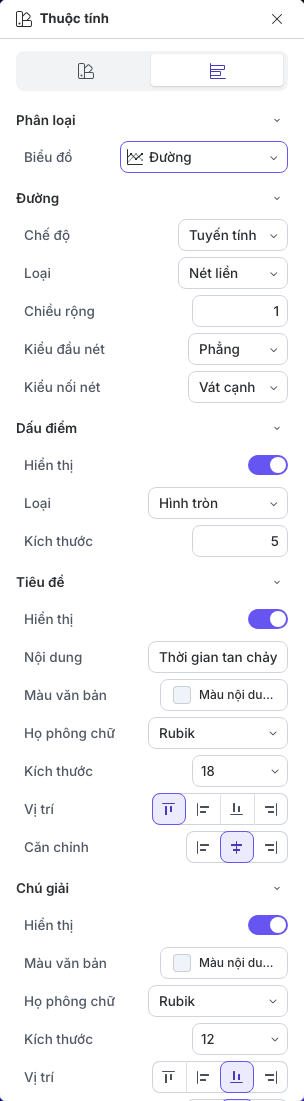
Chọn kết hợp đường và dấu điểm vẫn phân biệt được mà không chỉ dựa vào màu sắc. Tránh làm mượt đường khi đường cong có thể ngụ ý những giá trị chưa từng được đo.
5. Xếp chồng, tạo hiệu ứng động hoặc thêm họa tiết
Xếp chồng xuất hiện với các biểu đồ Thanh ngang và Cột. Bật nó khi người học cần so sánh tổng và các thành phần của tổng. Để tắt khi việc so sánh chính xác giữa từng chuỗi quan trọng hơn tổng gộp.
Kích hoạt hoạt ảnh điều khiển việc biểu đồ có chuyển động khi phát hay không. Dùng hiệu ứng động khi nó giúp làm lộ ra cấu trúc, rồi kiểm tra trong Trình chiếu. Tránh dùng khi chuyển động làm người học xao nhãng khỏi việc đọc giá trị chính xác.
Họa tiết thêm các mẫu hoa văn vào các phần tử của biểu đồ. Nó có thể giúp phân biệt các chuỗi tốt hơn khi xuất bản đen trắng hoặc với người học không phân biệt được các màu đã chọn một cách đáng tin cậy.
Nếu một thiết lập không hoạt động như mong đợi
| Bạn thấy gì | Cần làm gì |
|---|---|
| Thiếu một mục được mô tả trong tài liệu | Kiểm tra loại biểu đồ. Các mục như Tọa độ Descartes, Nhãn dữ liệu, Dấu điểm và Xếp chồng chỉ xuất hiện với các loại được hỗ trợ. |
| Tiêu đề hoặc chú giải không hiển thị | Mở mục tương ứng và bật Hiển thị; đồng thời kiểm tra màu văn bản có tương phản với trang chiếu không. |
| Chỉ một trục thay đổi | Chọn giá trị còn lại trong Trục và cấu hình riêng trục đó. |
| Nhãn quá dày | Giảm cỡ chữ một cách thận trọng, phóng to biểu đồ, rút ngắn nhãn nguồn hoặc tắt các nhãn dữ liệu không cần thiết. |
| Khó phân biệt các chuỗi | Dùng các màu khác nhau kết hợp với Họa tiết, kiểu đường hoặc hình dạng dấu điểm. |
Kiểm tra nhanh
Trước khi tiếp tục, hãy đảm bảo rằng:
- tiêu đề giải thích biểu đồ thể hiện điều gì;
- chú giải chỉ xuất hiện khi nó giúp nhận diện các chuỗi;
- các trục có nhãn dễ đọc và đơn vị cần thiết;
- lựa chọn đường, dấu điểm và họa tiết vẫn phân biệt được; và
- hiệu ứng động hỗ trợ phần giải thích khi biểu đồ được phát.
Trước: Tạo và chỉnh sửa biểu đồ · Tiếp: Tạo và định dạng bảng · Quay lại Phần IX · Quay lại toàn bộ hướng dẫn