
16.1: Đọc báo cáo bài thuyết trình
Báo cáo bài thuyết trình kết nối việc phát hành bài với kết quả học tập. Phần tóm tắt cho bạn biết đã có bao nhiêu hoạt động; các dòng người học cho biết mọi người đã hoàn thành chưa, đã đạt chưa, và lượt làm bài nào của từng người cần được chú ý.
Trong phần này, bạn sẽ mở một báo cáo, hiểu phần tóm tắt, so sánh người học và xem chi tiết một lượt làm bài đến tận từng trang chiếu và câu trả lời.
Trước khi bắt đầu
Mở một bài thuyết trình mà người học đã sử dụng qua liên kết dành cho người học được lưu trữ trực tuyến. Chế độ xem trước trong trình soạn thảo dành cho tác giả tự kiểm tra và không tạo ra hoạt động trong báo cáo. Lượt làm bài trong lớp học thuộc về phần báo cáo của lớp học, được trình bày ở Phần XVII; gói HTML5 độc lập chỉ lưu trạng thái cục bộ, còn gói xAPI và SCORM gửi dữ liệu đến LRS hoặc LMS đã cấu hình chứ không tự động đưa vào báo cáo của bài thuyết trình này.
Bạn cần có quyền chỉnh sửa bài thuyết trình. Chủ sở hữu và người chỉnh sửa có thể mở Báo cáo; người xem và người bình luận thì không. Giao diện báo cáo còn phụ thuộc vào gói đăng ký đang áp dụng:
| Báo cáo | Nội dung hiển thị |
|---|---|
| Báo cáo cơ bản | Số người xem duy nhất, tiến độ xem trang chiếu của từng người xem, danh sách trang chiếu và những người xem đã đến một trang chiếu. |
| Báo cáo nâng cao | Các thẻ tóm tắt, trạng thái và điểm chi tiết của từng lượt làm bài, phần xem chi tiết theo từng lượt làm bài và phân tích câu trả lời cho câu hỏi. Báo cáo nâng cao là tính năng Pro. |
1. Mở báo cáo
- Mở bài thuyết trình trong trình soạn thảo.
- Chọn Báo cáo trên thanh trên cùng. Khi màn hình hẹp hơn, mở Thêm rồi chọn Báo cáo.
- Chờ Báo cáo cơ bản hoặc Báo cáo nâng cao tải xong.
- Chọn Làm mới dữ liệu khi người học vừa hoàn tất hoạt động mà màn hình hiện tại chưa cập nhật kịp.
- Chọn Xem trong tab mới khi bạn muốn có thêm không gian cho các bảng. Chọn Đóng để quay lại chỉnh sửa.
Với gói miễn phí, Xem báo cáo nâng cao sẽ mở quy trình nâng cấp. Sau khi nâng cấp, bạn được đưa trở lại báo cáo nâng cao mà bạn đã yêu cầu.
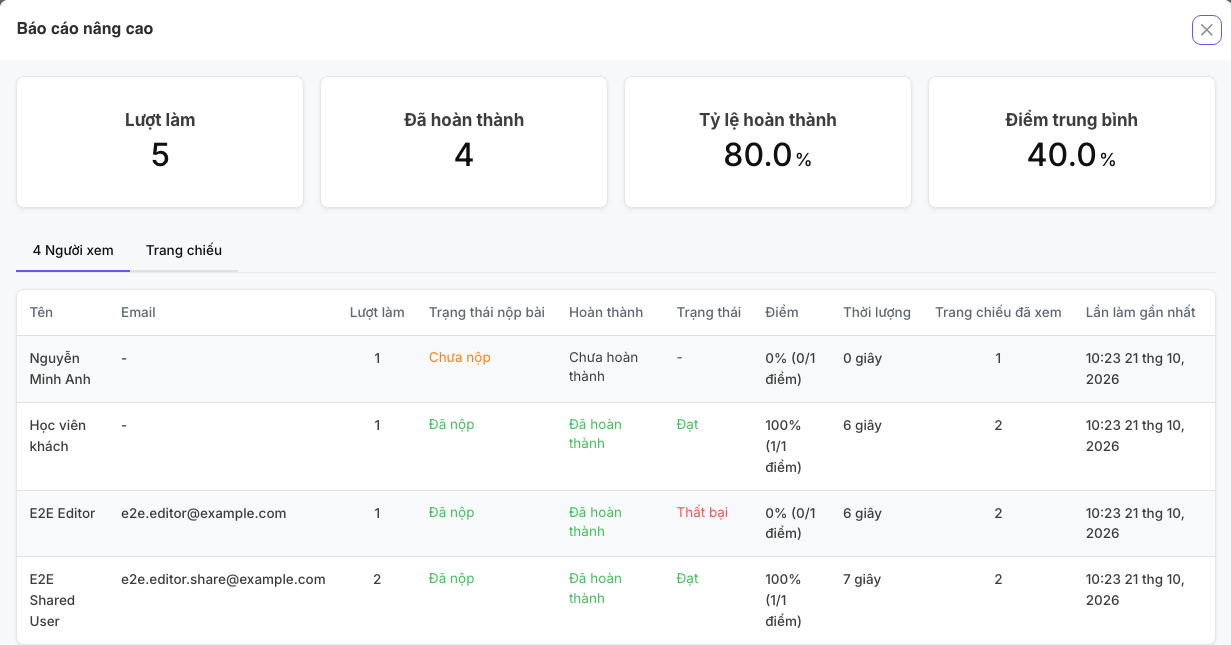
2. Đọc phần tóm tắt nâng cao
Các thẻ đếm số lượt làm bài, không chỉ đếm số người. Một người học có thể đóng góp nhiều lượt làm bài.
| Thẻ | Cách tính | Câu hỏi nên đặt ra tiếp theo |
|---|---|---|
| Lượt làm | Tất cả các lượt làm bài đã được ghi nhận, kể cả các lượt vẫn đang diễn ra. | Con số này có khớp với số người xem và chính sách làm lại không? |
| Đã hoàn thành | Các lượt làm bài đã đáp ứng điều kiện hoàn thành của bài thuyết trình. | Người học có xem đủ số trang chiếu hoặc nội dung tính điểm để hoàn thành không? |
| Tỷ lệ hoàn thành | Số lượt làm bài đã hoàn thành chia cho tổng số lượt làm bài. | Tỷ lệ thấp là do người học bỏ dở, gặp sự cố truy cập hay do quy tắc hoàn thành quá khắt khe? |
| Điểm trung bình | Tỷ lệ phần trăm trung bình của các lượt làm bài có nội dung tính điểm dùng được. | Kết quả yếu có tập trung vào một câu hỏi hay một khái niệm cụ thể không? |
Đã hoàn thành và Đạt không mang cùng một ý nghĩa. Việc hoàn thành dựa theo tiêu chí hoàn thành; đạt hay không đạt dựa theo tiêu chí đạt. Người học có thể học hết bài nhưng vẫn không đạt mục tiêu điểm. Một lượt làm bài đang diễn ra cũng có thể có điểm hiện tại nếu nội dung tính điểm đã được ghi nhận.
Nếu chưa có hoạt động nào trong báo cáo, các con số sẽ bằng 0 và bảng hiển thị Không có dữ liệu. Hãy xác nhận rằng người học đã dùng một cách phát hành có theo dõi trước khi coi đây là vấn đề của phần phân tích.
3. Đọc bảng người xem
Trong Báo cáo nâng cao, tab đầu tiên được đặt tên theo số người xem hiện tại. Mỗi dòng tóm tắt lượt làm bài gần nhất của người xem đó:
- Lượt làm là số lượt làm bài gắn với người xem.
- Trạng thái nộp bài phân biệt lượt làm bài đã chốt Đã nộp với hoạt động Chưa nộp. Cột này cũng hiển thị Lượt làm chưa hoàn tất (có thể tiếp tục) cho lượt làm bài mà người học vẫn có thể quay lại.
- Hoàn thành là Đã hoàn thành hoặc Chưa hoàn thành theo tiêu chí hoàn thành của bài thuyết trình.
- Trạng thái là Đạt, Thất bại, hoặc một dấu gạch ngang khi chưa có kết quả đạt nào được ghi nhận.
- Điểm hiển thị tỷ lệ phần trăm và điểm thô khi bài thuyết trình có nội dung tính điểm.
- Thời lượng là thời gian được ghi nhận cho lượt làm bài gần nhất.
- Trang chiếu đã xem đếm số trang chiếu khác nhau đã được xem trong lượt làm bài đó.
- Lần làm gần nhất hiển thị thời điểm truy cập gần nhất được ghi nhận, theo ngôn ngữ giao diện hiện tại.
Hãy coi mỗi dòng là điểm khởi đầu, không phải kết luận. Ví dụ, Chưa nộp với một trang chiếu đã xem cho thấy người học có thể sẽ quay lại, còn Đã nộp, Đã hoàn thành và Thất bại cho thấy một kết quả đánh giá đáng được xem xét.
4. Xem chi tiết một lượt làm bài của người học
- Chọn một dòng người học.
- Nếu người học có nhiều lượt làm bài, chọn một lượt làm bài được đánh số. Dấu sao đánh dấu lượt làm bài có điểm cao nhất.
- So sánh Trạng thái nộp bài, Hoàn thành, Trạng thái, Điểm, Đã bắt đầu, Đã kết thúc hoặc Truy cập lần cuối, và Thời lượng. Một lượt làm bài đã bị lượt sau thay thế sẽ hiển thị Đang thực hiện (đã bị thay thế).
- Đọc bảng bên dưới phần tóm tắt. Dấu tích trong cột Đã xem xác nhận rằng trang chiếu đó đã được xem.
- Với mỗi câu hỏi, xem Các lần thử, Điểm, Trạng thái và Phản hồi.
- Chọn mũi tên ‹ bên cạnh tên người học để quay lại danh sách tất cả người xem. Nút này chỉ có mũi tên, không có nhãn Quay lại.
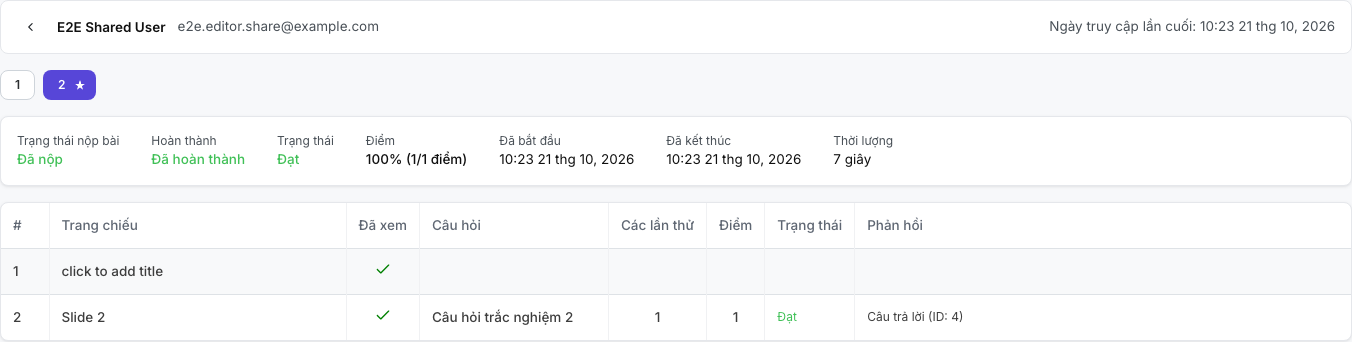
Giá trị Các lần thử trong một dòng câu hỏi là số câu trả lời đã được ghi nhận cho câu hỏi đó trong lượt làm bài đang chọn. Đây không phải số lượt làm bài thuyết trình của người học được hiển thị phía trên bảng.
Câu trả lời thường hiển thị bằng văn bản hoặc nội dung đa phương tiện mà tác giả đã soạn. Nếu dữ liệu cũ không còn khớp với nội dung hiện tại, báo cáo có thể hiển thị mã định danh của đáp án. Hãy giữ một phiên bản đã phát hành hoặc bản lưu trữ nguồn khi bạn cần một hồ sơ có thể kiểm tra lại.
5. Biến báo cáo thành quyết định
Hãy dùng thay đổi nhỏ nhất giải quyết được điều mà dữ liệu cho thấy:
- Nhiều lượt làm bài đang dở dang: kiểm tra quyền truy cập, điều hướng, độ dài bài học và cách tiếp tục bài.
- Tỷ lệ hoàn thành cao nhưng tỷ lệ đạt thấp: xem lại độ rõ ràng của câu hỏi, phần hướng dẫn trước câu hỏi và ngưỡng đạt.
- Nhiều lượt làm bài có tiến bộ: cách cho làm lại có thể đang hỗ trợ việc luyện tập như mong muốn.
- Nhiều người chọn sai cùng một phương án: xem lại phương án gây nhiễu đó và phần giảng dạy đứng trước nó.
- Không có điểm dùng được: xác nhận rằng các câu hỏi có tính điểm và cách phát hành có gửi dữ liệu điểm.
Đừng so sánh kết quả giữa các lần tiêu chí đã thay đổi mà không ghi chú về thay đổi đó. Ngưỡng hoàn thành và ngưỡng đạt quyết định ý nghĩa của các trạng thái.
Khắc phục sự cố
| Hiện tượng | Cần kiểm tra |
|---|---|
| Báo cáo không khả dụng hoặc có lỗi báo bạn không có quyền | Đề nghị chủ sở hữu cấp quyền chỉnh sửa. Vai trò người xem và người bình luận không mở được báo cáo bài thuyết trình. |
| Báo cáo cơ bản mở ra thay vì Báo cáo nâng cao | Báo cáo nâng cao cần quyền Pro trong không gian làm việc đang hoạt động. |
| Báo cáo trống | Xác nhận rằng người học đã dùng liên kết dành cho người học của bài thuyết trình này chứ không phải chế độ xem trước trong trình soạn thảo. Kiểm tra riêng hồ sơ của lớp học, LRS hoặc LMS cho các cách phát hành đó, rồi chọn Làm mới dữ liệu. |
| Trạng thái hoàn thành và trạng thái đạt có vẻ mâu thuẫn | Chúng dùng hai quy tắc khác nhau: tiêu chí hoàn thành và tiêu chí đạt. Hãy xem lại cả hai trong cài đặt bài thuyết trình. |
| Thiếu kết quả gần đây của một người học | Chờ yêu cầu ghi nhận hoàn tất, xác nhận người học đã nộp bài hoặc thoát bình thường, rồi làm mới một lần. |
| Một câu trả lời hiển thị dưới dạng mã định danh | Không thể khớp câu trả lời cũ với dữ liệu đáp án hiện tại. Hãy so sánh với phiên bản bài thuyết trình đã được phát hành. |
Trước: Quản lý quyền xuất và dữ liệu nguồn · Tiếp: Phân tích trang chiếu và câu trả lời · Quay lại Phần XVI · Quay lại toàn bộ hướng dẫn