
15.3: Quản lý quyền xuất và dữ liệu nguồn
Việc có thể xuất hay không phụ thuộc vào loại tệp, gói đăng ký và trạng thái Điều khoản hiện tại. uPresenter cũng cung cấp một tệp ZIP dữ liệu nguồn có phạm vi hẹp để chủ sở hữu đang ở chế độ truy cập Điều khoản giới hạn có thể lấy dữ liệu bài thuyết trình, mà không coi tệp nén đó là sản phẩm sẵn sàng cho người học.
Trong phần này, bạn sẽ hiểu các bước kiểm tra quyền truy cập, theo dõi tiến trình xuất, khắc phục khi xuất thất bại, và dùng tùy chọn tải xuống dữ liệu nguồn đúng với mục đích mà nó được thiết kế.
1. Hiểu quyền xuất thông thường
Với bài thuyết trình gốc, Tải xuống hiển thị Tài liệu, Hình ảnh và Gói eLearning. Menu hiện tại có bảy định dạng đã phát hành.
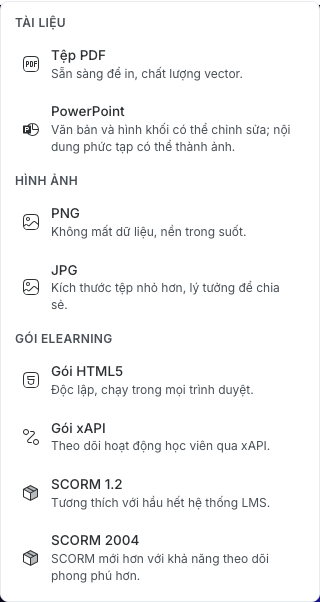
PDF, PNG, JPG, HTML5, xAPI, SCORM 1.2 và SCORM 2004 đều yêu cầu Pro. Với gói không có quyền truy cập, menu đánh dấu các nhóm xuất là Pro và việc chọn một định dạng sẽ mở luồng nâng cấp thay vì tạo tệp.
Trình soạn thảo hiện tại không hiển thị menu này với bài thuyết trình nhập từ công cụ soạn bài khác. Quyền truy cập dữ liệu nguồn của bài thuyết trình, được mô tả bên dưới, chỉ có sẵn cho bài thuyết trình gốc do bạn sở hữu trong một trạng thái truy cập giới hạn cụ thể.
2. Theo dõi tiến trình xuất
Sau khi bạn chọn một định dạng có sẵn, một thông báo sẽ luôn hiển thị trong lúc uPresenter xử lý.
- Kết xuất PDF và hình ảnh báo cáo tiến trình trên toàn bộ bài thuyết trình.
- Tải xuống HTML5, xAPI, SCORM và dữ liệu nguồn có thể báo cáo tỷ lệ phần trăm và số byte đã tải xuống.
- Mỗi lần chỉ chạy một tác vụ xuất trong trình soạn thảo.
- Xuất đã hoàn tất xác nhận quá trình xử lý đã xong; tên bài thuyết trình xuất hiện cùng với kết quả.
- Một thông báo lỗi màu đỏ cho biết tác vụ xuất hoặc tải xuống nào chưa hoàn tất.
Giữ thẻ trình soạn thảo mở cho đến khi thông báo hoàn tất xuất hiện và trình duyệt bắt đầu hoặc hoàn tất việc lưu tệp. Đừng chọn đi chọn lại cùng một định dạng khi một tác vụ xuất đang chạy.
3. Phản hồi lời nhắc về Điều khoản cập nhật
Khi Điều khoản cập nhật đã có hiệu lực và tài khoản đang ở chế độ truy cập giới hạn, việc chọn một tùy chọn xuất thông thường sẽ yêu cầu bạn xem lại Điều khoản trước khi bắt đầu xuất.
- Đọc Điều khoản dịch vụ hiện tại.
- Chỉ chọn ô đồng ý nếu bạn đồng ý.
- Chọn Chấp nhận và tiếp tục.
- Mở Tải xuống lần nữa và chọn tùy chọn xuất cần thiết.
Chọn Tiếp tục giới hạn sẽ quay lại ứng dụng mà không chấp nhận, nhưng các tùy chọn xuất thông thường vẫn bị chặn sau lời nhắc xem lại. Thời gian gia hạn trả phí giữ quyền truy cập thông thường trong suốt khoảng thời gian trả phí đã nêu; chế độ truy cập giới hạn chỉ bắt đầu khi khoảng thời gian được bảo vệ đó không còn áp dụng.
Chấp nhận Điều khoản cập nhật và nâng cấp lên Pro giải quyết hai bước kiểm tra khác nhau. Một tài khoản có thể cần cả việc chấp nhận Điều khoản hiện tại lẫn gói đăng ký Pro đang hoạt động để tạo bản xuất thông thường.
4. Tải xuống dữ liệu nguồn của bài thuyết trình khi truy cập giới hạn
Khi đang ở chế độ truy cập Điều khoản giới hạn, chủ sở hữu mở một bài thuyết trình gốc sẽ thấy thêm phần Dữ liệu của bạn phía trên các định dạng thông thường. Chọn Dữ liệu bản trình bày (.zip) để lấy tệp nén dữ liệu. Thao tác lấy dữ liệu nguồn này vẫn khả dụng ngay cả khi các tùy chọn xuất thông thường đang yêu cầu xem lại Điều khoản.
Tệp nén được đặt tên theo bài thuyết trình kèm -source.zip và chứa:
presentation.json, với cấu trúc và cài đặt của bài thuyết trình;theme.jsonkhi bài thuyết trình dùng một chủ đề có thể lấy được;- thư mục
resources/cho các tài nguyên gốc có sẵn của bài thuyết trình; và - thư mục
theme-resources/khi chủ đề có tài nguyên nền đi kèm.
Menu thêm Dữ liệu của bạn cho tài khoản bị giới hạn khi tài khoản đó đang chỉnh sửa một tài liệu bài thuyết trình. Máy chủ chỉ hoàn tất việc tải xuống dữ liệu nguồn khi tất cả các điều kiện sau đều đúng:
- trạng thái Điều khoản hiện tại là giới hạn;
- tài liệu là một bài thuyết trình, không phải mẫu; và
- người dùng đã đăng nhập là chủ sở hữu bài thuyết trình đó.
Người xem, người bình luận, biên tập viên hoặc bất kỳ ai không phải chủ sở hữu đều không thể dùng một mục menu đang hiển thị hay một yêu cầu trực tiếp để vượt qua bước kiểm tra quyền sở hữu. Nếu bạn thấy hàng dữ liệu nguồn khi đang làm việc trong bài thuyết trình được chia sẻ của người khác, hãy đề nghị chủ sở hữu lấy tệp nén.
Hãy coi tệp ZIP dữ liệu nguồn là một tệp nén để truy cập dữ liệu. Nó không phải là PDF, bộ ảnh, bài học trên trình duyệt, gói LMS, hay lời hứa rằng một ứng dụng khác có thể nhập và dựng lại bài thuyết trình. Hãy lưu trữ tệp này an toàn vì tệp JSON và tài nguyên gốc bên trong có thể chứa tài liệu khóa học riêng tư.
5. Chẩn đoán khi xuất thất bại
Thực hiện các bước kiểm tra sau theo thứ tự:
- Xác nhận rằng bài thuyết trình là tệp gốc của uPresenter và trình soạn thảo đã tải xong.
- Xác nhận quyền truy cập Pro cho các định dạng xuất thông thường.
- Giải quyết mọi lời nhắc xem lại Điều khoản cập nhật.
- Xem trước bài thuyết trình và xác nhận rằng phông chữ và tài nguyên từ xa đều tải được.
- Kiểm tra kết nối mạng, quyền tải xuống của trình duyệt, dung lượng ổ đĩa trống và thư mục tải xuống.
- Thử lại một lần sau khi tác vụ xuất đầu tiên đã dừng hẳn.
- Nếu lỗi tương tự quay lại, hãy ghi lại định dạng, bài thuyết trình, trang chiếu bị ảnh hưởng, lỗi hiển thị, trình duyệt và thời điểm trước khi liên hệ bộ phận hỗ trợ.
Với bài thuyết trình lớn, chỉ thử một bản sao đã gỡ bỏ tài nguyên bị nghi ngờ khi bạn cần khoanh vùng nguyên nhân. Giữ nguyên bản gốc cho đến khi bạn biết nội dung nào gây ra lỗi.
Khắc phục sự cố
| Điều xảy ra | Ý nghĩa hoặc cần làm gì |
|---|---|
| Xuất hiện huy hiệu Pro hoặc luồng nâng cấp | Gói đăng ký hiện tại không bao gồm các định dạng xuất thông thường. |
| Xuất hiện hộp thoại Điều khoản | Xem lại và chấp nhận Điều khoản hiện tại trước khi thử lại một tùy chọn xuất thông thường, hoặc tiếp tục ở chế độ giới hạn và chỉ dùng tùy chọn dữ liệu nguồn dành cho chủ sở hữu khi đủ điều kiện. |
| Không thấy Dữ liệu bản trình bày (.zip) | Đây là con đường truy cập dữ liệu dành cho tài liệu bài thuyết trình khi Điều khoản bị giới hạn, không phải tùy chọn xuất thông thường hay tải xuống mẫu. Máy chủ chỉ cung cấp tệp nén cho chủ sở hữu bài thuyết trình. |
| Xuất hiện Trình chỉnh sửa chưa sẵn sàng. | Chờ bài thuyết trình và khung soạn thảo tải xong, rồi mở lại Tải xuống. |
| Thông báo xuất chuyển sang màu đỏ | Xác nhận quyền truy cập, tài nguyên, mạng và quyền tải xuống của trình duyệt; thử lại một lần và ghi lại lỗi nếu lỗi vẫn lặp lại. |
| Chọn lần thứ hai không có tác dụng | Một tác vụ xuất khác đang chạy. Chờ tác vụ đó hoàn tất hoặc thất bại rồi mới bắt đầu tác vụ khác. |
| Tệp ZIP dữ liệu nguồn không phát được | Tệp nén đó là dữ liệu bài thuyết trình thô. Hãy dùng HTML5, xAPI hoặc SCORM để đưa bài đến người học. |
Trước: Xuất gói eLearning · Tiếp theo: Đọc báo cáo bài thuyết trình · Quay lại Phần XV · Quay lại toàn bộ hướng dẫn