
10.5: Sử dụng biến
Biến cho phép bài học ghi nhớ một lựa chọn, đếm số lần tương tác hoặc lưu một điểm số tùy chỉnh trong lượt làm bài của người học. Hãy kết hợp chúng với hành động Điều chỉnh biến để thay đổi giá trị, và với Điều kiện để quyết định một hành động khác có chạy hay không.
Biến tùy chỉnh thuộc về bài thuyết trình và có thể dùng trên mọi trang chiếu của nó. Mỗi lượt làm bài của người học có giá trị riêng; việc phát bài học không làm thay đổi giá trị mặc định trong trình soạn thảo.
Trước khi bắt đầu
Mở một bài thuyết trình trong trình soạn thảo. Chọn một trang chiếu hoặc đối tượng, rồi chọn Tương tác trên thanh công cụ của vùng chọn. Chọn Biến ở đầu ngăn để mở trình quản lý biến. Bạn cũng có thể mở cùng hộp thoại đó bằng Quản lý biến khi đang chỉnh sửa một hành động Điều chỉnh biến hoặc Điều kiện của nó.
Với ví dụ thực hành này, hãy chuẩn bị hai trang chiếu để bạn có thể rời trang chiếu đầu tiên và quay lại nó trong Trình chiếu.
1. Tạo một biến tùy chỉnh
Trong Biến, mở Biến tùy chỉnh và chọn Thêm biến. Một hàng mới xuất hiện với tên sẵn sàng để chỉnh sửa. Biến mới bắt đầu với loại Đúng/Sai và giá trị mặc định Sai.
- Nhập
Visitsvào Tên, rồi nhấp ra ngoài trường để lưu. Hãy chọn một tên có ý nghĩa và duy nhất; các tên chỉ khác nhau ở chữ hoa/thường được coi là trùng. - Nhấp vào ô Loại của hàng và chọn Số. Thay đổi loại sẽ đặt lại giá trị mặc định về giá trị khởi đầu của loại đó.
- Giữ Giá trị mặc định là
0. Để thay đổi sau này, nhấp vào ô đó, nhập giá trị và nhấp ra ngoài trường.
Mỗi ô được lưu riêng. Chỉnh sửa văn bản và số được lưu khi bạn rời khỏi trường; lựa chọn trong danh sách thả xuống được lưu ngay khi chọn. Bảng biến không có nút Lưu riêng. Chọn Đóng khi hoàn tất.
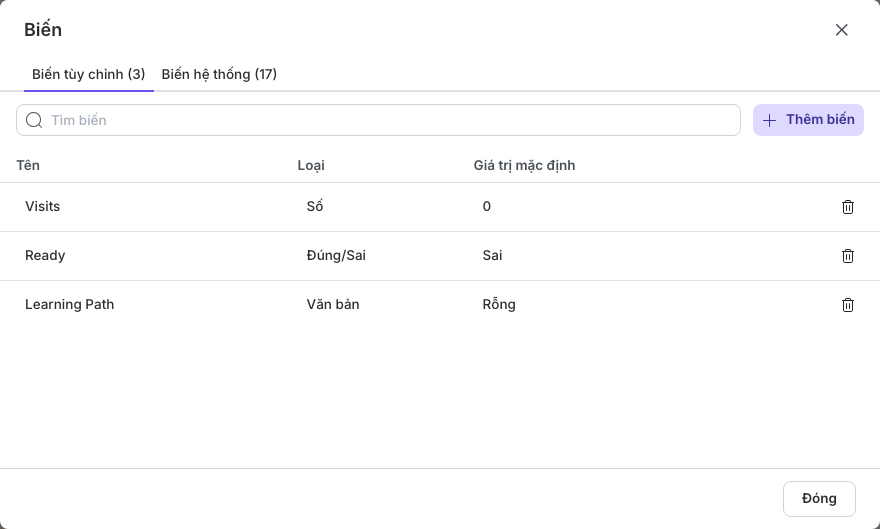
Chọn loại phù hợp với điều bạn cần ghi nhớ:
| Loại | Mặc định ban đầu | Ví dụ sử dụng |
|---|---|---|
| Số | 0 |
Đếm số lượt ghé thăm, theo dõi điểm thu thập được hoặc lưu một ngưỡng số. |
| Văn bản | Văn bản rỗng, hiển thị là Rỗng | Ghi nhớ tên một lộ trình như Practice hoặc Challenge. |
| Đúng/Sai | Sai | Ghi lại trạng thái có/không, chẳng hạn người học đã sẵn sàng hay chưa. |
2. Tìm, đổi tên hoặc xóa biến
Dùng Tìm biến để lọc tên trong thẻ hiện tại. Nhấp vào một ô Tên để đổi tên biến tùy chỉnh; các hành động và điều kiện hiện có vẫn giữ liên kết với biến đó.
Chọn điều khiển Xóa của hàng để xóa một biến không dùng đến. Biến đang được tham chiếu bởi một hành động, điều kiện hoặc đối tượng Tiến độ được liên kết thì không thể xóa hoặc đổi loại. Hãy gỡ các tham chiếu đó trước. Tên và giá trị mặc định của biến vẫn có thể chỉnh sửa, vì vậy hãy xem lại lộ trình của người học sau khi thay đổi một trong hai.
Dùng Hoàn tác trong trình soạn thảo nếu bạn vô tình thay đổi định nghĩa biến. Chỉnh sửa giá trị mặc định là cấu hình cho các lượt làm bài mới; hãy dùng Điều chỉnh biến để thay đổi giá trị trong khi phát.
3. Đọc biến hệ thống
Mở Biến hệ thống để xem các giá trị mà trình phát duy trì cho bạn. Bảng hiển thị Loại và Mô tả của từng biến, với biểu tượng khóa đánh dấu chúng là chỉ đọc. Tìm kiếm hoặc cuộn để tìm giá trị bạn cần.
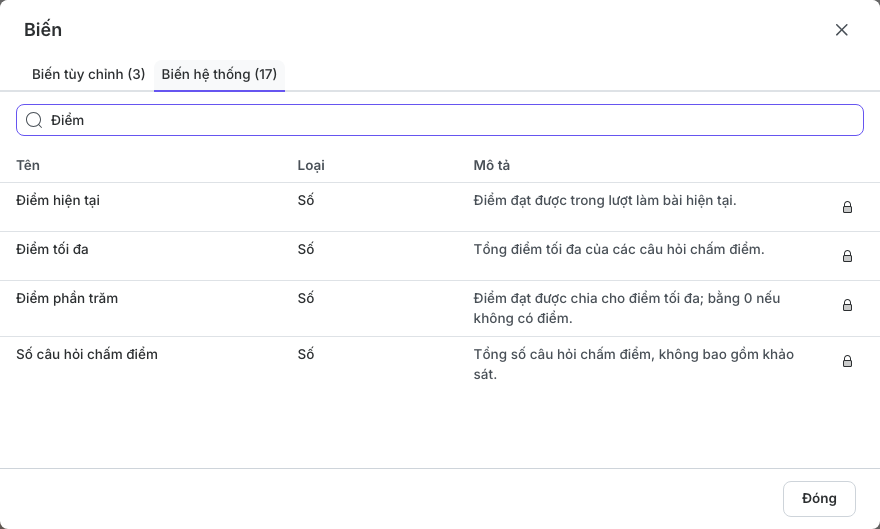
| Biến hệ thống | Loại | Ý nghĩa |
|---|---|---|
| Điểm hiện tại | Số | Số điểm đạt được trong lượt làm bài hiện tại. |
| Điểm tối đa | Số | Điểm chấm tối đa có thể đạt được. |
| Điểm phần trăm | Số | Số điểm đạt được chia cho số điểm tối đa, nhân với 100; bằng 0 khi không có điểm nào. |
| Số thứ tự slide | Số | Vị trí trang chiếu hiện tại, bắt đầu từ 1. |
| Tên slide | Văn bản | Tên của trang chiếu hiện tại; rỗng nếu chưa đặt tên. |
| Tổng số slide | Số | Số trang chiếu trong bài học. |
| Số slide đã xem | Số | Số trang chiếu khác nhau đã xem trong lượt làm bài. Quay lại một trang chiếu không làm nó được đếm hai lần. |
| Phần trăm slide đã xem | Số | Tỷ lệ phần trăm các trang chiếu khác nhau đã xem. |
| Số câu hỏi chấm điểm | Số | Số câu hỏi chấm điểm trong bài học, không tính khảo sát. |
| Số câu đã trả lời | Số | Số câu hỏi chấm điểm đã có câu trả lời được nộp trong lượt làm bài này. |
| Số câu chưa trả lời | Số | Số câu hỏi chấm điểm chưa có câu trả lời được nộp. |
| Số câu trả lời đúng | Số | Số câu hỏi chấm điểm có câu trả lời nộp gần nhất là đúng. |
| Số câu trả lời sai | Số | Số câu hỏi chấm điểm có câu trả lời nộp gần nhất là sai. |
| Đạt yêu cầu kết quả | Đúng/Sai | Yêu cầu thành công đã cấu hình hiện có được đáp ứng hay không. |
| Đạt yêu cầu hoàn thành | Đúng/Sai | Yêu cầu hoàn thành đã cấu hình hiện có được đáp ứng hay không. |
Việc làm lại một câu hỏi sẽ cập nhật kết quả gần nhất của nó thay vì thêm một câu hỏi khác vào các số đếm này. Đạt yêu cầu kết quả và Đạt yêu cầu hoàn thành không có nghĩa là người học đã nộp bài học. Hãy cấu hình các yêu cầu nền tảng trong Cài đặt bài thuyết trình.
Dùng biến hệ thống trong điều kiện hoặc làm nguồn cho một giá trị tương thích. Bạn không thể chọn chúng làm đích của Điều chỉnh biến. Một biến điểm tùy chỉnh cũng không làm thay đổi Điểm hiện tại được chấm của bài học.
4. Thay đổi giá trị bằng Điều chỉnh biến
Chọn trang chiếu hoặc đối tượng cần thay đổi giá trị và mở Tương tác. Nếu đã có thẻ hành động, chọn Thêm hành động để mở danh mục. Trong nhóm Biến, chọn Điều chỉnh biến.
- Trong Biến, chọn
Visits. - Đặt Phép toán là Cộng.
- Trong Giá trị, giữ Hằng số và nhập
1. - Chọn Lưu thiết lập để lưu thiết lập của hành động biến.
- Kiểm tra Sự kiện. Với trang chiếu đang được chọn, sự kiện là Khi vào trang chiếu, vì vậy hành động chạy mỗi khi trang chiếu đó mở ra.
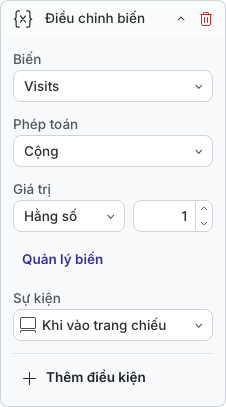
Các phép toán phụ thuộc vào loại của biến đích:
| Phép toán | Có sẵn cho | Kết quả |
|---|---|---|
| Gán | Số, Văn bản, Đúng/Sai | Thay giá trị hiện tại bằng giá trị đã chọn. |
| Cộng | Số | Tăng giá trị hiện tại thêm một lượng đã chọn. |
| Trừ | Số | Giảm giá trị hiện tại đi một lượng đã chọn. |
| Đảo giá trị | Đúng/Sai | Chuyển Đúng thành Sai, hoặc Sai thành Đúng. |
| Đặt lại | Số, Văn bản, Đúng/Sai | Khôi phục giá trị mặc định đã thiết lập của biến. |
Với Gán, Cộng và Trừ, chọn Hằng số để nhập một giá trị cố định. Chọn Biến để dùng giá trị hiện tại của một biến khác; danh sách Biến nguồn chỉ đưa ra các loại tương thích, bao gồm cả biến hệ thống. Ví dụ, một biến Số có thể sao chép Điểm phần trăm, còn một biến Văn bản có thể sao chép Tên slide. Đảo giá trị và Đặt lại không cần giá trị.
Chọn Lưu thiết lập sau khi thay đổi biến đích, phép toán hoặc giá trị. Sau đó thêm Điều kiện nếu việc cập nhật chỉ nên diễn ra trong một số trường hợp nhất định.
5. Lên kế hoạch cho việc phát và tiếp tục
Các giá trị vẫn được giữ khi người học di chuyển giữa các trang chiếu trong cùng một lượt làm bài. Bắt đầu một lượt làm bài mới sẽ khôi phục các giá trị mặc định tùy chỉnh. Khi một lượt làm bài được hỗ trợ (bản lưu trữ trực tuyến, xAPI hoặc SCORM) được tiếp tục, các giá trị tùy chỉnh đã lưu sẽ được khôi phục trước khi các hành động khi vào trang chiếu chạy. Vì vậy, một hành động Khi vào trang chiếu có thể thay đổi lại một giá trị vừa được khôi phục.
HTML5 độc lập giữ biến trong lượt làm bài đang chạy; đừng cho rằng tải lại trình duyệt sẽ tiếp tục được chúng. Hãy giữ văn bản được lưu ngắn gọn khi phân phối qua LMS, đặc biệt là SCORM 1.2, nơi dung lượng lưu trạng thái bị giới hạn. Kiểm tra việc tiếp tục trong môi trường phân phối thực tế và tạo lại các gói đã xuất sau khi cập nhật bài học.
Biến không tự động xuất hiện trong văn bản trang chiếu hoặc nhận câu trả lời người học nhập vào. Hãy dùng hành động để cập nhật chúng và điều kiện để điều khiển hành vi. Không có sự kiện Variable Changed nào tự động chạy lại các hành động.
Nếu biến không hoạt động như mong đợi
| Bạn thấy gì | Cần kiểm tra |
|---|---|
| Thông báo tên bị trùng | Nhập một tên duy nhất, khác biệt không chỉ ở chữ hoa/thường. |
| Một biến không có trong danh sách nguồn | Kiểm tra xem loại của nó có khớp với biến đích hoặc phép so sánh không. |
| Không chỉnh sửa được một biến hệ thống | Đây là hành vi bình thường; hãy dùng nó làm nguồn hoặc điều kiện. |
| Không dùng được Loại hoặc Xóa | Gỡ các tham chiếu đến biến trước khi đổi loại hoặc xóa nó. |
| Khi phát vẫn dùng thiết lập hành động cũ | Chọn Lưu thiết lập, rồi bắt đầu một lần xem trước Trình chiếu mới. |
| Bộ đếm lại tăng khi quay lại | Khi vào trang chiếu chạy mỗi lần vào trang. Thêm điều kiện để giới hạn nếu cần. |
Trước: Thêm hiệu ứng chuyển trang · Tiếp: Thiết lập điều kiện cho hành động · Quay lại Phần X · Quay lại toàn bộ hướng dẫn