
20.1: Nhận trợ giúp và báo cáo sự cố
Hãy dùng kênh hỗ trợ phù hợp với sự cố. Hướng dẫn và Cộng đồng giúp bạn học cách sử dụng và trao đổi với người dùng khác, Liên hệ hỗ trợ phù hợp nhất với các sự cố về tài khoản hoặc dịch vụ, còn Báo cáo trang này là cách nhanh để báo một sự cố trong bài thuyết trình trực tuyến.
1. Mở trợ giúp từ không gian làm việc
Trong thanh điều hướng chính, tìm Tài nguyên. Mục này chứa Hướng dẫn, Liên hệ hỗ trợ, Cộng đồng và Giới thiệu bạn bè. Mỗi mục sẽ mở trong một tab trình duyệt mới.
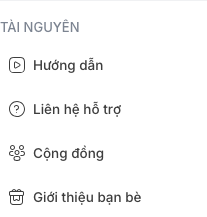
Mục Tài nguyên bị ẩn khi Góc nhìn của học sinh đang bật. Hãy quay lại không gian làm việc thông thường để dùng mục này, hoặc mở Liên hệ từ chân trang của trang web uPresenter công khai.
2. Gửi yêu cầu hỗ trợ
Chọn Liên hệ hỗ trợ. Trên trang Liên hệ, điền Tên của bạn, Email của bạn, Tiêu đề và Nội dung, rồi chọn Gửi tin nhắn.
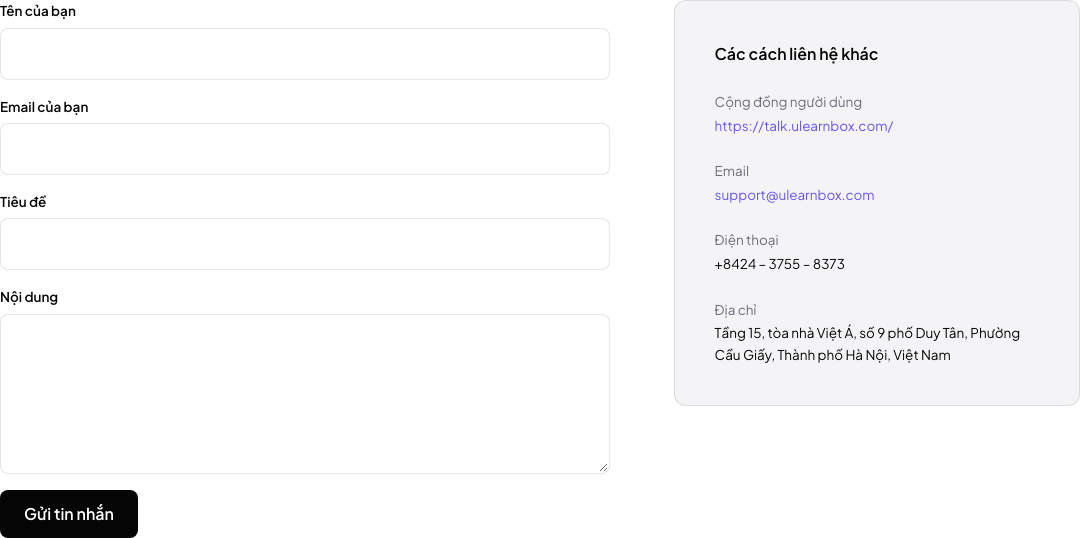
Khi gửi thành công, biểu mẫu sẽ được xóa trắng và hiển thị thông báo xác nhận. Nếu biểu mẫu không gửi được tin nhắn hoặc tạm thời giới hạn việc gửi lặp lại, hãy dùng email, số điện thoại hoặc kênh Cộng đồng hiện đang hiển thị bên cạnh biểu mẫu.
Để báo cáo hữu ích, hãy đưa vào:
- email tài khoản bạn dùng với uPresenter và không gian làm việc cá nhân hoặc nhóm đang hoạt động;
- bài thuyết trình, lớp học hoặc liên kết công khai liên quan, với điều kiện người nhận được phép mở nó;
- các bước được đánh số để tái hiện sự cố;
- điều bạn mong đợi và điều thực sự đã xảy ra;
- thông báo lỗi chính xác và thời điểm gần đúng, kèm múi giờ của bạn;
- trình duyệt, phiên bản trình duyệt, hệ điều hành và loại thiết bị; và
- một ảnh chụp màn hình được cắt gọn, đã loại bỏ nội dung riêng tư.
Không bao giờ gửi mật khẩu, số thẻ thanh toán, mã dùng một lần, hồ sơ riêng tư của người học, mã API, lời nhắc thiết lập, lệnh, liên kết MCP hoặc mã MCP của Kết nối AI. Nếu bộ phận hỗ trợ cần thêm thông tin, hãy chờ phản hồi chính thức và chỉ chia sẻ lượng dữ liệu tối thiểu cần thiết.
3. Báo cáo sự cố trong trình phát
Hãy dùng cách này khi sự cố xảy ra trong lúc bạn đang xem một bài thuyết trình trực tuyến:
- Trên máy tính, mở Thêm trên thanh công cụ phía dưới của trình phát. Trên điện thoại, mở Trình đơn.
- Chọn Báo cáo trang này.
- Trong Báo cáo sự cố, mô tả sự cố. Hãy ghi số thứ tự hoặc tiêu đề trang chiếu đang hiển thị, thao tác bạn đã thực hiện và điều bạn mong đợi.
- Chọn Gửi. Chọn Hủy nếu bạn không muốn gửi báo cáo.
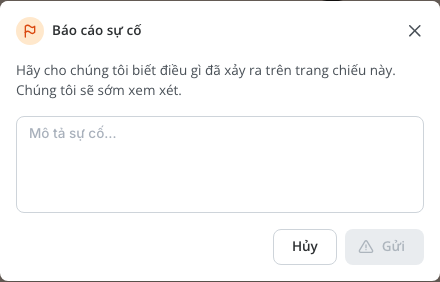
Báo cáo hiện tại được gắn với bài thuyết trình, nhưng không tự động gửi kèm số thứ tự trang chiếu. Hãy ghi chi tiết đó trong phần mô tả. Thao tác này không có trong bản xuất ngoại tuyến và có thể biến mất sau khi bạn đã báo cáo bài thuyết trình đó. Hãy dùng Liên hệ hỗ trợ khi bạn cần bổ sung bối cảnh rộng hơn về tài khoản, quyền truy cập, lớp học hoặc thanh toán.
4. Bảo vệ thông tin nhạy cảm
Trước khi đính kèm ảnh chụp màn hình, hãy cắt ảnh chỉ còn hộp thoại hoặc điều khiển liên quan và kiểm tra toàn bộ hình ảnh. Loại bỏ lời nhắc mật khẩu của trình duyệt, các địa chỉ email riêng tư không cần thiết, thông tin thanh toán, tên người học, nội dung khóa học chưa phát hành và các mã truy cập. Nếu sự cố liên quan đến dữ liệu nhạy cảm, hãy mô tả loại dữ liệu và đề nghị bộ phận hỗ trợ hướng dẫn bước tiếp theo an toàn, thay vì dán dữ liệu vào tin nhắn đầu tiên.
Khắc phục sự cố
| Hiện tượng | Cách xử lý |
|---|---|
| Không thấy Liên hệ hỗ trợ | Thoát khỏi Góc nhìn của học sinh, hoặc dùng Liên hệ ở chân trang của trang web công khai. |
| Biểu mẫu liên hệ báo không gửi được tin nhắn | Kiểm tra kết nối và thử lại một lần. Nếu vẫn thất bại, hãy dùng email hoặc số điện thoại hiển thị trên trang. |
| Biểu mẫu liên hệ báo bạn đã gửi nhiều tin nhắn | Chờ một lúc trước khi thử lại, hoặc dùng địa chỉ email trực tiếp hiển thị bên cạnh biểu mẫu. Đừng gửi lặp lại cùng một báo cáo. |
| Không thấy Báo cáo trang này | Xác nhận rằng bạn đang ở trình phát trực tuyến. Gói ngoại tuyến không có thao tác này, và nó có thể bị ẩn sau một lần báo cáo trước đó. |
| Gửi bị vô hiệu hóa trong Báo cáo sự cố | Nhập phần mô tả không để trống. |
Trước: Phần XIX — Tài khoản, gói đăng ký, tín dụng, dung lượng lưu trữ và quyền riêng tư · Tiếp: Khắc phục các sự cố thường gặp · Quay lại Phần XX · Quay lại toàn bộ hướng dẫn