
9.4: Tạo và chỉnh sửa infographic
Infographic sắp xếp một trình tự, phép so sánh, hệ thống phân cấp hoặc mối quan hệ thành một cấu trúc trực quan. Hãy dùng infographic khi chính cách sắp xếp giúp truyền đạt ý tưởng; dùng văn bản thông thường hoặc bảng khi hình thức trực quan không bổ sung ý nghĩa gì.
Trong phần này, bạn sẽ chọn loại infographic, chỉnh sửa nội dung, thay đổi số lượng mục, chuyển đổi bố cục và sắp xếp lại các mục.
Trước khi bắt đầu
Hãy viết các ý chính bằng ngôn ngữ đơn giản trước. Giao cho mỗi mục một vai trò trong phần giải thích và giữ các nhãn song song về hình thức — ví dụ, tất cả các bước đều bắt đầu bằng động từ hành động, hoặc tất cả các mốc đều là sự kiện có ngày tháng.
1. Chọn loại infographic
Chọn Infographic trong hộp công cụ của trình soạn thảo. Thư viện hiện cung cấp 14 loại.
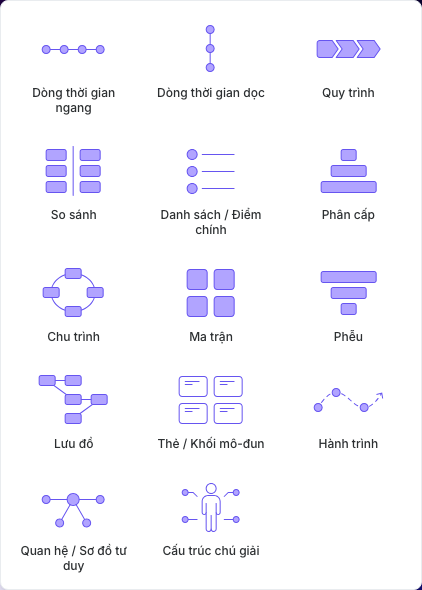
| Mục đích | Các loại có sẵn |
|---|---|
| Trình tự hoặc tiến trình | Dòng thời gian ngang, Dòng thời gian dọc, Quy trình, Chu trình, Hành trình, Lưu đồ |
| So sánh hoặc sắp xếp | So sánh, Danh sách / Điểm chính, Ma trận, Thẻ / Khối mô-đun |
| Giải thích cấu trúc hoặc mối quan hệ | Phân cấp, Phễu, Quan hệ / Sơ đồ tư duy, Cấu trúc chú giải |
Chọn loại phù hợp với ý tưởng. Chỉ những loại hiển thị trong thư viện hiện tại mới có sẵn.
2. Thay thế nội dung giữ chỗ
Sau khi chèn, chọn một vùng văn bản riêng lẻ trong infographic và vào chế độ chỉnh sửa văn bản. Thay nội dung giữ chỗ bằng ngày tháng, tiêu đề, nhãn hoặc lời giải thích thực tế. Giữ độ dài các mục tương đương nhau để không có khối nào lấn át bố cục.
Hãy chỉnh sửa mọi nội dung giữ chỗ trước khi xuất bản. Một bố cục đẹp nhưng vẫn còn năm mẫu hoặc nhãn chung chung vẫn là nội dung khóa học chưa hoàn chỉnh.
3. Thay đổi loại và số lượng mục
Chọn khung chứa infographic và mở Thuộc tính. Ngăn này không có hàng thẻ cho infographic; hãy cuộn đến Cài đặt Infographic ở cuối ngăn. Tại đó:
- dùng Loại để chuyển sang một bố cục infographic khác; và
- nhập giá trị Mục từ 1 đến 20 để thêm hoặc bớt mục.
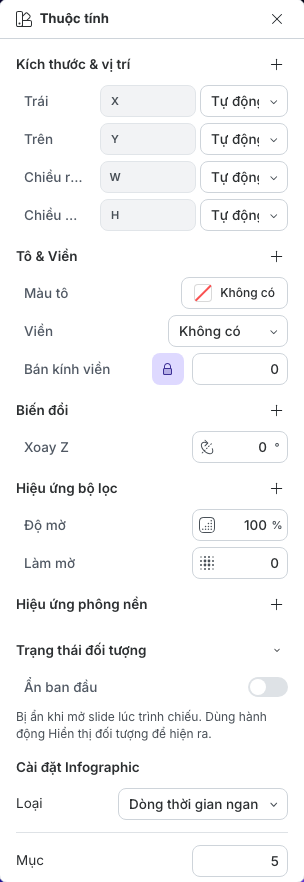
Thanh công cụ của vùng chọn cũng có Thay đổi loại infographic, giúp chuyển bố cục mà không cần mở Thuộc tính.
Không có điều khiển hướng riêng. Để thay đổi hướng, hãy chọn loại tương ứng, chẳng hạn Dòng thời gian ngang hoặc Dòng thời gian dọc.
Thay đổi loại vẫn giữ nguyên đối tượng infographic nhưng có thể sắp xếp lại vị trí nội dung đáng kể. Giảm Mục sẽ xóa các mục thừa, vì vậy hãy sao chép mọi nội dung bạn có thể cần trước khi giảm số lượng. Sau mỗi thay đổi, hãy xem lại mọi nhãn, đường nối và khối văn bản.
4. Sắp xếp lại các mục
Chọn một mục riêng lẻ của infographic, rồi kéo nó đến vị trí mới trong cùng infographic. Dùng tính năng sắp xếp lại để sửa trình tự nội dung mà không phải gõ lại từng khối.
Sau khi di chuyển, hãy xác nhận ngày tháng, số thứ tự bước, mũi tên và đường nối vẫn thể hiện đúng thứ tự mong muốn. Một mục chỉ có thể được sắp xếp lại trong chính khung chứa infographic của nó.
5. Định kiểu và kiểm tra kết quả
Dùng các điều khiển Kiểu thông thường để thay đổi kích thước, vị trí, màu tô, đường viền, xoay hoặc điều chỉnh độ mờ của khung chứa infographic. Chỉnh kiểu văn bản từ thanh công cụ văn bản hoặc thuộc tính văn bản khi phần văn bản liên quan đang được chọn.
Giữ độ tương phản cao và đường nối dễ thấy. Trong Trình chiếu, hãy kiểm tra infographic ở kích thước màn hình mà người học có khả năng dùng và đọc nó theo đúng thứ tự dự kiến. Nếu trình tự không rõ ràng khi không có lời dẫn của bạn, hãy thêm nhãn hoặc chọn một bố cục tường minh hơn.
Nếu infographic không hoạt động như mong đợi
| Bạn thấy gì | Cần làm gì |
|---|---|
| Thiếu một loại có trong kế hoạch hoặc ví dụ cũ | Dùng một trong 14 loại hiển thị trong thư viện Infographic hiện tại. |
| Không thấy Cài đặt Infographic | Chọn khung chứa infographic thay vì chỉ chọn văn bản của nó, rồi mở Thuộc tính. |
| Thay đổi Mục làm mất nội dung | Hoàn tác ngay, sao chép nội dung bạn cần, rồi giảm số lượng lại. |
| Một mục không di chuyển được sang infographic khác | Chỉ sắp xếp lại trong cùng khung chứa; tạo lại hoặc sao chép nội dung vào infographic đích. |
| Văn bản chồng lên nhau sau khi đổi loại | Rút ngắn nội dung, thay đổi kích thước khung chứa, hoặc chọn bố cục phù hợp với số lượng và độ dài của các mục. |
Kiểm tra nhanh
Trước khi tiếp tục, hãy đảm bảo rằng:
- loại đã chọn thể hiện đúng trình tự hoặc mối quan hệ mong muốn;
- không còn nội dung giữ chỗ nào;
- số lượng mục phù hợp với lượng thông tin;
- thứ tự đọc rõ ràng sau khi sắp xếp lại hoặc đổi loại; và
- văn bản và đường nối vẫn dễ đọc trong Trình chiếu.
Trước: Tạo và định dạng bảng · Tiếp: Chèn và chỉnh sửa công thức · Quay lại Phần IX · Quay lại toàn bộ hướng dẫn