
3.1: Tạo bài thuyết trình trống
Bài thuyết trình trống là điểm xuất phát phù hợp khi bạn đã biết rõ cấu trúc bài học hoặc cần kiểm soát chính xác thiết kế. "Trống" không có nghĩa là không có kiểu dáng: với bài học dạng trang chiếu cố định, bạn chọn một mẫu; với bài học dạng cuộn (fluid), bạn chọn một chủ đề.
Trước khi bắt đầu
Đăng nhập, chuyển sang Góc nhìn của giáo viên và mở Công việc của tôi. Hãy quyết định người học sẽ đi qua các trang có kích thước cố định hay cuộn qua nội dung tự điều chỉnh theo phần nội dung bên trong.
1. Mở hộp thoại Tạo trống
Chọn Tạo trống ở phần đầu bảng điều khiển. Hộp thoại mở ra với Trang chiếu (truyền thống) được chọn sẵn.
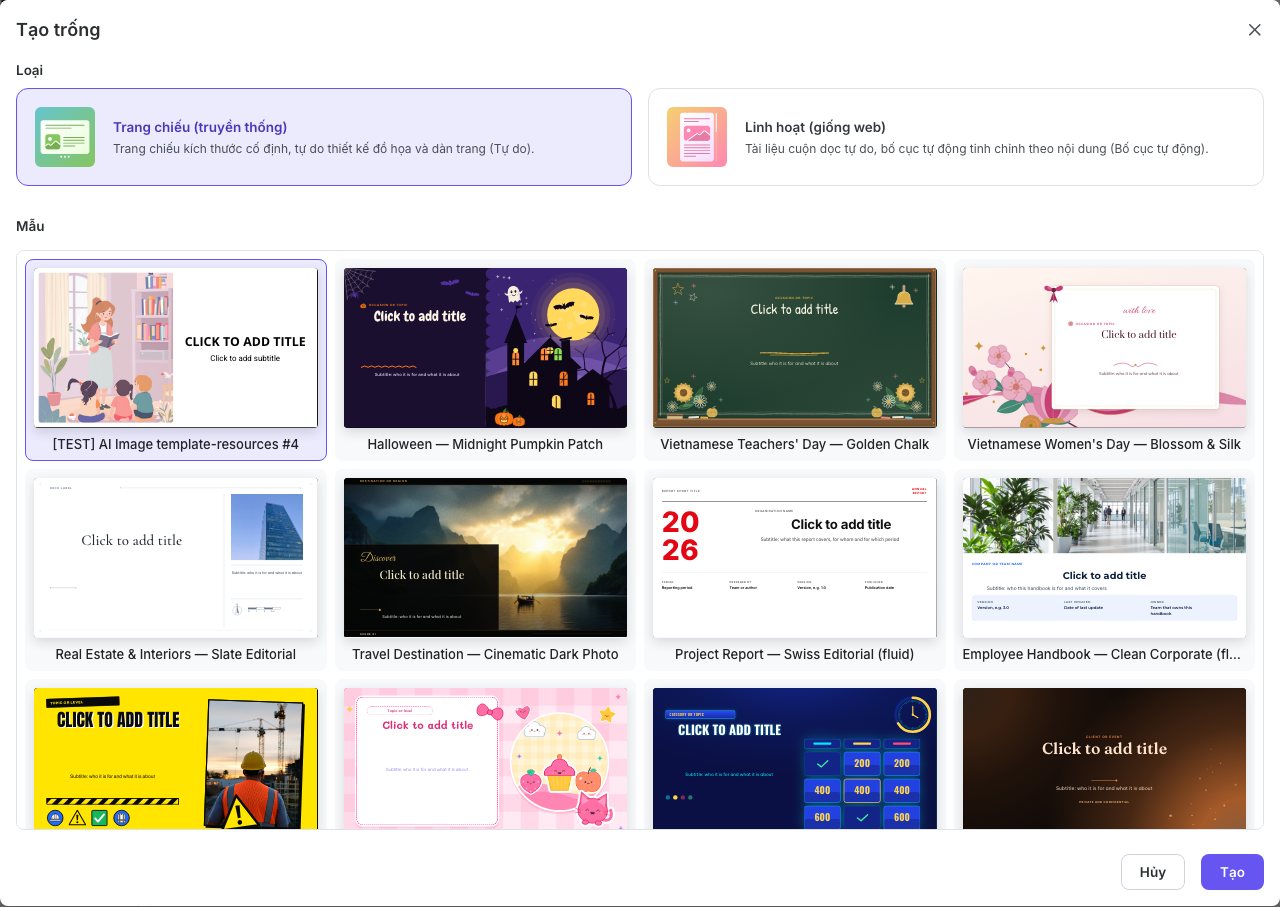
Các lựa chọn Loại có mục đích khác nhau:
| Loại | Chọn khi... |
|---|---|
| Trang chiếu (truyền thống) | Bạn cần trang chiếu có kích thước cố định, đặt vị trí tự do hoặc trải nghiệm thuyết trình quen thuộc. |
| Linh hoạt (giống web) | Bạn muốn một bài học cuộn tự do, có bố cục và chiều cao trang tự điều chỉnh theo nội dung. |
Sau này bạn không thể chuyển đổi toàn bộ bài thuyết trình giữa hai hệ thống bố cục này, vì vậy hãy chọn loại phù hợp với trải nghiệm bạn định mang đến cho người học.
2. Chọn thiết kế khởi đầu
Với Trang chiếu (truyền thống), hãy chọn một thẻ trong mục Mẫu. Mẫu cung cấp một bộ thiết kế trang chiếu đồng bộ; mọi đối tượng vẫn có thể thay đổi sau khi tạo.
Với Linh hoạt (giống web), hãy chọn một thẻ trong mục Chủ đề. Nếu không gian làm việc của bạn có các chủ đề riêng của tổ chức, hãy bật Chủ đề tùy chỉnh để hiển thị chúng.
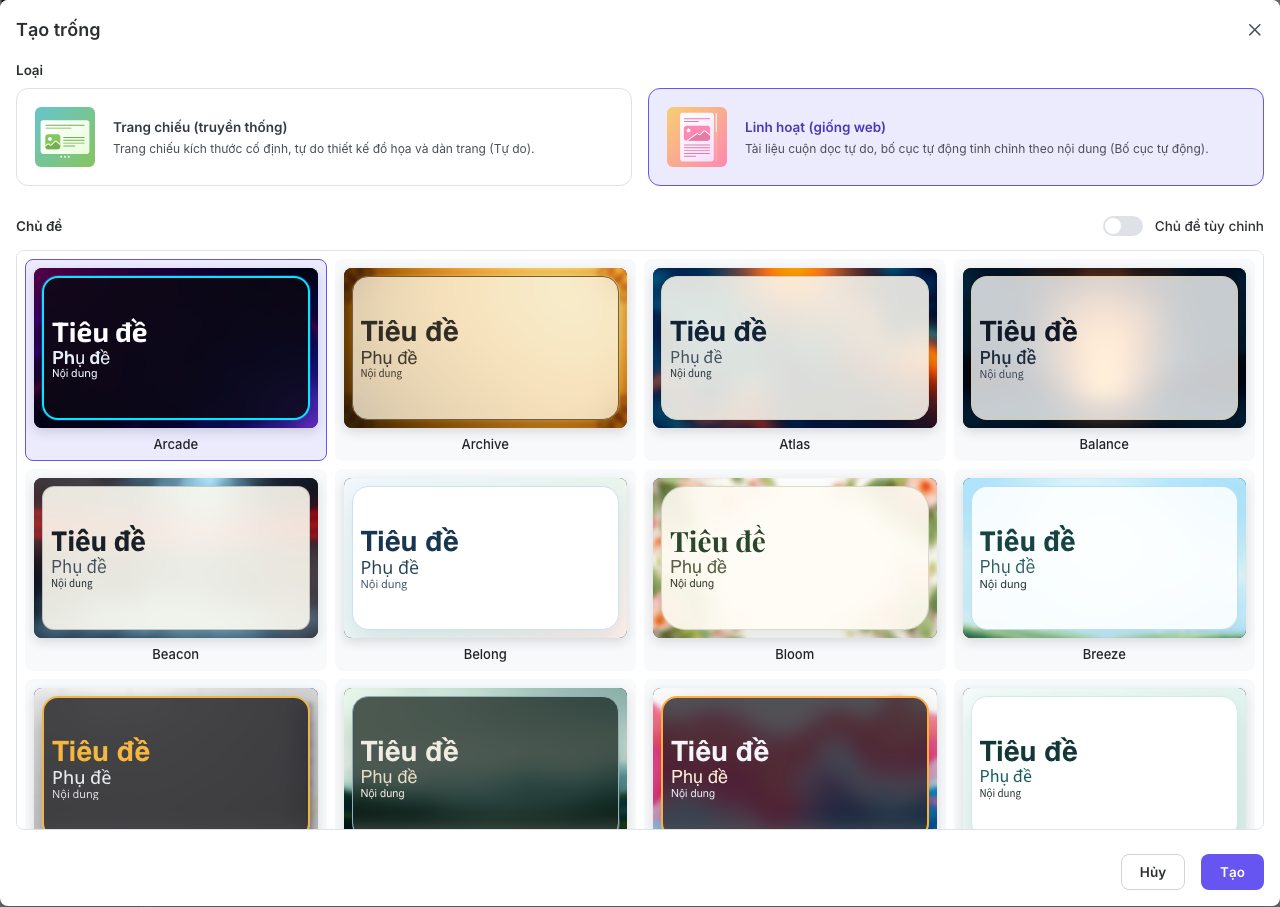
Thẻ được làm nổi bật là thiết kế mà uPresenter sẽ áp dụng. Hãy chọn dựa trên khả năng dễ đọc và sự phù hợp với đối tượng, chứ không chỉ dựa vào vẻ ngoài. Độ tương phản cao, kiểu chữ rõ ràng và trang trí vừa phải giúp nội dung học tập dễ theo dõi hơn.
3. Tạo và đặt tên bài học
Chọn Tạo. uPresenter tạo một bài học Untitled Lesson và mở nó trong trình soạn thảo.
Để đặt một tên hữu ích:
- Chọn Untitled Lesson trên thanh trên cùng của trình soạn thảo.
- Nhập tên dài tối đa 100 ký tự.
- Nhấn Enter hoặc chọn một chỗ bất kỳ bên ngoài ô tên để lưu. Nhấn Escape nếu bạn muốn hủy chỉnh sửa.
Một cái tên như "An toàn phòng cháy tại kho — Nhân viên mới" dễ tìm và dễ giao bài hơn một cái tên chung chung như "Đào tạo".
4. Xây dựng bản nháp đầu tiên an toàn
Hãy dựng cấu trúc bài học trước khi trau chuốt từng trang:
- Tạo phần tiêu đề, mục tiêu học tập, các phần giảng dạy chính, phần luyện tập và phần tóm tắt.
- Thêm câu hỏi ở những chỗ người học cần chứng minh mức độ hiểu bài.
- Thường xuyên dùng Trình chiếu để kiểm tra trải nghiệm của người học.
- Xác nhận các cài đặt hoàn thành, đạt yêu cầu, chia sẻ và xuất trước khi triển khai.
uPresenter tự động lưu các thay đổi trong trình soạn thảo. Hãy kiểm tra trạng thái lưu trên thanh trên cùng trước khi đóng tab hoặc chuyển sang thiết bị khác.
Nếu không thể bắt đầu tạo
- Nếu khu vực thiết kế cứ tải mãi, hãy kiểm tra kết nối mạng và chọn Thử lại khi nút này xuất hiện.
- Nếu Tạo không khả dụng, hãy chờ các mẫu hoặc chủ đề tải xong và chọn một thẻ thiết kế.
- Nếu không thấy một chủ đề tùy chỉnh mong đợi, hãy xác nhận không gian làm việc đang hoạt động và Chủ đề tùy chỉnh đã được bật.
- Nếu bạn chọn nhầm loại bố cục, hãy quay lại Công việc của tôi và tạo một bài học mới với loại còn lại trước khi thêm nhiều nội dung.
Kiểm tra nhanh
Trước khi tiếp tục, hãy chắc chắn bạn có thể:
- giải thích sự khác biệt giữa Trang chiếu (truyền thống) và Linh hoạt (giống web);
- chọn mẫu hoặc chủ đề phù hợp với loại đó;
- tạo bài học và đổi tên Untitled Lesson; và
- xác nhận trình soạn thảo đang lưu công việc của bạn.
Trước: Dùng Thông báo và Có gì mới · Tiếp theo: Tạo bài thuyết trình bằng AI · Quay lại Phần III · Quay lại toàn bộ hướng dẫn