
9.5: Chèn và chỉnh sửa công thức
Trình soạn công thức giúp ký hiệu toán học hiển thị rõ ràng bên trong các đối tượng văn bản và ô bảng. Hãy dùng nó cho các biểu thức có cấu trúc như phân số, căn thức, tích phân, ma trận và chỉ số trên thay vì mô phỏng chúng bằng ký tự thông thường.
Trong phần này, bạn sẽ chèn công thức, làm việc với cấu trúc trực quan hoặc LaTeX, cập nhật một biểu thức có sẵn và định dạng văn bản xung quanh.
Trước khi bắt đầu
Mở một bài thuyết trình và chọn trang chiếu đích. Nếu công thức thuộc về một câu hoặc một ô bảng, hãy vào chế độ chỉnh sửa văn bản và đặt điểm chèn trước. Nếu không có văn bản nào đang được chỉnh sửa, uPresenter sẽ chèn kết quả dưới dạng một đối tượng văn bản mới được căn giữa trên trang chiếu.
1. Mở trình soạn công thức
Trong khi chỉnh sửa văn bản, chọn Chèn công thức trên thanh công cụ văn bản nổi. Trình soạn công thức mở ra với vùng phương trình, một trường LaTeX và các menu cấu trúc.
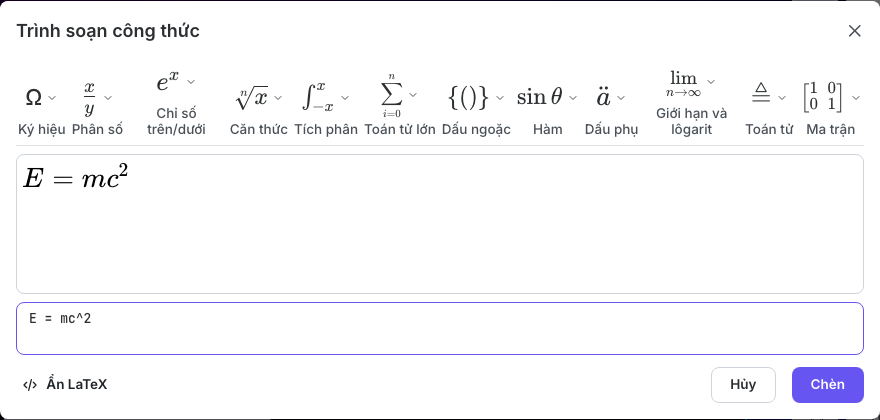
Thanh công cụ gồm Ký hiệu, Phân số, Chỉ số trên/dưới, Căn thức, Tích phân, Toán tử lớn, Dấu ngoặc, Hàm, Dấu phụ, Giới hạn và lôgarit, Toán tử và Ma trận.
2. Xây dựng biểu thức
Dùng một trong hai cách, hoặc kết hợp cả hai:
- Chọn một menu cấu trúc và chọn một mẫu hoặc ký hiệu.
- Nhập vào các ô giữ chỗ đang hoạt động trong vùng phương trình.
- Nếu bạn biết LaTeX, hãy chỉnh sửa trực tiếp trường LaTeX. Phương trình hiển thị sẽ cập nhật theo.
- Chọn Ẩn LaTeX khi bạn muốn có thêm chỗ cho trình chỉnh sửa trực quan; chọn Hiển thị LaTeX để hiện lại trường này.
Ví dụ, E = mc^2 hiển thị số 2 dưới dạng chỉ số trên. Hãy dùng các mẫu cấu trúc khi bạn chưa quen cú pháp, đặc biệt với ma trận, giới hạn và phân số lồng nhau.
Chọn Chèn khi biểu thức đã đúng. Chọn Hủy sẽ đóng hộp thoại mà không áp dụng công thức mới.
3. Cập nhật một công thức có sẵn
Vào chế độ chỉnh sửa văn bản và chọn công thức đã hiển thị. Trình soạn công thức mở lại với biểu thức hiện có và nút xác nhận đổi thành Cập nhật.
Sửa biểu thức trực quan hoặc mã LaTeX của nó, rồi chọn Cập nhật. uPresenter thay thế công thức đã chọn và giữ nguyên văn bản xung quanh.
4. Định dạng và đặt vị trí công thức
Công thức hoạt động như một phần nội dòng trong nội dung văn bản của nó. Hãy dùng cỡ chữ, căn chỉnh, màu và thiết lập hộp văn bản của đối tượng văn bản chứa nó để dòng công thức vừa với trang chiếu. Với một biểu thức đứng riêng, hãy chọn đối tượng văn bản của nó và dùng các điều khiển thay đổi kích thước và vị trí thông thường.
Đừng thu nhỏ một phương trình dài đến mức về kỹ thuật vẫn nhìn thấy nhưng khó đọc. Hãy chia một chuỗi biến đổi thành nhiều dòng hoặc nhiều trang chiếu, và giải thích ý nghĩa của các ký hiệu lạ trong văn bản bên cạnh hoặc lời dẫn.
Dùng Trình chiếu để xác nhận biểu thức hiển thị đúng trong giao diện của người học và trong mọi định dạng xuất mà bạn định phân phối.
Nếu công thức không hoạt động như mong đợi
| Bạn thấy gì | Cần làm gì |
|---|---|
| Công thức xuất hiện trong một đối tượng mới | Vào chế độ chỉnh sửa văn bản và đặt điểm chèn trước khi chọn Chèn công thức. |
| LaTeX hiển thị như văn bản thường | Nhập nó vào trường LaTeX của Trình soạn công thức, không nhập trực tiếp vào hộp văn bản thông thường. |
| Biểu thức hiển thị sai | Mở lại công thức, kiểm tra dấu ngoặc nhọn và cấu trúc, rồi dùng một mẫu trực quan cho phần bị ảnh hưởng. |
| Chọn công thức không mở trình chỉnh sửa | Đảm bảo đối tượng văn bản hoặc ô bảng đang ở chế độ chỉnh sửa văn bản, rồi chọn chính công thức đã hiển thị. |
| Biểu thức dài khó đọc | Tăng kích thước hộp văn bản hoặc ô bảng, chia nhỏ biểu thức, hoặc chuyển nó sang một trang chiếu riêng. |
Kiểm tra nhanh
Trước khi tiếp tục, hãy đảm bảo rằng:
- biểu thức đúng về mặt toán học;
- công thức nằm đúng tại điểm chèn mong muốn;
- ký hiệu, chỉ số trên, phân số và dấu ngoặc hiển thị đúng;
- công thức đủ lớn để đọc trong Trình chiếu; và
- ký hiệu lạ có lời giải thích bằng văn bản hoặc lời nói.
Trước: Tạo và chỉnh sửa infographic · Tiếp: Xây dựng tương tác · Quay lại Phần IX · Quay lại toàn bộ hướng dẫn