
1.4: Cấu hình ngôn ngữ, điều khoản và tùy chọn email
Mục này tập hợp các lựa chọn tài khoản ảnh hưởng đến cách uPresenter giao tiếp với bạn và người học của bạn. Bạn sẽ phân biệt ngôn ngữ giao diện với ngôn ngữ bài thuyết trình, hiểu các trạng thái truy cập liên quan đến Điều khoản và quản lý việc đồng ý nhận email tiếp thị tùy chọn.
Chọn đúng loại ngôn ngữ
uPresenter có hai cài đặt ngôn ngữ với mục đích khác nhau:
- Ngôn ngữ giao diện thay đổi nhãn, menu và hộp thoại của ứng dụng dành cho bạn.
- Ngôn ngữ bài thuyết trình thuộc về từng bài thuyết trình, quyết định hành vi của trình phát theo ngôn ngữ và hướng văn bản cho nội dung đó.
Thay đổi cài đặt nào trong hai cài đặt này cũng không dịch văn bản đã viết trên trang chiếu. Hãy chọn ngôn ngữ mong muốn trước khi tạo nội dung bằng AI, nhưng luôn xem lại kết quả được tạo trước khi xuất bản hoặc giao bài.
Đổi ngôn ngữ giao diện
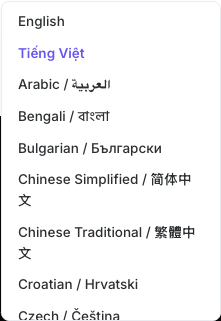
- Trên một trang công khai của uPresenter, cuộn xuống chân trang và chọn ngôn ngữ hiện tại, chẳng hạn English. Sau khi đăng nhập, bạn cũng có thể chọn nút ngôn ngữ ở đầu bảng điều khiển hoặc mở Ngôn ngữ từ menu người dùng.
- Chọn ngôn ngữ bạn muốn trong danh sách.
- Cho phép trang tải lại khi cần.
- Kiểm tra một vài nhãn hiển thị để xác nhận giao diện đã thay đổi.
uPresenter hiện cung cấp 42 ngôn ngữ giao diện. Tiếng Ả Rập, tiếng Do Thái, tiếng Ba Tư và tiếng Urdu dùng giao diện từ phải sang trái để điều hướng và thứ tự đọc phù hợp với ngôn ngữ đã chọn.
Đặt ngôn ngữ cho một bài thuyết trình
- Mở một bài thuyết trình trong trình soạn thảo.
- Chọn Cài đặt trên thanh trên cùng để mở Cài đặt bài thuyết trình.
- Mở rộng Bản địa hóa nếu mục này đang đóng.
- Trong Ngôn ngữ, tìm hoặc chọn ngôn ngữ mà nội dung sử dụng.
- Dùng Trình chiếu để kiểm tra các nhãn của trình phát và hướng văn bản từ góc nhìn của người học.
Hãy đặt riêng cài đặt này cho từng bài thuyết trình đa ngôn ngữ. Đổi ngôn ngữ giao diện của bạn không tự động đổi ngôn ngữ của bài thuyết trình, và đổi ngôn ngữ của một bài thuyết trình không ảnh hưởng đến phần còn lại trong thư viện của bạn.
Phân biệt Điều khoản bắt buộc với việc đồng ý nhận email tùy chọn
Khi đăng ký, hai ô đánh dấu có mục đích khác nhau:
- Tôi đã đọc và đồng ý với Điều khoản dịch vụ là bắt buộc để tạo tài khoản.
- Việc nhận tin tức sản phẩm, mẹo sử dụng và ưu đãi đặc biệt là tùy chọn.
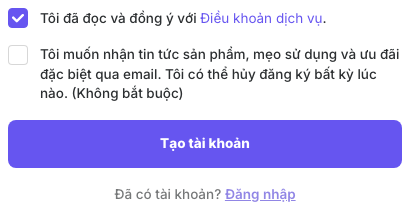
Để thay đổi lựa chọn nhận email tùy chọn sau khi đăng ký, hãy mở Cài đặt > Hồ sơ và dùng Email tiếp thị. Bỏ chọn tùy chọn này không xóa tài khoản của bạn, cũng không chặn các thông báo sản phẩm cần thiết cho việc vận hành.
Xem lại Điều khoản cập nhật sau khi đăng nhập
Khi uPresenter cập nhật Điều khoản, một biểu ngữ sẽ cho phép bạn mở hộp thoại để đưa ra quyết định.
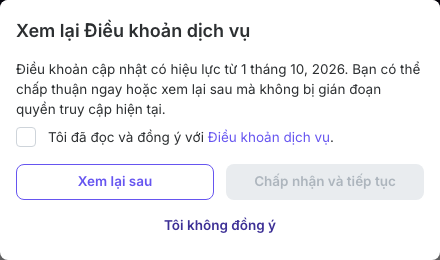
- Chọn Xem ngay trong biểu ngữ.
- Đọc Xem lại Điều khoản dịch vụ, bao gồm ngày có hiệu lực và bất kỳ ngày nào được hiển thị cho quyền truy cập hiện tại của bạn.
- Mở liên kết Điều khoản dịch vụ và xem lại phiên bản hiện hành.
- Nếu bạn đồng ý, hãy chọn Tôi đã đọc và đồng ý với Điều khoản dịch vụ.
- Chọn Chấp nhận và tiếp tục.
- Nếu hộp thoại cũng hỏi về email tiếp thị, hãy chọn hoặc bỏ chọn tùy chọn này trước khi tiếp tục.
Hiểu các trạng thái xem lại và truy cập
Thao tác khả dụng phụ thuộc vào ngày có hiệu lực của Điều khoản, trạng thái chấp nhận của bạn và đôi khi cả thời hạn truy cập đã thanh toán.
| Điều bạn thấy | Ý nghĩa |
|---|---|
| Xem lại sau | Điều khoản cập nhật chưa bắt buộc. Bạn có thể tiếp tục trong thời gian ân hạn được hiển thị và quay lại qua Xem ngay. |
| Một ngày của quyền truy cập đã thanh toán | Quyền truy cập đã thanh toán có thể tiếp tục đến ngày được hiển thị. Với một nhóm, quản trị viên thanh toán có thể kiểm soát việc gia hạn. |
| Tiếp tục giới hạn | Bạn có thể vào ứng dụng, nhưng uPresenter yêu cầu chấp nhận Điều khoản hiện hành trước các thao tác như trình chiếu hoặc xuất thông thường. |
| Chấp nhận và tiếp tục | Ô đánh dấu bắt buộc đã được chọn và bạn có thể ghi nhận việc chấp nhận Điều khoản hiện hành. |
Từ chối Điều khoản cập nhật
Nếu bạn không đồng ý, hãy chọn Tôi không đồng ý và đọc kỹ phần xác nhận.
- Xem lại thời điểm quyền truy cập đầy đủ sẽ kết thúc và, nếu có, điều gì xảy ra với việc gia hạn gói đăng ký.
- Chọn Quay lại nếu bạn muốn có thêm thời gian xem xét.
- Chọn Xác nhận từ chối để ghi nhận quyết định.
- Nếu bạn đổi ý, hãy dùng Xem ngay trong biểu ngữ Điều khoản và hoàn tất các bước chấp nhận.
Từ chối Điều khoản cập nhật không xóa dữ liệu của bạn. Khi quyền truy cập bị giới hạn, bạn vẫn có thể tải xuống mã nguồn bài thuyết trình để khôi phục dữ liệu bài thuyết trình của chính mình, nhưng các thao tác trình chiếu và xuất thông thường có thể yêu cầu chấp nhận Điều khoản hiện hành.
Trước: Đăng nhập và quản lý quyền truy cập tài khoản · Quay lại Phần I · Tiếp theo: Chuẩn bị cho dự án đầu tiên