
7.3: Chèn hình ảnh, âm thanh và video
Phương tiện giúp người học xem một ví dụ, nghe một lời giải thích hoặc quan sát một quy trình thay vì chỉ dựa vào văn bản. Hãy dùng có chủ đích: mỗi hình ảnh, âm thanh hay video nên phục vụ một mục đích học tập và vẫn giữ cho trang chiếu dễ đọc.
Trong mục này, bạn sẽ thêm hình ảnh tải lên và hình ảnh tạo bằng AI, tải lên âm thanh và video, nhúng video từ một nhà cung cấp được hỗ trợ, và điều chỉnh phương tiện cho trải nghiệm của người học.
Trước khi bắt đầu
Mở bài thuyết trình bạn muốn chỉnh sửa và chọn trang chiếu đích. Chỉ chuẩn bị những tệp bạn được phép sử dụng, và thêm phụ đề, bản chép lời hoặc phần giải thích tương đương khi người học cần một phương án thay thế dễ tiếp cận.
Các lệnh tải lên trực tiếp trong Phương tiện dùng cùng định dạng và giới hạn với thư viện tài nguyên của bài thuyết trình:
| Loại phương tiện | Định dạng được hỗ trợ | Dung lượng tối đa |
|---|---|---|
| Hình ảnh | JPG, JPEG, PNG, GIF, SVG, AVIF, WEBP, BMP | 5 MB |
| Âm thanh | AAC, MP3, WAV, OGG, FLAC, OPUS, M4A | 30 MB |
| Phim video | MP4, WEBM | 50 MB |
1. Mở menu Phương tiện
Chọn Phương tiện ở phía bên phải trình soạn thảo. Menu hiện tại được chia thành bốn nhóm:
- Hình ảnh: Hình ảnh và Hình ảnh AI;
- Âm thanh: Âm thanh, Chuyển văn bản thành giọng nói và Ghi âm;
- Video & Nhúng: Phim video, YouTube, Vimeo và Dailymotion; và
- Mô hình 3D: Mô hình 3D.
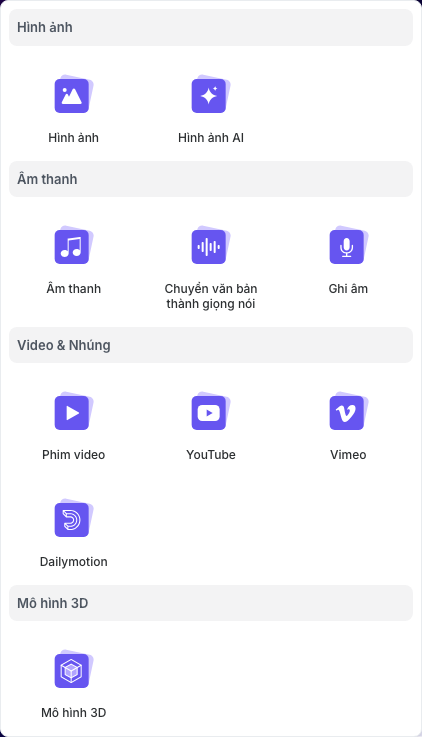
Hãy xem Mục 7.1 để biết toàn bộ quy trình làm việc với mô hình 3D. Menu Phương tiện hiện tại không có lệnh Biểu tượng hay Đồ họa riêng; hãy dùng Biểu tượng như mô tả trong Mục 6.3, hoặc chèn tác phẩm đồ họa dưới dạng hình ảnh.
2. Tải lên hình ảnh
- Mở Phương tiện và chọn Hình ảnh.
- Chọn một tệp hình ảnh được hỗ trợ từ thiết bị của bạn.
- Đợi quá trình tải lên hoàn tất. uPresenter sẽ thêm tệp vào Tài nguyên và chèn một đối tượng hình ảnh vào trang chiếu hiện tại.
- Kéo hình ảnh vào vị trí và thay đổi kích thước bằng các tay nắm chọn.
- Mở Thuộc tính. Trong Hình ảnh / Video, chọn giá trị Vừa đối tượng và Vị trí đối tượng khi ảnh nguồn không nằm đúng trong khung.
Dùng Chứa vừa khi toàn bộ ảnh nguồn phải luôn hiển thị, hoặc Phủ kín khi việc lấp đầy khung quan trọng hơn và có thể chấp nhận bị cắt một phần. Hãy kiểm tra chữ nhỏ bên trong ảnh ở kích thước màn hình mà người học có khả năng dùng; nếu khó đọc, hãy làm lại nó thành văn bản trên trang chiếu hoặc cung cấp một bản xem lớn hơn.
Để thay ảnh nguồn mà không cần dựng lại bố cục, hãy chọn hình ảnh, mở Đổi hình ảnh trên thanh công cụ nổi, rồi tải lên tệp khác hoặc chọn Tài nguyên.
3. Tạo hình ảnh bằng AI
Mở Phương tiện và chọn Hình ảnh AI. Hộp thoại Tạo hình ảnh cho phép bạn:
- mô tả chủ thể và các chi tiết hình ảnh quan trọng trong Lời nhắc;
- dùng Cải thiện lời nhắc để mở rộng một mô tả ngắn;
- chọn một Kiểu trong danh sách có minh họa (Tự động, Đẳng phối, Đa giác thấp, Hoạt hình đất sét, Gấp giấy, Nghệ thuật nét, Nghệ thuật pixel, Kết cấu, Tùy chỉnh và các kiểu khác);
- chọn một Tỷ lệ khung hình; và
- chọn một Mô hình.
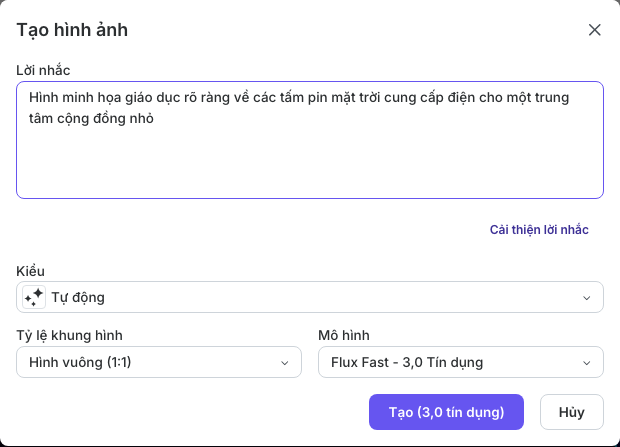
Nút Tạo hiển thị số tín dụng hiện tại cần dùng cho mô hình đã chọn. Các mô hình tạo ảnh có sẵn và mức giá có thể thay đổi, vì vậy hãy đọc nút này trước khi gửi thay vì dựa vào một ước tính tín dụng cũ.
Chỉ chọn Tạo khi lời nhắc, tỉ lệ, mô hình và chi phí hiển thị đều đúng. Kết quả được tạo sẽ được chèn dưới dạng hình ảnh. Hãy kiểm tra độ chính xác về nội dung, chữ không mong muốn, định kiến và lỗi hình ảnh trước khi dùng để giảng dạy. Nếu kết quả không phù hợp, hãy sửa lời nhắc hoặc dùng một hình ảnh tải lên đã được kiểm chứng.
4. Tải lên và cấu hình âm thanh
Mở Phương tiện, chọn Âm thanh và chọn một tệp được hỗ trợ. Sau khi tải lên, đối tượng âm thanh sẽ xuất hiện trên trang chiếu hiện tại và tệp nguồn có sẵn trong Tài nguyên > Âm thanh.
Chọn đối tượng âm thanh để cấu hình:
- Hiển thị âm thanh trên thanh công cụ nổi chuyển giữa hai chế độ hiển thị Mặc định và Đơn giản.
- Thay đổi âm thanh tải lên tệp thay thế hoặc chọn một tệp từ Tài nguyên.
- Văn bản thành giọng nói tạo lại âm thanh đang chọn từ văn bản.
- Tải âm thanh lưu tệp nguồn hiện tại.
- Thuộc tính > Phát lại cung cấp Chế độ, Điều khiển, Tự động phát và Lặp.
Âm thanh mới được chèn với nút điều khiển và tự động phát đã bật. Trình duyệt có thể hạn chế tự động phát, đặc biệt khi người học chưa tương tác với trang, vì vậy hãy thử trong môi trường phân phối thực tế. Với hầu hết bài học, để người học tự điều khiển việc phát sẽ ít gây bất ngờ hơn so với âm thanh tự động bắt đầu.
Hãy dùng Mục 7.4 khi lời thuyết minh cần được tạo từ văn bản hoặc ghi âm trên trình duyệt.
5. Tải lên và cấu hình video
Mở Phương tiện, chọn Phim video và chọn một tệp MP4 hoặc WEBM không lớn hơn 50 MB. Sau khi chèn, hãy chọn video và mở Thuộc tính.
- Hình ảnh / Video cung cấp Vừa đối tượng và Vị trí đối tượng.
- Phát lại cung cấp Điều khiển, Tự động phát và Lặp.
- Thay đổi video trên thanh công cụ nổi tải lên tệp thay thế hoặc chọn một tệp từ Tài nguyên.
Hãy giữ phần hành động quan trọng nằm trong vùng hiển thị sau khi cắt. Dùng Trình chiếu để kiểm tra việc phát, âm thanh, phụ đề có sẵn trong tệp nguồn và mọi nút điều khiển trang chiếu gần video. Một video dài thường dễ học hơn khi được chia thành các đoạn ngắn với một câu hỏi hoặc phần tóm tắt xen giữa.
6. Nhúng video từ dịch vụ lưu trữ
Hãy dùng video nhúng khi video đã có một trang công khai hoặc người học có thể truy cập trên YouTube, Vimeo hoặc Dailymotion.
- Mở Phương tiện.
- Chọn nhà cung cấp.
- Dán URL của video vào URL video.
- Chọn Chèn.
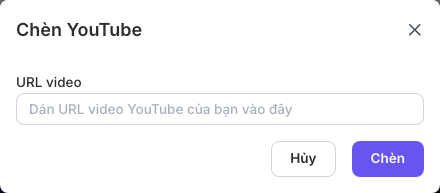
Nếu địa chỉ không được nhận dạng, uPresenter sẽ báo URL của nhà cung cấp không hợp lệ. Hãy sao chép địa chỉ trang video công khai thông thường thay vì URL của kênh, trang tìm kiếm hoặc tài khoản không liên quan.
Video nhúng phụ thuộc vào mạng của người học và vào tình trạng sẵn sàng, thiết lập quyền riêng tư, quy định khu vực, yêu cầu đăng nhập và chính sách nhúng của nhà cung cấp. Video này không được sao chép vào thư viện tài nguyên của bài thuyết trình. Hãy xác nhận rằng người học dự kiến có thể mở được nó, và cung cấp bản chép lời hoặc tài nguyên thay thế khi khả năng truy cập có thể khác nhau.
Để cập nhật video nhúng, hãy chọn nó và dùng Đổi URL YouTube, Đổi URL Vimeo hoặc Đổi URL Dailymotion trên thanh công cụ nổi. Hãy thử nguồn đã cập nhật ở chế độ Trình chiếu.
7. Tái sử dụng phương tiện thay vì tải lên bản trùng lặp
Khi một tệp đã có trong bài thuyết trình, hãy mở Tài nguyên, chọn Hình ảnh, Video hoặc Âm thanh, rồi chọn mục có sẵn. Tái sử dụng nhanh hơn và tránh lưu những bản sao không cần thiết. Xem Mục 7.2 để biết về tìm kiếm, thay thế, tải xuống, chọn nhiều mục và xóa an toàn.
Nếu phương tiện không hoạt động như mong đợi
| Bạn thấy gì | Cần làm gì |
|---|---|
| Hộp chọn tệp từ chối tệp | Chuyển đổi sang định dạng được hỗ trợ; chỉ đổi phần mở rộng của tên tệp không chuyển đổi được phương tiện. |
| Kích thước tệp đã chọn không được vượt quá giới hạn | Nén ảnh, rút ngắn hoặc mã hóa lại âm thanh/video, rồi thử lại trong giới hạn đã liệt kê. |
| Hình ảnh hoặc video bị cắt không đẹp | Thay đổi Vừa đối tượng và Vị trí đối tượng, sau đó kiểm tra kết quả trong Trình chiếu. |
| Âm thanh hoặc video không tự động phát | Bật Điều khiển để người học có thể tự bắt đầu; trình duyệt có thể chặn việc tự động phát. |
| URL nhúng không hợp lệ | Dán URL trang video thông thường của một nhà cung cấp được hỗ trợ. |
| Video nhúng xem được với bạn nhưng không xem được với người học | Kiểm tra các giới hạn về quyền riêng tư, khu vực, độ tuổi, đăng nhập và nhúng của nhà cung cấp, sau đó cung cấp một phương án thay thế dễ tiếp cận. |
| Không thể tạo hình ảnh AI | Kiểm tra tín dụng, mô hình đã chọn và kết nối mạng; dùng hình ảnh tải lên nếu vẫn không thể tạo. |
Kiểm tra nhanh
Trước khi tiếp tục, hãy chắc rằng:
- các tệp tải lên đáp ứng yêu cầu hiện tại về định dạng và dung lượng;
- phần cắt của hình ảnh và video vẫn giữ nội dung quan trọng hiển thị;
- người học có thể điều khiển việc phát khi tự động phát bị chặn hoặc không phù hợp;
- mọi video từ dịch vụ lưu trữ đều truy cập được với đối tượng dự kiến;
- hình ảnh tạo bằng AI đã được kiểm tra về độ chính xác và mức độ phù hợp; và
- các tệp thường xuyên dùng lại được lấy từ Tài nguyên thay vì tải lên bản trùng lặp.
Trước: Tải lên, tái sử dụng và quản lý tài nguyên · Tiếp: Tạo giọng nói và ghi âm · Quay lại Phần VII · Quay lại toàn bộ hướng dẫn