
11.1: Áp dụng và tùy chỉnh chủ đề
Chủ đề giữ cho màu sắc, kiểu chữ, bề mặt trang chiếu và hình ảnh do AI tạo có sự liên kết về mặt thị giác trong toàn bộ bài thuyết trình. Thiết lập hệ thống này trước sẽ giúp bạn làm các trang chiếu sau nhanh hơn, đồng thời giúp người học dễ nhận ra tiêu đề, nội dung chính, nút bấm và các mẫu nội dung lặp lại.
Trong phần này, bạn sẽ áp dụng một chủ đề chuẩn, tạo chủ đề tùy chỉnh, dùng AI làm điểm khởi đầu cho phần hình ảnh và quản lý các chủ đề có thể tái sử dụng.
Trước khi bắt đầu
Mở một bài thuyết trình trong trình soạn thảo và chọn Thiết kế trên thanh trên cùng. Ngăn Thiết kế có hai phần khác nhau:
- Bố cục điều khiển mô hình trang, cách định vị, kích thước hoặc chiều rộng tối đa và nền trang của bài thuyết trình.
- Chủ đề điều khiển hệ thống hình ảnh có thể tái sử dụng được áp dụng cho bài thuyết trình.
1. Áp dụng một chủ đề
Thư viện chủ đề được chia thành các chế độ xem Tùy chỉnh, Chuẩn và Đã lưu trữ. Khi ngăn hẹp, các tên này có thể hiển thị dưới dạng biểu tượng; hãy dừng con trỏ trên biểu tượng để xem nhãn của nó.
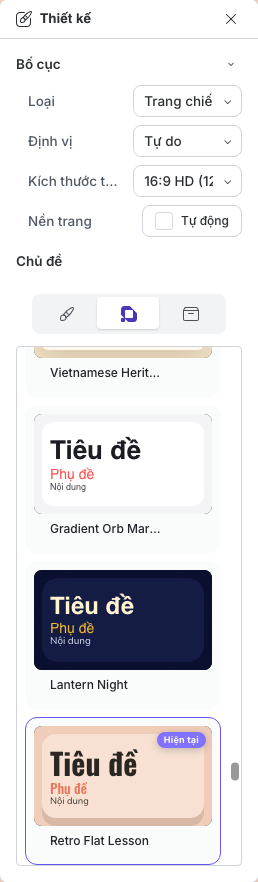
- Mở Chuẩn để duyệt các chủ đề có sẵn, hoặc Tùy chỉnh để dùng một chủ đề có trong không gian làm việc của bạn.
- Cuộn qua các bản xem trước. Mỗi thẻ minh họa cách trình bày tiêu đề, phụ đề, nội dung, nền và màu nhấn.
- Chọn một thẻ chủ đề. Trình soạn thảo áp dụng chủ đề đó cho bài thuyết trình và đánh dấu thẻ đang dùng là Hiện tại.
- Kiểm tra nhiều trang chiếu, không chỉ trang đang chọn. Màu sắc và kiểu chữ theo chủ đề sẽ cập nhật trên toàn bộ bài thuyết trình, nhưng những định dạng cục bộ mà bạn cố ý đặt có thể vẫn cần xem lại.
Việc áp dụng chủ đề cũng đưa Nền trang ở cấp bài thuyết trình về Tự động, để nền trang của chủ đề mới được hiển thị. Hãy kiểm tra cả vùng xung quanh trang chiếu lẫn chính trang chiếu.
2. Tạo chủ đề tùy chỉnh
Mở Tùy chỉnh, rồi chọn Chủ đề mới. Chủ đề tùy chỉnh mới lấy chủ đề hiện tại làm điểm khởi đầu, nên bạn chỉ cần thay đổi những gì bài thuyết trình thật sự cần.
Thiết lập hệ thống màu
Dùng Màu sắc để xác định màu Chính, bảy màu nhấn, màu chữ của tiêu đề, phụ đề và nội dung, cùng nền trang chiếu và nền trang. Làm mờ trang làm dịu nền trang phía sau bề mặt trang chiếu.
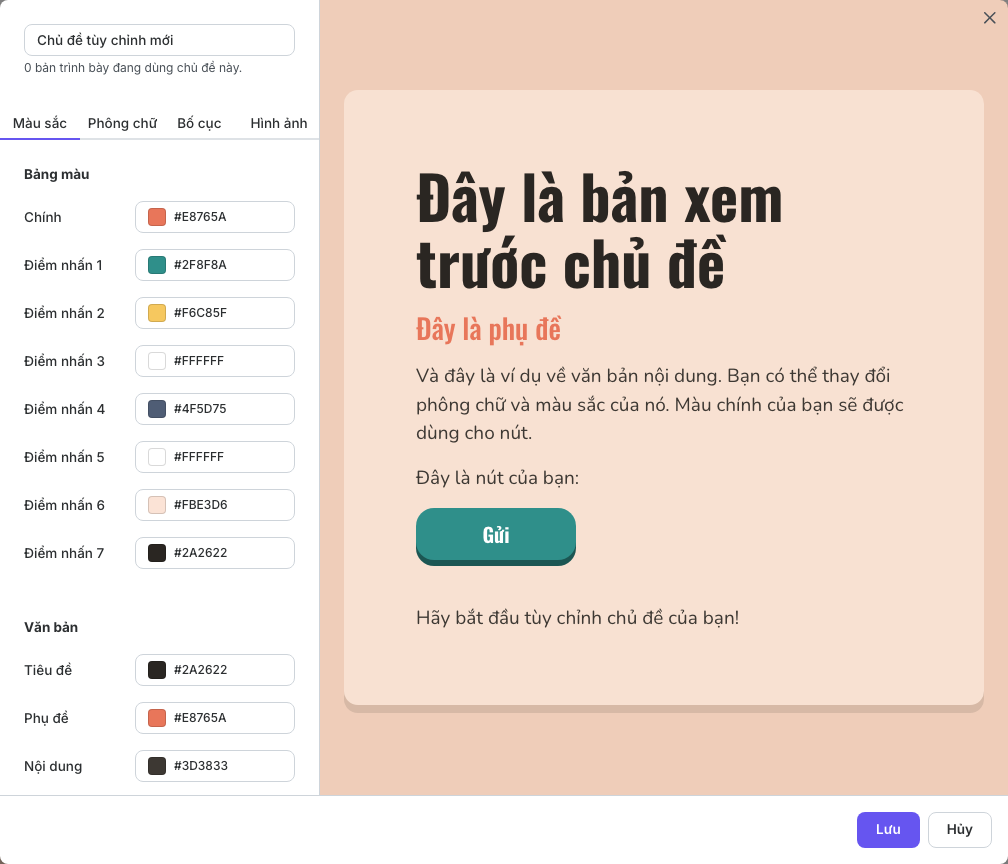
Bản xem trước phản hồi ngay khi bạn chỉnh sửa. Hãy kiểm tra độ tương phản ở tiêu đề, phụ đề, đoạn văn và nút mẫu trước khi lưu. Một bảng màu chỉ hữu ích khi chữ và các nút điều khiển vẫn dễ đọc.
Thiết lập kiểu chữ cho chủ đề
Mở Phông chữ và cấu hình riêng Tiêu đề, Phụ đề và Nội dung.
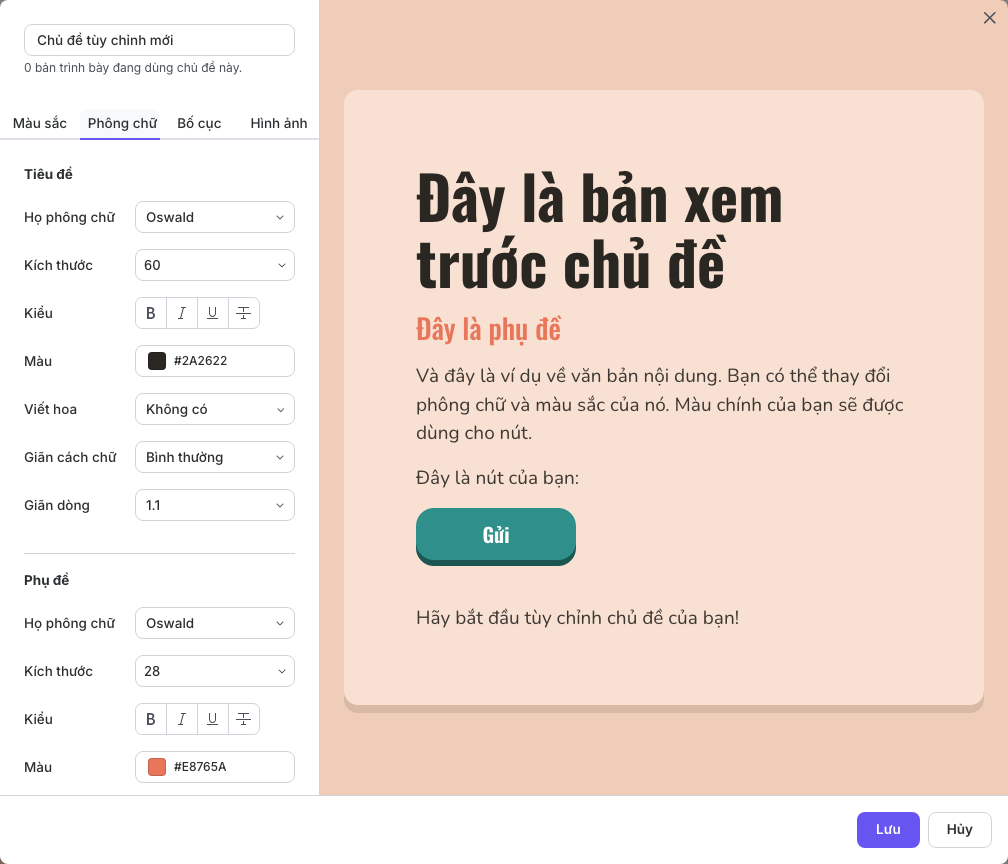
Với mỗi cấp, bạn có thể chọn họ phông và cỡ chữ, áp dụng in đậm, in nghiêng, gạch chân hoặc gạch ngang, đặt màu, và điều chỉnh khoảng cách chữ cũng như khoảng cách dòng; Tiêu đề và Phụ đề còn có thêm kiểu viết hoa, còn Nội dung thì không. Hãy giữ ba vai trò này khác biệt rõ ràng mà không tạo ra nhiều biến thể hơn mức bài học cần.
Định kiểu bề mặt trang chiếu
Mở Bố cục bên trong trình chỉnh sửa chủ đề. Thẻ này định kiểu bề mặt trang chiếu; nó không chuyển bài thuyết trình giữa bố cục cố định và dạng cuộn (fluid).
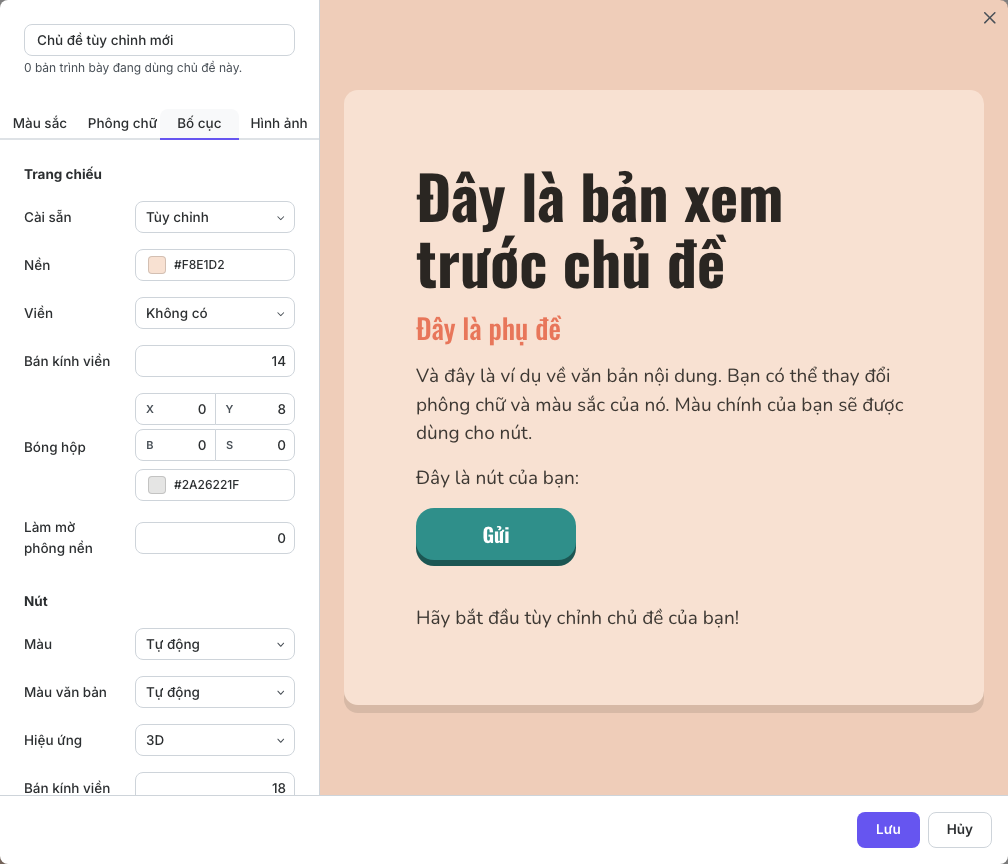
- Cài sẵn có các lựa chọn Đặc, Hiệu ứng kính mờ và Tùy chỉnh.
- Nền đặt màu tô trang chiếu của chủ đề.
- Viền, Độ rộng viền và Màu viền xác định đường viền khi viền được bật.
- Bán kính viền, Bóng hộp và Làm mờ phông nền điều khiển cách xử lý bề mặt.
Mở Hình ảnh để thêm Lời nhắc phong cách. uPresenter sẽ nối hướng dẫn này vào các lời nhắc tạo ảnh sau đó, để những ảnh AI được tạo với chủ đề này có chung một ngôn ngữ hình ảnh.
Nhập một tên chủ đề dễ nhận biết, chọn Lưu, và xác nhận rằng chủ đề vừa lưu trở thành chủ đề hiện tại của bài thuyết trình.
3. Tạo chủ đề bằng AI
Trong chế độ xem Tùy chỉnh, chọn Tạo chủ đề bằng AI.

- Trong Mô tả, nêu rõ đối tượng, cảm xúc, định hướng thương hiệu, màu sắc ưa thích và phong cách hình ảnh. Ví dụ:
Calm workplace safety training, high contrast, navy and amber, clean editorial illustrations. - Giữ chọn Nâng cấp ảnh nền khi bạn muốn ảnh nền được tạo cũng được phóng to để dùng cho trình chiếu. Bỏ chọn khi không cần một ảnh nền được tạo và nâng cấp.
- Chọn Tạo. Việc tạo chủ đề bằng AI sẽ tiêu tốn tín dụng.
- Xem lại chủ đề được tạo trên nhiều trang chiếu. Chỉnh sửa màu sắc, phông chữ, bề mặt hoặc lời nhắc hình ảnh khi cần.
Hãy coi kết quả được tạo là điểm khởi đầu. Kiểm tra khả năng tiếp cận, độ chính xác về thương hiệu và mức độ phù hợp với chủ đề bài học trước khi đưa bài học đến người học.
4. Quản lý các chủ đề có thể tái sử dụng
Mở menu Thêm trên một thẻ chủ đề để xem các thao tác có sẵn cho chủ đề đó.
- Chủ đề chuẩn hoặc chủ đề được chia sẻ ở chế độ chỉ đọc dùng Sao chép và tùy chỉnh để bản gốc không bị thay đổi.
- Chủ đề tùy chỉnh có thể Chỉnh sửa hoặc Nhân bản.
- Chủ sở hữu bài thuyết trình có thể Lưu trữ các chủ đề tùy chỉnh không nên xuất hiện trong thư viện đang dùng nữa. Mở Đã lưu trữ và chọn Khôi phục để đưa một chủ đề trở lại.
- Xóa chỉ có sẵn cho chủ đề tùy chỉnh không được bài thuyết trình nào sử dụng. Thao tác xóa không thể hoàn tác.
Thông báo mức sử dụng trong trình chỉnh sửa chủ đề cho bạn biết có bao nhiêu bài thuyết trình đang dùng chủ đề đó. Khi một chủ đề được dùng chung cho nhiều bài thuyết trình, hãy chỉnh sửa cẩn thận vì các thay đổi về hình ảnh có thể ảnh hưởng đến tất cả các bài đó.
5. Ghi đè có chủ ý cho một trang chiếu
Chỉ dùng nền cục bộ khi một trang chiếu cần khác với chủ đề, chẳng hạn trang phân cách chương hoặc trang mở đầu dùng ảnh chụp.
- Chọn trang chiếu và dùng Màu nền trên thanh công cụ trang chiếu để đặt màu tô riêng cho trang đó.
- Để dùng ảnh, hãy chèn hoặc tạo ảnh, chọn ảnh, mở Thêm, rồi chọn Đặt làm nền. Ảnh sẽ trở thành nền của trang chiếu đang chọn và đối tượng ảnh ban đầu được gỡ khỏi danh sách đối tượng.
- Kiểm tra độ tương phản của chữ và khả năng hiển thị của các đối tượng trên trang chiếu đó.
- Dùng Trình chiếu để xác nhận vùng cắt ảnh và thứ tự đọc ở kích thước mà người học nhìn thấy.
Các ghi đè cục bộ có thể khiến những thay đổi chủ đề sau này kém rõ ràng hơn. Nếu nhiều trang chiếu cần cùng một cách xử lý, hãy đưa nó vào chủ đề.
Kiểm tra nhanh
Trước khi tiếp tục, hãy chắc chắn rằng bạn có thể:
- phân biệt cài đặt Bố cục với thư viện Chủ đề;
- áp dụng và nhận ra chủ đề hiện tại;
- chỉnh sửa màu sắc, phông chữ, thiết kế bề mặt trang chiếu và phong cách tạo ảnh của chủ đề;
- tạo và xem lại một chủ đề do AI tạo;
- sao chép, nhân bản, lưu trữ, khôi phục và xóa chủ đề trong đúng điều kiện; và
- chỉ dùng nền riêng cho một trang chiếu khi điều đó phục vụ bài học.
Trước: Thiết lập điều kiện cho hành động · Tiếp theo: Cấu hình cài đặt bài thuyết trình · Quay lại Phần XI · Quay lại toàn bộ hướng dẫn