
2.1: Tổng quan bảng điều khiển
Bảng điều khiển là "căn cứ" của bạn sau khi đăng nhập. Đây là nơi bạn tìm bài thuyết trình, chọn cách tạo nội dung mới và chuyển đến các khu vực khác trong không gian làm việc.
Bạn không cần ghi nhớ mọi nút điều khiển. Hãy tham quan nhanh trước, rồi dùng bảng điều khiển như một tấm bản đồ mỗi khi bạn chưa chắc nên đi đâu tiếp theo.
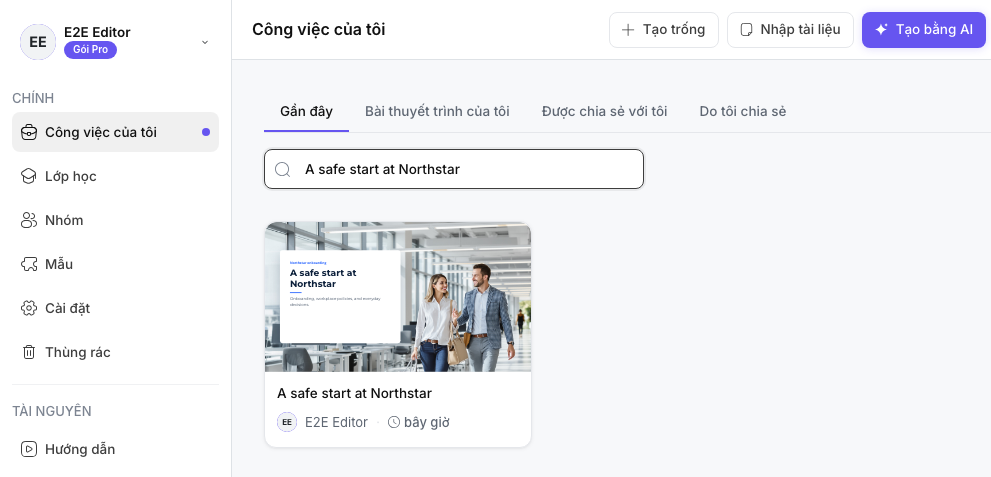
Trước khi bắt đầu
Đăng nhập và chờ Công việc của tôi tải xong. Nếu bạn thấy các bài được giao cho người học thay vì công cụ bài thuyết trình, hãy chuyển từ Góc nhìn của học sinh sang Góc nhìn của giáo viên trên thanh trên cùng.
Các bài thuyết trình và công cụ bạn thấy phụ thuộc vào tài khoản, nhóm đang hoạt động, vai trò và gói của bạn. Màn hình của bạn có thể có nhiều thẻ bài thuyết trình hơn ví dụ ở trên.
1. Bắt đầu với thanh bên trái
Hãy nhìn dọc theo cạnh trái của bảng điều khiển. Khu vực đang được chọn có nền được làm nổi bật và một dấu chấm màu. Khi bạn mới vào, đó thường là Công việc của tôi.
Các điểm đến chính gồm:
| Điểm đến | Khi nào dùng |
|---|---|
| Công việc của tôi | Tạo, tìm và sắp xếp bài thuyết trình. |
| Lớp học | Giao bài học, quản lý người học và theo dõi hoạt động của lớp. |
| Nhóm | Làm việc với thành viên nhóm, tài nguyên dùng chung và nội dung thuộc sở hữu của nhóm. |
| Mẫu | Duyệt các thiết kế bài học có thể tái sử dụng và bắt đầu từ một mẫu. |
| Cài đặt | Quản lý tùy chọn của tài khoản và không gian làm việc. |
| Thùng rác | Khôi phục các bài thuyết trình đã xóa hoặc xóa chúng vĩnh viễn. |
Bên dưới các điểm đến chính, nhóm Tài nguyên cung cấp các lối tắt như Hướng dẫn, Liên hệ hỗ trợ, Cộng đồng và Giới thiệu bạn bè.
Chọn lại Công việc của tôi bất cứ khi nào bạn muốn quay về thư viện bài thuyết trình.
2. Chọn cách tạo nội dung
Ở đầu Công việc của tôi, hãy chọn điểm xuất phát phù hợp với thứ bạn muốn tạo:
- Chọn Tạo trống khi bạn muốn tự chọn bố cục và tự xây dựng nội dung.
- Chọn Nhập tài liệu khi bạn muốn AI biến một tài liệu nguồn được hỗ trợ thành bài thuyết trình.
- Chọn Tạo bằng AI khi bạn muốn có bản nháp đầu tiên từ một chủ đề, câu lệnh (prompt) hoặc dàn ý.
Bạn không cần bắt đầu một bài thuyết trình trong chuyến tham quan này. Lúc này, chỉ cần để ý vị trí của ba nút này. Các bài sau sẽ giải thích từng quy trình theo từng bước.
3. Chọn đúng chế độ xem thư viện
Các thẻ phía trên ô tìm kiếm quyết định bài thuyết trình nào được hiển thị:
| Thẻ | Nội dung hiển thị |
|---|---|
| Gần đây | Nội dung bạn đã mở hoặc thay đổi gần đây. |
| Bài thuyết trình của tôi | Các bài thuyết trình thuộc sở hữu của bạn hoặc của không gian làm việc đang hoạt động. |
| Được chia sẻ với tôi | Các bài thuyết trình người khác đã chia sẻ với bạn. |
| Do tôi chia sẻ | Các bài thuyết trình bạn đã chia sẻ với người khác. |
Chọn một thẻ và chờ thư viện làm mới trong giây lát. Nếu bạn thuộc nhiều nhóm, hãy kiểm tra nhóm đang hoạt động trong menu người dùng khi không thấy một bài thuyết trình mong đợi. Đổi không gian làm việc sẽ thay đổi nội dung sở hữu và nội dung nhóm mà bạn có thể truy cập.
Các bài thuyết trình đã xóa được giữ riêng trong Thùng rác ở thanh bên trái.
4. Tìm một bài thuyết trình
Khi thư viện trở nên đông đúc, hãy dùng các nút điều khiển phía trên các thẻ bài thuyết trình:
- Chọn Tìm bản trình bày... và nhập một phần tên bài thuyết trình.
- Mở Sắp xếp theo và chọn Tên, Ngày tạo, Ngày sửa đổi, Chủ sở hữu hoặc Ngày truy cập.
- Dùng nút chiều sắp xếp bên cạnh để chuyển giữa thứ tự tăng dần và giảm dần.
- Chọn Chế độ xem lưới để xem dạng thẻ trực quan hoặc Chế độ xem danh sách để xem dạng hàng gọn.
- Nếu thư viện có nhiều trang, hãy dùng các nút phân trang bên dưới kết quả.
Xóa nội dung tìm kiếm để hiển thị lại toàn bộ chế độ xem thư viện đã chọn.
5. Đọc một thẻ bài thuyết trình
Một thẻ cung cấp đủ thông tin để bạn nhận ra bài thuyết trình trước khi mở. Tùy theo chế độ xem hiện tại, thẻ có thể hiển thị ảnh thu nhỏ, tiêu đề, chủ sở hữu và thời điểm thay đổi hoặc truy cập gần nhất.
Chọn chính thẻ đó khi bạn sẵn sàng mở bài thuyết trình. Các thao tác trên thẻ như nhân bản, thêm vào lớp học hoặc chuyển vào thùng rác được trình bày ở một mục sau, vì vậy bạn có thể bỏ qua các nút đó trong chuyến tham quan này.
6. Kiểm tra các nút điều khiển không gian làm việc
Các nút còn lại trên thanh trên cùng giúp bạn biết mình đang dùng không gian làm việc và trạng thái tài khoản nào:
- Góc nhìn của học sinh / Góc nhìn của giáo viên chuyển đổi giữa trải nghiệm học tập và trải nghiệm soạn thảo.
- Nút Tín dụng hiển thị tín dụng AI còn lại và mở các tùy chọn gói.
- Ngôn ngữ thay đổi ngôn ngữ giao diện.
- Nút giao diện chuyển đổi giữa giao diện sáng và tối của ứng dụng.
- Thông báo hiển thị các cập nhật về tài khoản, chia sẻ, lớp học, nhóm và quá trình xử lý.
- Menu người dùng hiển thị tài khoản đang đăng nhập và cho phép bạn làm việc với nhóm đang hoạt động hoặc các tùy chọn tài khoản dành cho bạn.
- Có gì mới? ở góc dưới bên trái mở các cập nhật sản phẩm gần đây.
Nếu một nút điều khiển không khả dụng, có thể vai trò, chế độ xem hiện tại, gói đăng ký hoặc quyền trong nhóm của bạn không bao gồm nó.
Thử một chuyến tham quan bảng điều khiển an toàn
Bạn có thể luyện tập mà không thay đổi hay xóa bất cứ thứ gì:
- Quay lại Công việc của tôi.
- Chọn lần lượt từng thẻ thư viện và để ý kết quả thay đổi thế nào.
- Tìm một bài thuyết trình bạn nhận ra, rồi xóa nội dung tìm kiếm.
- Thay đổi tùy chọn sắp xếp và chiều sắp xếp.
- Chuyển đổi giữa chế độ xem lưới và danh sách.
- Xác nhận đúng tài khoản và nhóm đang hoạt động.
Kiểm tra nhanh
Trước khi tiếp tục, hãy chắc chắn bạn trả lời được các câu hỏi sau:
- Bạn tạo bài thuyết trình trống, nhập tài liệu hoặc bắt đầu bằng AI ở đâu?
- Thẻ nào chứa nội dung được chia sẻ với bạn?
- Bạn tìm kiếm, sắp xếp và thay đổi cách hiển thị thư viện ở đâu?
- Bạn chuyển đổi giữa Góc nhìn của giáo viên và Góc nhìn của học sinh ở đâu?
- Bạn mở Thùng rác, Thông báo và Có gì mới ở đâu?
Trước: Chuẩn bị cho dự án đầu tiên · Tiếp theo: Tìm nội dung trong các chế độ xem thư viện · Quay lại Phần II · Quay lại toàn bộ hướng dẫn