
8.7: Thiết lập điểm, phản hồi và cách xử lý câu trả lời
Thuộc tính câu hỏi quyết định cách một câu trả lời đóng góp vào điểm, người học được thử bao nhiêu lần, những gì được hiển thị sau khi nộp và trình phát sẽ đi đến đâu tiếp theo. Các thiết lập này nên phục vụ mục đích học tập thay vì khiến người học bất ngờ.
Trong phần này, bạn sẽ cấu hình điểm, số lần làm, phản hồi, đáp án, kiểu hiển thị câu hỏi và điều hướng sau khi trả lời.
1. Mở thuộc tính câu hỏi
Chọn câu hỏi, mở Thuộc tính và chọn thẻ Câu hỏi. Các mục hiển thị phụ thuộc vào loại câu hỏi và mục con đang được chọn.
2. Cấu hình điểm và báo cáo
Mở rộng Điểm và báo cáo.
- Chế độ chọn Chấm điểm hoặc Khảo sát. Câu trả lời khảo sát không được chấm đúng/sai.
- Điểm có sẵn cho câu hỏi chấm điểm và chấp nhận từ 1 đến 1.000 điểm. Chỉ dùng giá trị lớn hơn khi mục tiêu học tập đó được chủ ý coi là quan trọng hơn trong tổng điểm.
- Số lần làm tối đa có sẵn cho câu hỏi chấm điểm. Chọn từ 1 đến 10, nhập một số nguyên từ 1 đến 500, hoặc dùng Không giới hạn.
- Cho phép gửi lại có sẵn ở chế độ Khảo sát khi người học cần được thay đổi và nộp lại câu trả lời.
Số lần làm của câu hỏi áp dụng cho một câu hỏi. Số lần làm tối đa của bài thuyết trình áp dụng cho toàn bộ bài học và được cấu hình trong cài đặt bài thuyết trình. Hãy phân biệt rõ hai khái niệm này khi giải thích việc làm lại cho người học.
3. Thiết lập đáp án đúng
Dùng các công cụ ngữ cảnh của câu hỏi để xác định đáp án. Trình chỉnh sửa cụ thể khác nhau theo từng loại: chọn các mục lựa chọn đúng, nhập văn bản được chấp nhận, đặt giá trị thanh trượt, thiết lập thứ tự hoặc các cặp mong muốn, hoặc đặt các vùng và nhãn đúng.
Sau bất kỳ chỉnh sửa cấu trúc nào, hãy kiểm tra lại đáp án. Xóa hoặc nhân bản một mục có thể thay đổi câu trả lời nào là đúng. Hãy dùng Trình chiếu để chứng minh rằng câu trả lời bạn thiết lập được chấp nhận, thay vì chỉ dựa vào dấu hiệu trực quan trong trình soạn thảo.
4. Cấu hình phản hồi
Mở rộng Phản hồi.
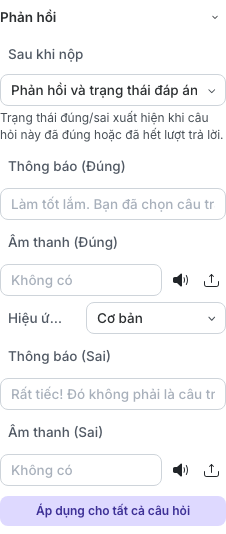
Với câu hỏi chấm điểm, Sau khi nộp cung cấp:
- Không có, không hiển thị thông điệp phản hồi nào bạn đã soạn;
- Phản hồi và trạng thái đáp án, có thể hiển thị thông điệp riêng cho câu trả lời đúng và sai, âm thanh và một kiểu hiệu ứng pháo giấy; và
- Chỉ phản hồi, hiển thị thông điệp và âm thanh sau khi nộp mà không cho biết câu trả lời đúng hay sai.
Câu hỏi khảo sát dùng phản hồi sau khi nộp thay vì phản hồi đúng/sai. Âm thanh có thể là âm thanh có sẵn hoặc tệp MP3, WAV, AAC, OGG, FLAC, OPUS hay M4A tải lên, dung lượng tối đa 30 MB.
Chỉ dùng Áp dụng cho tất cả câu hỏi khi cùng thông điệp, âm thanh và pháo giấy phù hợp ở mọi nơi. Phản hồi cụ thể thường hữu ích hơn vì nó cho người học biết cần xem lại điều gì.
5. Thêm phần giải thích đáp án
Với một câu hỏi chấm điểm trong trình phát, mở rộng Đáp án và bật Hiển thị đáp án. Thêm Giải thích cho người học biết vì sao đáp án đúng, chứ không chỉ cho biết lựa chọn nào được mong đợi. Phần giải thích hỗ trợ tối đa 4.000 ký tự.
Trạng thái đáp án và đáp án có thể bị giữ lại theo chính sách lượt làm bài của bài thuyết trình. Khi bài thuyết trình có số lượt làm bài hữu hạn lớn hơn một, người học có thể không thấy chúng cho đến khi không còn lượt làm bài nào. Hãy kiểm tra Số lần làm tối đa trước khi hứa hẹn người học được xem lại đáp án ngay.
6. Kiểm soát điều hướng sau khi trả lời
Mở rộng Điều hướng sau khi trả lời.
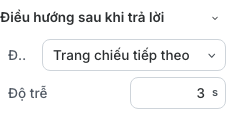
- Đặt Đi tới là Trang chiếu tiếp theo để tự động chuyển tiếp, hoặc Ở lại trang chiếu này khi người học cần xem lại kết quả hoặc tự tiếp tục.
- Với Trang chiếu tiếp theo, đặt Độ trễ từ 0,1 đến 100 giây. Giá trị mặc định là 3 giây.
- Đặt độ trễ đủ dài để người học đọc hoặc nghe phản hồi đã cấu hình.
Độ trễ bị ẩn với Ở lại trang chiếu này vì không có điều hướng tự động nào diễn ra.
7. Điều chỉnh giao diện theo từng loại câu hỏi
Thuộc tính câu hỏi cũng có thể hiển thị:
- Kiểu văn bản cho phông chữ, cỡ chữ, màu và căn chỉnh;
- Cài đặt trống cho kiểu viền, độ rộng, màu và bán kính bo góc của chỗ trống;
- Cài đặt thanh trượt cho giá trị ban đầu, tối thiểu, tối đa và bước; và
- Kiểu điểm nóng cho màu, độ mờ và bán kính của vùng.
Giữ cho đường viền của các vùng tương tác luôn hiển thị rõ trên cả nội dung sáng lẫn tối. Đừng chỉ dựa vào màu sắc để truyền đạt đáp án đúng, trạng thái đã chọn hoặc các vùng bắt buộc.
Kiểm tra nhanh
Trước khi chuyển sang thử nghiệm với người học, hãy đảm bảo rằng:
- chế độ, điểm và số lần làm phù hợp với mục đích học tập;
- đáp án đúng vẫn hợp lệ sau mọi chỉnh sửa nội dung;
- phản hồi không tiết lộ nhiều hơn những gì chính sách lượt làm bài cho phép;
- phần giải thích đáp án giúp người học hiểu bài thay vì chỉ lặp lại;
- độ trễ điều hướng đủ dài cho phản hồi; và
- kiểu hiển thị riêng của câu hỏi vẫn dễ đọc và dễ thao tác.
Trước: Tạo câu hỏi điền khuyết và kéo thả từ · Tiếp: Nộp bài và xem lại bài đánh giá · Quay lại Phần VIII · Quay lại toàn bộ hướng dẫn