
6.1: Định dạng văn bản và quản lý phông chữ
Văn bản nên giúp bài học dễ đọc lướt, chứ không chỉ để lấp đầy trang chiếu. uPresenter cung cấp định dạng nhanh trên thanh công cụ ngữ cảnh, cùng các thiết lập chi tiết hơn về ký tự, đoạn văn và hộp văn bản trong Thuộc tính.
1. Chèn một đối tượng văn bản
Mở bài thuyết trình và chọn trang chiếu cần thêm văn bản. Ở phía bên phải trình soạn thảo, chọn Văn bản, sau đó chọn một trong các Kiểu chữ mặc định:
- Tiêu đề cho đề mục chính;
- Phụ đề cho ngữ cảnh bổ trợ; hoặc
- Nội dung cho phần giải thích, hướng dẫn và nội dung dài hơn.
Đối tượng văn bản mới sẽ dùng chủ đề của bài thuyết trình. Điều này hữu ích vì khi đổi chủ đề sau này, bài thuyết trình có thể được cập nhật nhất quán hơn so với việc định dạng từng đối tượng riêng lẻ.
2. Chỉnh sửa và chọn văn bản
Bấm đúp vào bên trong một đối tượng văn bản để sửa nội dung. Kéo chọn qua đoạn chữ khi bạn chỉ muốn định dạng một phần nội dung; chọn chính đối tượng khi bạn muốn thay đổi áp dụng cho toàn bộ hộp văn bản.
Hãy dùng tiêu đề ngắn gọn và chia những đoạn giải thích dài thành các đoạn văn ngắn hoặc danh sách. Trong một trang chiếu eLearning, lời thuyết minh và văn bản hiển thị nên bổ trợ cho nhau thay vì lặp lại nguyên văn một kịch bản dày đặc.
3. Dùng thanh công cụ ngữ cảnh
Khi một đối tượng văn bản được chọn, thanh công cụ phía trên vùng vẽ cung cấp các nút thường dùng nhất.

Từ trái sang phải, các nút có sẵn gồm nền, viền và đổ bóng của đối tượng; Viết bằng AI; họ phông chữ và cỡ chữ; màu chữ và viền chữ; Đậm, Nghiêng, Gạch chân và Gạch ngang; chèn công thức; Gạch đầu dòng & Đánh số; căn lề; cùng các menu hiệu ứng động, tương tác và Thêm của đối tượng.
Menu danh sách hiện cung cấp None, Disc, Circle, Square, 1, 2, 3…, a, b, c… và A, B, C…. Menu căn lề cung cấp Trái, Giữa, Phải và Căn đều.
Hãy dùng Viền chữ một cách tiết chế. Đặt độ dày trước, sau đó chọn màu viền giữ cho hình dạng chữ dễ đọc. Viền quá dày có thể khiến chữ nhỏ khó nhận ra hơn.
4. Tinh chỉnh văn bản trong Thuộc tính
Chọn Thuộc tính, sau đó chọn thẻ Văn bản.
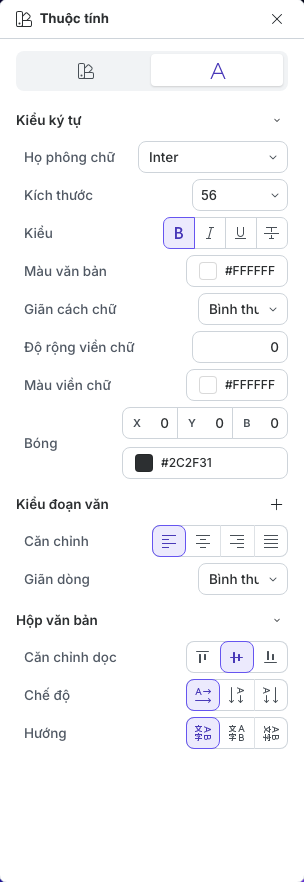
Bảng này được chia thành ba mục:
- Kiểu ký tự điều chỉnh Họ phông chữ, Kích thước, các nút bật/tắt kiểu chữ, Màu văn bản, Giãn cách chữ, độ dày và màu viền chữ, cùng bóng chữ.
- Kiểu đoạn văn điều chỉnh căn lề và Giãn dòng. Chọn Thêm thuộc tính khi bạn cần khoảng cách trước hoặc sau một đoạn văn.
- Hộp văn bản điều chỉnh căn dọc, chế độ viết ngang hoặc dọc, và hướng chữ.
Hãy kiểm tra các thay đổi về viết dọc và hướng chữ ở chế độ Trình chiếu. Chúng có thể hữu ích cho nhãn hoặc tiêu đề trang trí, nhưng văn bản hướng dẫn dài thường dễ đọc nhất khi viết ngang.
5. Thêm hành vi liên kết
Thanh công cụ văn bản hiện tại không có lệnh để chỉ gắn liên kết cho một từ hoặc cụm từ được chọn. Để toàn bộ đối tượng văn bản hoạt động như một liên kết hoặc nút điều hướng, hãy chọn đối tượng, mở Tương tác và thêm sự kiện cùng hành động phù hợp, chẳng hạn mở một URL hoặc chuyển đến trang chiếu khác.
Hãy thử tương tác ở chế độ Trình chiếu. Viết chữ liên kết mang tính mô tả để người học hiểu nó sẽ đưa họ đến đâu, và tránh chỉ dùng màu sắc để báo hiệu rằng văn bản có thể tương tác.
6. Viết lại văn bản bằng Viết bằng AI
Chọn đoạn văn bản bạn muốn chỉnh, sau đó mở Viết bằng AI. Các thao tác nhanh hiện có là:
- Cải thiện văn bản;
- Sửa ngữ pháp;
- Làm ngắn hơn;
- Làm dài hơn;
- Giọng điệu chuyên nghiệp;
- Giọng điệu thân mật;
- Lời nhắc tùy chỉnh…; và
- Chuyển văn bản thành giọng nói.
Hãy xem lại kết quả trước khi giữ lại. Xác nhận rằng thuật ngữ, hướng dẫn, dữ kiện và mức độ đọc hiểu dự kiến vẫn chính xác. Chuyển văn bản thành giọng nói sẽ dẫn sang quy trình chuyển văn bản thành giọng nói được trình bày ở Phần VII.
7. Thêm và xóa phông chữ web
Mở nút chọn họ phông chữ trên thanh công cụ ngữ cảnh hoặc trong Kiểu ký tự, sau đó chọn Quản lý phông chữ….
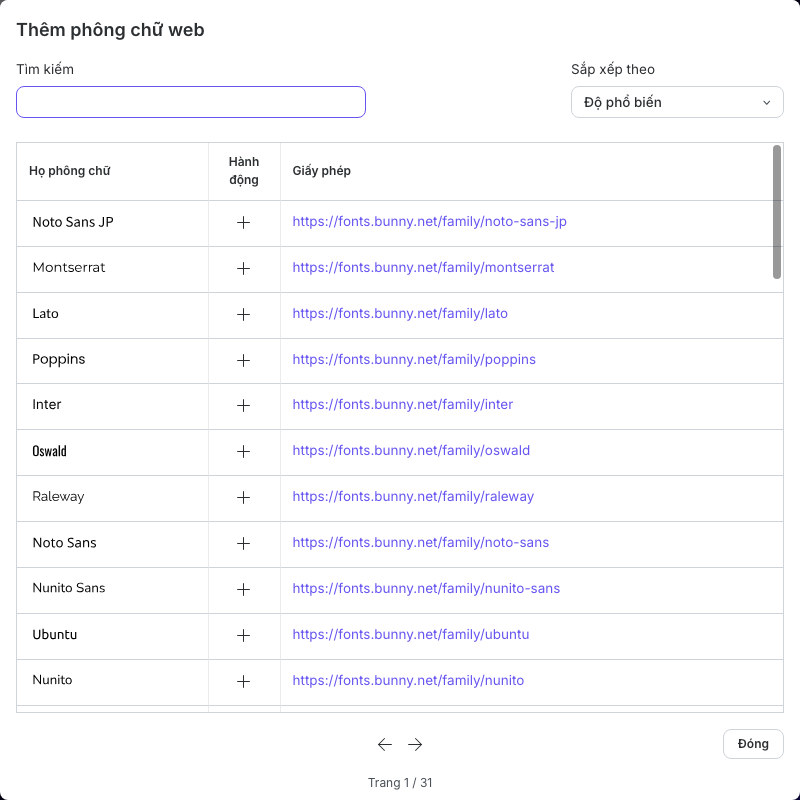
Trong Thêm phông chữ web:
- Nhập một phần tên họ phông chữ vào Tìm kiếm.
- Dùng Sắp xếp theo để chọn Độ phổ biến, Theo bảng chữ cái, Ngày thêm, Thịnh hành hoặc Kiểu.
- Xem bản xem trước phông chữ trực tiếp.
- Chọn nút dấu cộng để thêm phông chữ vào bài thuyết trình này.
- Mở liên kết trong cột Giấy phép khi bạn cần xem thông tin cấp phép của phông chữ.
- Chọn Đóng khi hoàn tất.
Phông chữ vừa thêm sẽ có sẵn cho bài thuyết trình; nó không tự động thay đổi văn bản hiện có. Hãy chọn phông chữ đó từ nút chọn họ phông chữ sau khi thêm.
Bạn không thể xóa một phông chữ khi nó đang được dùng trực tiếp trên một trang chiếu hoặc trong các kiểu Tiêu đề, Phụ đề hay Nội dung của chủ đề bài thuyết trình. Hãy thay đổi những chỗ đang dùng trước, sau đó quay lại Quản lý phông chữ… để xóa họ phông chữ không còn được dùng. Cơ chế bảo vệ này giúp bài thuyết trình không âm thầm chuyển sang một phông chữ khác.
Kiểm tra nhanh
Trước khi tiếp tục, hãy chắc rằng bạn có thể:
- chèn văn bản Tiêu đề, Phụ đề và Nội dung;
- định dạng đoạn văn bản đã chọn bằng thanh công cụ và Thuộc tính;
- tạo danh sách và đặt căn lề hoặc khoảng cách đoạn văn;
- thêm hành vi điều hướng hoặc mở URL cho toàn bộ đối tượng văn bản qua Tương tác;
- dùng và xem lại kết quả của Viết bằng AI; và
- thêm một phông chữ web và giải thích vì sao không thể xóa phông chữ đang được dùng.
Trước: Sắp xếp nội dung bằng bố cục nhóm · Tiếp: Dùng hình dạng, đường và đường nối · Quay lại Phần VI · Quay lại toàn bộ hướng dẫn