
15.2: Xuất gói eLearning
Gói eLearning giữ lại trình phát, câu hỏi, phản hồi, điều hướng, tương tác và phương tiện cần thiết để triển khai trên trình duyệt. Hãy chọn gói phù hợp với hệ thống nơi người học sẽ khởi chạy bài học và nơi kết quả của họ được lưu trữ.
Trong phần này, bạn sẽ so sánh HTML5, xAPI, SCORM 1.2 và SCORM 2004, tải xuống đúng tệp ZIP, và thử nghiệm nó trong môi trường đích.
Trước khi bắt đầu
Xem trước toàn bộ bài thuyết trình và xác nhận các cài đặt hoàn thành, thành công, lượt làm bài, tiếp tục học, phản hồi và trình phát. Việc xuất gói dùng bài thuyết trình đã lưu hiện tại, vì vậy hãy giải quyết mọi sự cố về lưu hoặc tải tài nguyên trước khi tải xuống.
Cả bốn tùy chọn xuất eLearning đều yêu cầu Pro. Hãy xác nhận chính xác tiêu chuẩn và phiên bản mà LMS hoặc hệ thống học tập đích hỗ trợ trước khi chọn gói.
1. Chọn tiêu chuẩn triển khai
Chọn Tải xuống và xem phần Gói eLearning.
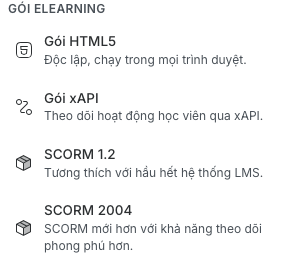
| Chọn | Dùng khi | Kết quả được lưu ở đâu |
|---|---|---|
| Gói HTML5 | Bài học cần chạy như một trải nghiệm trình duyệt khép kín, không có môi trường chạy của LMS | Trình duyệt độc lập lưu trạng thái tiếp tục học cục bộ; kết quả không được đưa vào báo cáo uPresenter |
| Gói xAPI | Môi trường khởi chạy cung cấp kết nối đến một xAPI Learning Record Store | Gói gửi các statement hoạt động được hỗ trợ đến LRS đó |
| SCORM 1.2 | LMS yêu cầu tiêu chuẩn SCORM 1.2 được hỗ trợ rộng rãi | Môi trường chạy của LMS nhận trạng thái, điểm, tương tác, thời gian phiên và dữ liệu tiếp tục học mà khóa học hỗ trợ |
| SCORM 2004 | LMS hỗ trợ SCORM 2004 và mô hình dữ liệu mới hơn của nó | Môi trường chạy của LMS nhận dữ liệu theo dõi SCORM 2004 tương ứng |
Đừng chọn xAPI hay SCORM chỉ vì nghe có vẻ nâng cao hơn. Gói phải khớp với khả năng nhập và khởi chạy của nền tảng đích.
2. Tải xuống gói HTML5
- Chọn Tải xuống > Gói HTML5.
- Giữ trình soạn thảo mở trong khi thông báo tải xuống hiển thị tiến trình theo byte.
- Giải nén tệp ZIP đã hoàn tất.
- Mở
index.htmltrong một trình duyệt được hỗ trợ, hoặc đặt toàn bộ các tệp đã giải nén cùng nhau trên máy chủ web dự định. - Thử câu hỏi, phương tiện, điều hướng, hoàn thành, xem lại, làm lại và hành vi tiếp tục học.
Gói bao gồm tài nguyên của trình phát, dữ liệu bài thuyết trình, dữ liệu chủ đề (khi có dùng), tài nguyên của bài thuyết trình, tài nguyên ngôn ngữ cần thiết và các phông chữ web đi kèm. Hãy giữ nguyên cấu trúc thư mục sau khi giải nén. Chỉ di chuyển riêng index.html sẽ làm hỏng các tham chiếu đến những tệp khác trong gói.
Triển khai HTML5 độc lập không tạo lượt làm bài trên uPresenter trực tuyến. Thông tin tiếp tục học cục bộ thuộc về trình duyệt và thiết bị nơi gói chạy, và có thể bị mất khi dữ liệu trang web bị xóa.
3. Tải xuống gói xAPI
- Xác nhận rằng hệ thống đích hỗ trợ nhập và khởi chạy gói xAPI, đồng thời có thể cung cấp endpoint LRS, danh tính người học và dữ liệu ủy quyền.
- Chọn Tải xuống > Gói xAPI.
- Giữ nguyên tệp ZIP đã tải xuống, trừ khi hệ thống đích yêu cầu rõ phải giải nén.
- Nhập gói vào hệ thống học tập đích và khởi chạy qua hệ thống đó.
- Hoàn thành một lượt làm bài thử và xác nhận các statement mong đợi trong LRS đích.
Tệp ZIP chứa tincan.xml làm tệp mô tả gói xAPI. Mở trực tiếp các tệp trong gói bên ngoài luồng khởi chạy đích sẽ không cung cấp kết nối LRS cần thiết cho việc triển khai xAPI có theo dõi.
4. Tải xuống gói SCORM
- Hỏi quản trị viên LMS xem khóa học nên dùng SCORM 1.2 hay SCORM 2004.
- Chọn Tải xuống > SCORM 1.2 hoặc SCORM 2004.
- Tải tệp ZIP đã tải xuống lên dưới dạng khóa học hoặc gói học tập. Hầu hết quy trình nhập của LMS đều cần chính tệp nén, không phải một thư mục tải lên riêng.
- Khởi chạy khóa học từ LMS với vai trò người học thử nghiệm.
- Nộp bài học, đóng rồi tiếp tục lại, sau đó kiểm tra trạng thái hoàn thành, thành công, điểm, tương tác và thời gian trong báo cáo của LMS.
Mỗi tệp ZIP SCORM chứa một tệp imsmanifest.xml và khởi chạy qua index.html. Đừng đổi tên, xóa hoặc sắp xếp lại các tệp trong gói trước khi nhập.
5. Kiểm tra trong hệ thống đích
Tải xuống thành công chứng minh rằng uPresenter đã tạo được tệp nén; nó không chứng minh rằng một LMS cụ thể đã chấp nhận hoặc theo dõi gói đó đúng cách.
Hãy chạy một bài kiểm tra nghiệm thu ngắn trong chính môi trường mà người học sẽ dùng:
- Nhập gói mà không chỉnh sửa nội dung bên trong.
- Khởi chạy qua mục khóa học, không phải từ trình duyệt tệp.
- Hoàn thành một lượt làm bài đạt và, khi hữu ích, một lượt không đạt.
- Đóng giữa chừng và xác nhận hành vi tiếp tục học như mong đợi.
- So sánh kết quả trong LMS hoặc LRS với các tiêu chí đã soạn của bài thuyết trình.
- Lặp lại ở các kích thước màn hình mà người học của bạn sử dụng.
Khi thay thế một gói, hãy tuân theo quy tắc quản lý phiên bản của LMS. Tải lên một tệp ZIP mới có thể tạo ra một mục khóa học riêng hoặc có thể ảnh hưởng đến hồ sơ người học hiện có.
Khắc phục sự cố
| Điều xảy ra | Cần kiểm tra |
|---|---|
| LMS từ chối tệp ZIP | Xác nhận tiêu chuẩn và phiên bản đã chọn, tải lên tệp nén gốc, và kiểm tra quy định về dung lượng gói và tên tệp của LMS. |
| Gói mở được nhưng không báo cáo kết quả | Khởi chạy qua LMS hoặc hệ thống xAPI, xác nhận cấu hình môi trường chạy/LRS của nó, và đảm bảo người học hoàn tất luồng nộp bài đã soạn. |
| HTML5 hoạt động trên một thiết bị nhưng không tiếp tục được trên thiết bị khác | Dữ liệu tiếp tục học của HTML5 độc lập chỉ nằm cục bộ trên trình duyệt và thiết bị; nó không được đồng bộ qua uPresenter. |
| Thiếu phương tiện hoặc phông chữ | Xuất lại sau khi xác nhận mọi tài nguyên đều tải được trong trình soạn thảo, rồi giữ nguyên cấu trúc thư mục của gói. Đồng thời kiểm tra xem hệ thống đích có chặn máy chủ phương tiện cần thiết nào không. |
| LMS ghi nhận sai trạng thái hoàn thành hoặc điểm | Kiểm tra lại Cài đặt cho tiêu chí hoàn thành, tiêu chí thành công, lượt làm bài và hành vi trả lời, rồi phát hành một gói mới và thử lại như một lượt làm bài mới. |
| Tải gói xuống thất bại với thông báo về quyền truy cập | Xác nhận gói đăng ký Pro đang hoạt động và trạng thái Điều khoản hiện tại, rồi thử lại từ trình soạn thảo. |
Trước: Xuất tài liệu và hình ảnh · Tiếp theo: Quản lý quyền xuất và dữ liệu nguồn · Quay lại Phần XV · Quay lại toàn bộ hướng dẫn