
9.3: Tạo và định dạng bảng
Hãy dùng bảng khi người học cần giá trị chính xác hoặc cần dò thông tin theo hàng và cột. Một bảng nên giúp các mối quan hệ dễ theo dõi hơn, chứ không chỉ để nhồi thêm chữ vào trang chiếu.
Trong phần này, bạn sẽ chèn bảng, nhập dữ liệu, xác định cấu trúc tiêu đề, và định dạng ô cùng đường viền.
Trước khi bắt đầu
Mở một bài thuyết trình và chọn trang chiếu đích. Rút gọn thông tin nguồn xuống những hàng và cột phục vụ mục tiêu học tập. Nếu xu hướng trực quan quan trọng hơn giá trị chính xác, hãy cân nhắc dùng biểu đồ.
1. Chèn một mẫu bảng
Chọn Biểu đồ & Bảng trong hộp công cụ của trình soạn thảo, rồi chọn một trong ba mẫu bảng.
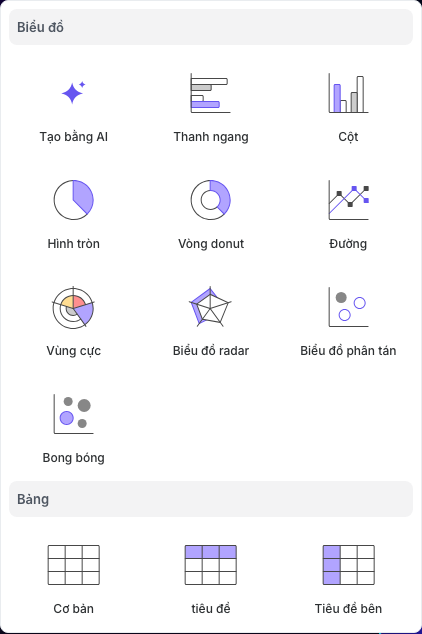
| Mẫu | Cấu trúc ban đầu |
|---|---|
| Cơ bản | Các ô thông thường, không có hàng hoặc cột tiêu đề |
| tiêu đề | Một hàng tiêu đề ở trên cùng |
| Tiêu đề bên | Một cột tiêu đề dọc theo cạnh trái |
Mẫu chỉ là điểm khởi đầu. Sau khi chèn, bạn có thể thay đổi việc hàng đầu tiên hoặc cột đầu tiên có được coi là tiêu đề hay không.
2. Nhập và sửa nội dung ô
Chọn một ô, vào chế độ chỉnh sửa văn bản và nhập giá trị. Lặp lại với các ô còn lại. Giữ tiêu đề ngắn gọn, dùng đơn vị nhất quán, và tránh những đoạn văn dài khiến bảng trở nên quá dày đặc.
Khi văn bản trong một ô đang được chỉnh sửa, hãy dùng thanh công cụ văn bản nổi để chỉnh phông chữ, cỡ chữ, màu chữ, nhấn mạnh, danh sách và căn chỉnh. Dùng thẻ Văn bản trong Thuộc tính khi bạn cần các điều khiển chi tiết về ký tự, đoạn văn hoặc hộp văn bản được mô tả trong Mục 6.1.
Chọn bảng để hiển thị một nút tròn + bên dưới cạnh dưới của bảng để thêm hàng, và một nút khác bên cạnh cạnh phải để thêm cột.
Di chuyển con trỏ lên một ô để hiển thị tay nắm hàng dọc theo cạnh trái và tay nắm cột dọc theo cạnh trên. Chọn một tay nắm để chọn toàn bộ hàng hoặc cột đó và mở một thanh nhỏ gồm bốn nút chỉ có biểu tượng: di chuyển lên trước, xóa, chèn và di chuyển ra sau. Bên trong bảng không có menu ngữ cảnh.
Dùng các tay nắm để chọn các ô liên quan trước khi áp dụng một kiểu văn bản thống nhất. Nhấp ra ngoài chế độ chỉnh sửa văn bản và chọn chính bảng khi bạn cần các thuộc tính áp dụng cho toàn bảng.
3. Xác định cấu trúc tiêu đề
Khi bảng đang được chọn, mở Thuộc tính và chọn thẻ Bảng. Trong Cấu trúc:
- bật Hàng tiêu đề khi hàng đầu tiên đặt tên cho các cột; và
- bật Cột tiêu đề khi cột đầu tiên đặt tên cho các hàng.
Có thể bật cả hai khi bảng cần nhãn ở cả phía trên và dọc bên cạnh.
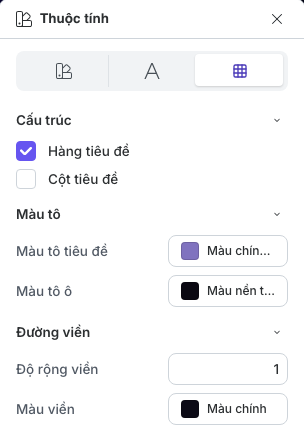
Kiểu tiêu đề giúp người học hiểu hướng đọc của bảng. Đừng dùng giao diện tiêu đề cho các ô dữ liệu thông thường chỉ để trang trí.
4. Định dạng màu tô và đường viền
Trong Màu tô, đặt Màu tô tiêu đề và Màu tô ô. Dùng độ tương phản đủ cho văn bản, và giữ màu tô của tiêu đề và phần thân khác biệt mà không làm bảng trông nặng nề.
Trong Đường viền, đặt Độ rộng viền và Màu viền. Đường viền mảnh, nhẹ nhàng thường dẫn mắt tốt hơn một lưới tối bao quanh mọi giá trị. Nếu khó dò theo các hàng liền kề, hãy kết hợp đường viền tinh tế với khoảng cách và nội dung ngắn gọn thay vì thêm trang trí.
Thay đổi kích thước và vị trí bảng bằng các tay nắm chọn thông thường và các điều khiển Kích thước & vị trí. Kiểm tra kết quả trong Trình chiếu, đặc biệt trên màn hình nhỏ.
5. Thêm công thức vào một ô
Để đặt ký hiệu toán học vào một ô, hãy vào chế độ chỉnh sửa văn bản trong ô đó, đặt điểm chèn và dùng Chèn công thức trên thanh công cụ văn bản. Làm theo Mục 9.5 để xây dựng và chỉnh sửa biểu thức.
Nếu bảng không hoạt động như mong đợi
| Bạn thấy gì | Cần làm gì |
|---|---|
| Gõ phím làm thay thế hoặc di chuyển bảng | Vào chế độ chỉnh sửa văn bản bên trong ô mong muốn trước khi gõ. |
| Màu tiêu đề được áp dụng sai ô | Kiểm tra Hàng tiêu đề và Cột tiêu đề trong Cấu trúc. |
| Bảng khó dò đọc | Rút ngắn nội dung ô, căn chỉnh các giá trị có thể so sánh một cách nhất quán, và giảm độ tương phản không cần thiết của đường viền. |
| Chữ quá nhỏ trong Trình chiếu | Phóng to bảng, chia nội dung ra nhiều trang chiếu, hoặc bỏ bớt các cột ít quan trọng. |
| Ký hiệu công thức hiển thị như văn bản thường | Dùng Chèn công thức thay vì gõ trực tiếp LaTeX vào một ô thông thường. |
Kiểm tra nhanh
Trước khi tiếp tục, hãy đảm bảo rằng:
- bảng là hình thức rõ ràng nhất cho thông tin này;
- tiêu đề hàng và cột xác định dữ liệu một cách rõ ràng;
- cấu trúc tiêu đề, màu tô và đường viền hỗ trợ việc dò đọc;
- đơn vị và định dạng số nhất quán; và
- mọi ô vẫn dễ đọc trong Trình chiếu.
Trước: Cấu hình biểu đồ · Tiếp: Tạo và chỉnh sửa infographic · Quay lại Phần IX · Quay lại toàn bộ hướng dẫn