
13.1: Xem trước bài thuyết trình
Xem trước cho phép bạn trải nghiệm bài thuyết trình như một người học trước khi bất kỳ ai khác mở nó. Đây là cách nhanh nhất để phát hiện lỗi điều hướng, bố cục khó đọc, câu hỏi chưa hoàn chỉnh, thời gian hiệu ứng động không như mong đợi, và các nút điều khiển không khớp với cách triển khai dự định.
Trong phần này, bạn sẽ mở Trình chiếu, thử toàn bộ lộ trình học, so sánh bố cục trên máy tính và điện thoại, rồi quay lại chỉnh sửa mà không thêm lượt làm bài nào của người học vào báo cáo.
Trước khi bắt đầu
Chờ đến khi điều khiển đám mây trong trình soạn thảo hiển thị Tất cả thay đổi đã được lưu. Bản xem trước dùng các cài đặt bài thuyết trình đã lưu hiện tại, bao gồm tiêu chí hoàn thành và thành công, giới hạn lượt làm bài, phản hồi câu trả lời, điều hướng sau khi trả lời và các nút điều khiển của trình phát.
Nếu có người khác đang chỉnh sửa, hãy thống nhất một thời điểm thử nghiệm ổn định trước. Bản xem trước có thể hiển thị lẫn lộn hành vi cũ và mới nếu cộng tác viên vẫn đang thay đổi cùng các trang chiếu.
1. Mở Trình chiếu
Chọn Trình chiếu trên thanh trên cùng của trình soạn thảo. uPresenter mở trình phát của người học trong một hộp thoại toàn cửa sổ, trong khi trình soạn thảo vẫn nằm bên dưới.
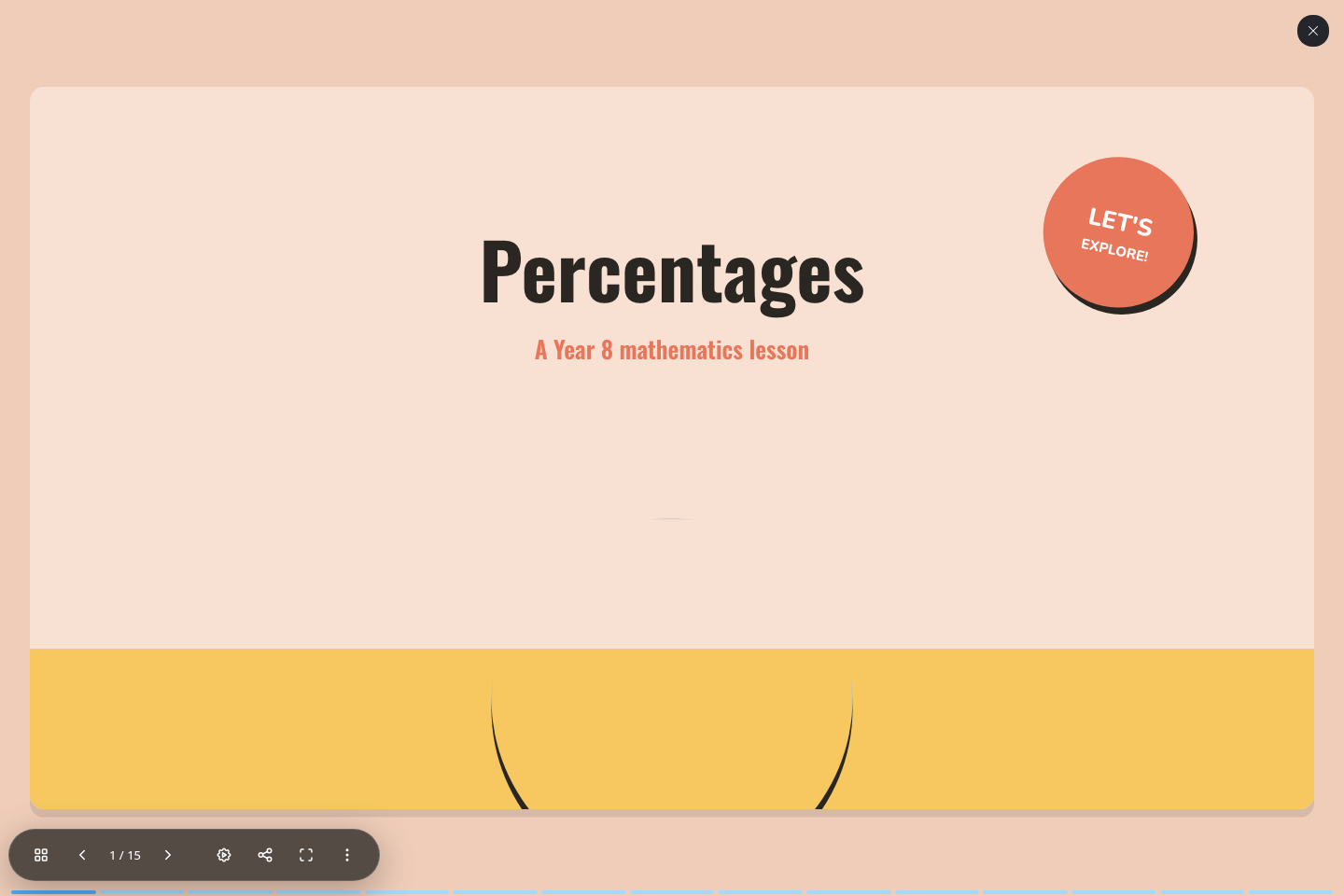
Bản xem trước bắt đầu một phiên mới chỉ nằm trong bộ nhớ. Nó không gửi hoạt động của người học đến Learning Record Store, nên việc tác giả thử nghiệm không làm tăng số liệu người xem, lượt làm bài, hoàn thành hay điểm trong báo cáo. Đóng và mở lại Trình chiếu sẽ bắt đầu một bản xem trước mới khác.
Chọn nút đóng ở góc trên bên phải khi bạn muốn quay lại chỉnh sửa.
2. Thử điều hướng từ đầu đến cuối
Hãy bắt đầu từ trang chiếu đầu tiên thay vì chỉ kiểm tra trang chiếu bạn vừa chỉnh sửa.
- Dùng Tiếp theo và Trước để di chuyển theo cả hai chiều.
- Chọn bộ đếm trang chiếu để chuyển đến một trang chiếu theo tên.
- Mở Trang chiếu và chọn một hình thu nhỏ để xác nhận rằng điều hướng trực tiếp hoạt động.
- Chọn từng đoạn trên thanh tiến trình và xác nhận rằng nó mở đúng trang chiếu dự định.
- Ở trang chiếu cuối, kiểm tra rằng thao tác hoàn thành mong đợi xuất hiện. Bài học có câu hỏi có thể hiển thị Nộp bài khi lượt làm bài đã sẵn sàng để kết thúc.
Thanh tiến trình cho biết người học đã đi đến đâu trong bài thuyết trình. Đừng coi một đoạn đã được tô màu là bằng chứng rằng tiêu chí hoàn thành hoặc thành công đã cấu hình đã được đáp ứng.
3. Thử câu hỏi và phản hồi
Hãy dùng những câu trả lời thực tế thay vì bấm qua càng nhanh càng tốt.
- Bỏ trống một câu hỏi bắt buộc và chọn Gửi. Xác nhận rằng trình phát cảnh báo bạn hoặc giữ câu hỏi lại đúng như dự định.
- Gửi một câu trả lời sai và kiểm tra thông báo sai, âm thanh, trạng thái đáp án và hành vi điều hướng.
- Dùng Thử lại cho một câu hỏi khi chính sách số lần thử ở cấp câu hỏi cho phép.
- Gửi một câu trả lời đúng và kiểm tra thông báo đúng, pháo giấy và mọi lần tự động chuyển sang trang chiếu tiếp theo.
- Kết thúc bài thuyết trình và xem Xem lại. Xác nhận rằng điểm số và tổng số câu đúng, sai, chưa trả lời khớp với những gì bạn đã nhập.
- Bắt đầu một lượt làm bài thuyết trình khác bằng Thử lại khi giới hạn tối đa đã cấu hình cho phép.
Khi bài thuyết trình cho phép nhiều hơn một lượt làm bài, chi tiết đúng/sai có thể được giữ lại cho đến lượt làm bài cuối cùng được phép. Điều này bảo vệ đáp án giữa các lần làm lại và là hành vi đúng như mong đợi, không phải lỗi của bản xem trước.
4. Thử hiệu ứng động, tương tác và phương tiện
Phát lại bài thuyết trình từ trang chiếu đầu tiên sau khi thử câu hỏi. Kiểm tra các tính năng phụ thuộc vào thời gian hoặc thao tác của người học:
- hiệu ứng động xuất hiện, nhấn mạnh và biến mất;
- hiệu ứng chuyển trang theo cả hai chiều;
- tương tác khi nhấp, khi di chuột và các tương tác đối tượng khác;
- các nút điều hướng, mở nội dung hoặc bắt đầu phát phương tiện;
- phát video, lời thuyết minh và chuyển văn bản thành giọng nói;
- Cài đặt tự động phát ở 5 giây, 3 giây, 1 giây và Không có; và
- Toàn màn hình, bao gồm cả việc thoát khỏi chế độ toàn màn hình.
Thời gian tự động phát áp dụng cho việc tự động chuyển trang chiếu; nó không thay thế việc bắt buộc gửi câu trả lời. Hãy tạm dừng khi cần để kiểm tra rằng người học vẫn có đủ thời gian đọc và trả lời.
5. Kiểm tra độ rộng máy tính và điện thoại
Thử ở độ rộng máy tính thông thường trước, rồi thu hẹp trình duyệt về độ rộng cỡ điện thoại.
- Trang chiếu cố định sẽ co giãn để vừa vùng trình phát có sẵn. Hãy kiểm tra xem chữ nhỏ và các nút điều khiển có còn dùng được không.
- Bài học dạng cuộn (fluid) có thể sắp xếp lại theo chiều dọc. Hãy tìm các đối tượng chồng lên nhau, khoảng trống thừa và thứ tự nội dung không như mong đợi.
- Trên màn hình hẹp, thanh công cụ thu gọn còn Trước, bộ đếm trang chiếu, Tiếp theo khi có, và Trình đơn. Mở Trình đơn để xác nhận rằng các nút điều khiển được phép còn lại vẫn truy cập được.
- Xoay hoặc đổi kích thước thêm một lần nữa nếu người học có thể dùng cả hướng dọc lẫn hướng ngang.
Đưa trình duyệt về độ rộng máy tính trước khi chỉnh sửa chi tiết bố cục trong trình soạn thảo.
6. Sửa và kiểm tra lại
Đóng bản xem trước, thực hiện một chỉnh sửa tập trung, chờ Tất cả thay đổi đã được lưu, rồi mở Trình chiếu lại. Hãy thử lại từ bước ngay trước chỗ thay đổi cũng như chính trạng thái đã thay đổi. Với những thay đổi về điều hướng hoặc lượt làm bài, hãy chạy lại toàn bộ bài thuyết trình vì các thao tác trước đó có thể ảnh hưởng đến các nút điều khiển sau.
Danh sách kiểm tra khi xem trước
Trước khi chia sẻ, giao bài hoặc xuất bài thuyết trình, hãy xác nhận rằng:
- mọi trang chiếu đều truy cập được theo đúng thứ tự dự định;
- câu hỏi chấp nhận, kiểm tra hợp lệ và chấm điểm đúng các câu trả lời thực tế;
- phản hồi và điều hướng sau khi trả lời khớp với cài đặt đã soạn;
- hiệu ứng động, tương tác, liên kết, âm thanh và video đều hoạt động;
- kết quả hoàn thành và thành công là chính xác;
- Xem lại và Thử lại chỉ xuất hiện khi dự định; và
- bố cục ở cả độ rộng máy tính và độ rộng điện thoại đều dễ đọc và dễ thao tác.
Trước: Sử dụng lịch sử phiên bản · Tiếp theo: Sử dụng trình phát · Quay lại Phần XIII · Quay lại toàn bộ hướng dẫn