
4.3: Làm việc nhanh hơn với phím tắt
Phím tắt hữu ích nhất cho những thao tác lặp lại như sao chép đối tượng, thay đổi kiểu nhấn mạnh của văn bản và di chuyển giữa các trang chiếu. Phím tắt tác động lên ngữ cảnh hiện tại, vì vậy trước tiên hãy chắc rằng vùng vẽ, đối tượng đang chọn, đoạn văn bản đang chọn, ngăn Trang chiếu hoặc ngăn Lớp đang được focus.
Trình soạn thảo React hiện tại không có lệnh Phím tắt trên màn hình, và phím mở trợ giúp phím tắt dự kiến cũng chưa mở hộp thoại tra cứu trong phiên bản này. Hãy dùng các bảng đã được kiểm chứng trong mục này và các nhãn phím tắt hiển thị trong menu lệnh của trình soạn thảo.
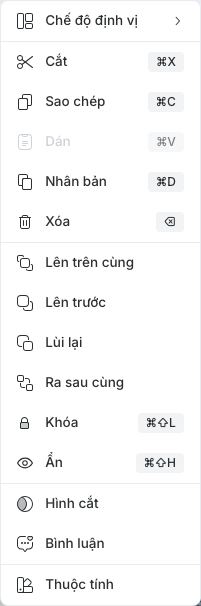
Hiểu các phím bổ trợ
| Mục này ghi | macOS | Windows và Linux |
|---|---|---|
| Mod | Command (⌘) | Ctrl |
| Shift | Shift (⇧) | Shift |
| Delete | Delete hoặc Backspace (⌫), tùy bàn phím | Backspace hoặc Delete |
Menu hiển thị phím theo nền tảng bạn đang dùng. Ví dụ, Sao chép hiển thị là ⌘C trên macOS và Ctrl+C trên Windows.
Phím tắt chỉnh sửa thông dụng
| Thao tác | Phím tắt |
|---|---|
| Hoàn tác | Mod+Z |
| Làm lại | Mod+Y hoặc Mod+Shift+Z |
| Cắt | Mod+X |
| Sao chép | Mod+C |
| Dán | Mod+V |
| Chọn tất cả trong ngữ cảnh chỉnh sửa hiện tại | Mod+A |
Chọn tất cả phụ thuộc vào ngữ cảnh. Khi vùng vẽ đang hoạt động, lệnh này chọn các đối tượng hiển thị trên trang chiếu hiện tại. Khi ngăn trang chiếu đang hoạt động, các lệnh chỉnh sửa áp dụng cho trang chiếu thay vì đối tượng trên vùng vẽ.
Phím tắt cho đối tượng
Hãy chọn một đối tượng trước khi dùng các lệnh này.
| Thao tác | Phím tắt |
|---|---|
| Nhân bản | Mod+D |
| Xóa | Backspace hoặc Delete |
| Nhóm các đối tượng đang chọn | Mod+G |
| Rã nhóm | Mod+Shift+G |
| Đưa lên trước một bậc | Mod+Shift+] |
| Lùi lại một bậc | Mod+Shift+[ |
| Đưa lên trên cùng | Mod+Shift+} |
| Đưa ra sau cùng | Mod+Shift+{ |
| Khóa | Mod+Shift+L |
| Mở khóa | Mod+Shift+U |
| Ẩn | Mod+Shift+H |
| Hiển thị | Mod+Shift+S |
| Bỏ chọn hoặc thoát chế độ sửa văn bản | Escape |
Bộ phím tắt hiện tại không định nghĩa việc dùng phím mũi tên để nhích đối tượng đang chọn. Hãy kéo đối tượng hoặc dùng Thuộc tính > Kích thước & vị trí khi bạn cần di chuyển nó.
Phím tắt định dạng văn bản
Vào chế độ sửa văn bản và chọn đoạn chữ, hoặc đặt con trỏ nhập vào đoạn văn bản bạn muốn định dạng.
| Thao tác | Phím tắt |
|---|---|
| Đậm | Mod+B |
| Nghiêng | Mod+I |
| Gạch chân | Mod+U |
Hãy kiểm tra thanh công cụ văn bản nổi sau khi dùng phím tắt. Một vùng chọn hỗn hợp có thể chứa nhiều trạng thái định dạng khác nhau, và văn bản hiển thị cho người học vẫn cần được rà soát bằng mắt để đảm bảo dễ đọc và dễ tiếp cận.
Phím tắt di chuyển giữa các trang chiếu
Trước tiên hãy focus vào một hình thu nhỏ trong ngăn Trang chiếu. Các phím này được thiết kế để không di chuyển đối tượng đang chọn trên vùng vẽ.
| Thao tác | Phím tắt |
|---|---|
| Trang chiếu trước | Mũi tên lên, Mũi tên trái hoặc Page Up |
| Trang chiếu tiếp theo | Mũi tên xuống, Mũi tên phải hoặc Page Down |
| Trang chiếu đầu tiên | Home |
| Trang chiếu cuối cùng | End |
Khi Lớp đang hoạt động, phím mũi tên sẽ di chuyển trong cây lớp, và Delete sẽ xóa lớp có thể chỉnh sửa đang được chọn. Hãy luôn kiểm tra xem ngăn nào đang được focus trước khi xóa.
Nếu phím tắt không hoạt động
- Đóng mọi hộp thoại hoặc menu đang mở có dùng cùng tổ hợp phím.
- Chọn lại đúng đối tượng, đoạn văn bản, hình thu nhỏ trang chiếu hoặc lớp.
- Đảm bảo con trỏ không nằm trong một trường nhập liệu không liên quan.
- Dùng lệnh hiển thị trên thanh công cụ hoặc menu để xác nhận thao tác có khả dụng trong ngữ cảnh hiện tại.
- Kiểm tra vùng vẽ và trạng thái lưu sau khi thực hiện thao tác.
Phím tắt của trình duyệt và hệ điều hành có thể được ưu tiên hơn lệnh của trình soạn thảo. Khi đó, hãy dùng nút điều khiển tương ứng của uPresenter.
Kiểm tra nhanh
Trước khi tiếp tục, hãy chắc rằng bạn có thể:
- quy đổi Mod thành đúng phím trên máy tính của bạn;
- hoàn tác, sao chép, nhân bản và xóa trong đúng ngữ cảnh;
- áp dụng đậm, nghiêng và gạch chân cho đoạn văn bản đang chọn;
- di chuyển giữa các trang chiếu sau khi focus vào ngăn Trang chiếu; và
- nhận biết rằng việc di chuyển đối tượng dùng thao tác kéo hoặc Kích thước & vị trí, chứ không phải các phím mũi tên dùng để chuyển trang chiếu.
Trước: Di chuyển và chỉnh sửa cơ bản · Tiếp: Quản lý trang chiếu và lớp · Quay lại Phần IV · Quay lại toàn bộ hướng dẫn