
14.2: Xây dựng hồ sơ công khai
Hồ sơ công khai mang lại cho tác giả một trang ổn định để thể hiện danh tính và các bài thuyết trình đã xuất bản được chọn lọc. Hồ sơ này hữu ích khi người học, khách hàng hoặc cộng tác viên cần duyệt xem nhiều hơn một tác phẩm công khai.
Trong phần này, bạn sẽ kích hoạt hồ sơ, chọn địa chỉ của hồ sơ, thêm thông tin hồ sơ và mạng xã hội, và kiểm soát những bài thuyết trình nào được hiển thị.
Trước khi bắt đầu
Mở Cài đặt từ bảng điều khiển. Thẻ Hồ sơ công khai có sẵn trong Góc nhìn của giáo viên. Nếu bảng điều khiển đang ở Góc nhìn của học sinh, hãy chuyển sang Góc nhìn của giáo viên trước.
Thẻ này kết thúc bằng Vùng nguy hiểm > Xóa tài khoản của tôi, được mô tả ở Mục 19.5.
Hãy đọc tuyên bố quyền riêng tư bên cạnh công tắc hồ sơ. Giao diện hiện tại cảnh báo rằng tên, ảnh hồ sơ, email và nội dung được chọn của bạn có thể hiển thị công khai. Hãy dùng danh tính tài khoản và thông tin liên hệ phù hợp với một trang công khai.
1. Kích hoạt hồ sơ công khai
- Mở thẻ Hồ sơ công khai.
- Bật Hồ sơ công khai.
- Nhập Tên người dùng trong Chi tiết hồ sơ nếu tài khoản chưa có. URL hồ sơ công khai xuất hiện trong cùng thẻ đó.
- Chọn Lưu ở cuối thẻ; một lần Lưu áp dụng cho toàn bộ thẻ.
Tên người dùng trở thành một phần của địa chỉ hồ sơ công khai. Tên này có thể chứa chữ cái, chữ số, dấu gạch dưới và dấu gạch nối, tối đa 50 ký tự. Khi bạn rời khỏi ô nhập, uPresenter kiểm tra xem tên người dùng đã thay đổi có còn trống không.
Khi hồ sơ đang hoạt động và có tên người dùng, URL hồ sơ công khai và Xem hồ sơ công khai sẽ xuất hiện.
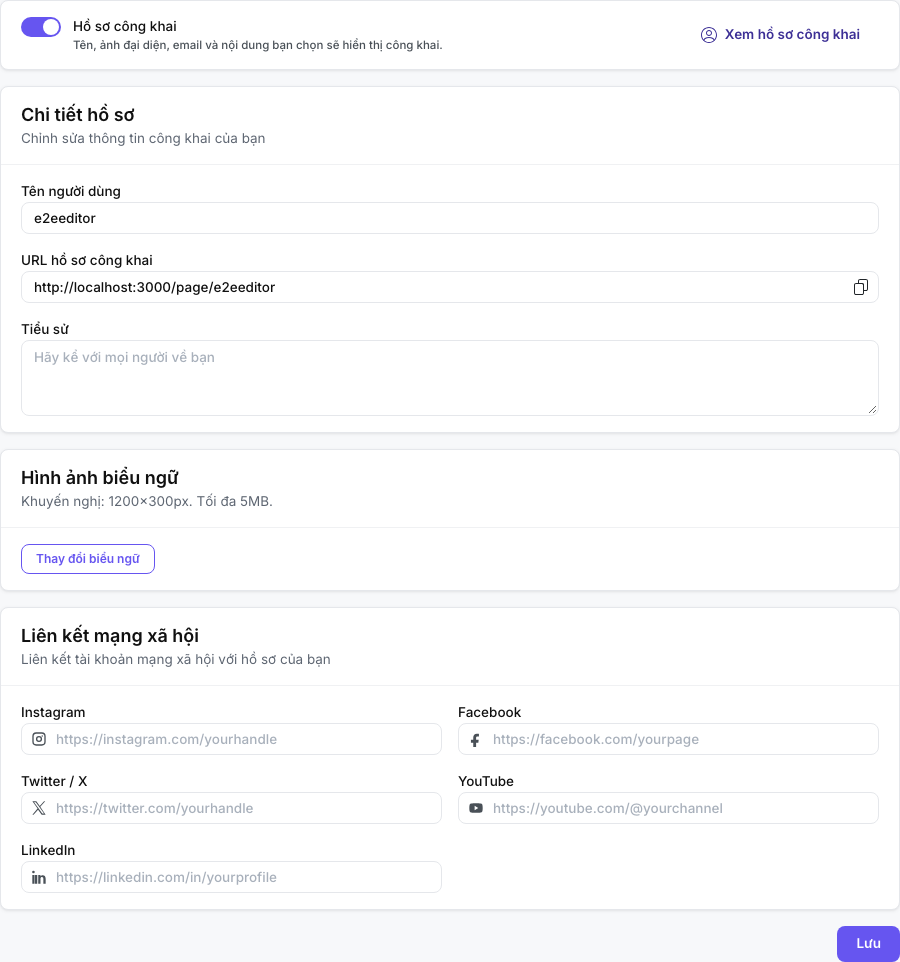
Hãy chọn một tên người dùng vẫn còn hợp lý sau khi một khóa học hay chiến dịch cụ thể kết thúc. Đổi tên người dùng cũng làm thay đổi địa chỉ hồ sơ, nên các liên kết hồ sơ đã chia sẻ trước đó có thể không còn dẫn đến đúng trang.
2. Thêm thông tin hồ sơ công khai
Trong Chi tiết hồ sơ:
- Xác nhận Tên người dùng.
- Thêm Tiểu sử ngắn gọn giải thích bạn tạo ra nội dung gì và dành cho ai. Ô này nhận tối đa 500 ký tự.
- Chọn Lưu sau khi thay đổi.
Phần mô tả hồ sơ được kiểm duyệt trước khi công bố. Nếu tiểu sử bị từ chối, hãy gỡ bỏ nội dung quảng cáo rác, ngôn từ gây hiểu lầm hoặc nội dung không phù hợp rồi thử lại.
Tên hiển thị và ảnh hồ sơ của bạn lấy từ thẻ Hồ sơ chính. Hãy quay lại đó để cập nhật Họ tên hoặc chọn Đổi ảnh, rồi lưu những thay đổi đó riêng.
3. Thêm ảnh biểu ngữ
Trong Hình ảnh biểu ngữ, chọn Thay đổi biểu ngữ và chọn một ảnh phù hợp. Giao diện khuyến nghị kích thước 1200 × 300 pixel và chấp nhận ảnh tối đa 5 MB.
Hãy dùng ảnh ngang rộng có vùng giữa đơn giản để hồ sơ vẫn dễ đọc ở các độ rộng khác nhau. Ảnh hồ sơ và ảnh biểu ngữ hỗ trợ các định dạng ảnh web phổ biến như JPEG, PNG, GIF, SVG, AVIF, WebP và BMP.
Khi đã có biểu ngữ, Xóa biểu ngữ sẽ đưa hồ sơ về nền mặc định sau khi bạn lưu.
4. Thêm liên kết mạng xã hội
Trong Liên kết mạng xã hội, nhập URL công khai đầy đủ cho những tài khoản bạn muốn hiển thị:
- Instagram;
- Facebook;
- Twitter / X;
- YouTube; và
- LinkedIn.
Để trống một ô khi tài khoản đó không nên xuất hiện. Chọn Lưu, rồi dùng Xem hồ sơ công khai và thử từng biểu tượng hiển thị trong một thẻ mới. Một URL sai định dạng hoặc dẫn đến tài khoản riêng tư có thể đưa khách truy cập đến sai nơi, dù nó vẫn được lưu thành công.
5. Chọn bài thuyết trình nào được hiển thị
Trang hồ sơ không hiển thị mọi bài thuyết trình bạn sở hữu. Một bài thuyết trình chỉ xuất hiện khi:
- Xuất bản bài thuyết trình này để mọi người xem đang bật;
- Hiển thị trên Hồ sơ xã hội và Cảm hứng được chọn trong bảng Quyền truy cập công khai của bài thuyết trình đó; và
- Hồ sơ công khai của tác giả vẫn đang hoạt động.
Trang công khai hiển thị danh tính hồ sơ, tiểu sử và liên kết mạng xã hội nếu có, tiếp theo là Bài thuyết trình. Chọn một thẻ bài thuyết trình để mở liên kết dành cho người học của bài đó. Hồ sơ có hơn tám bài thuyết trình đủ điều kiện sẽ dùng phân trang.
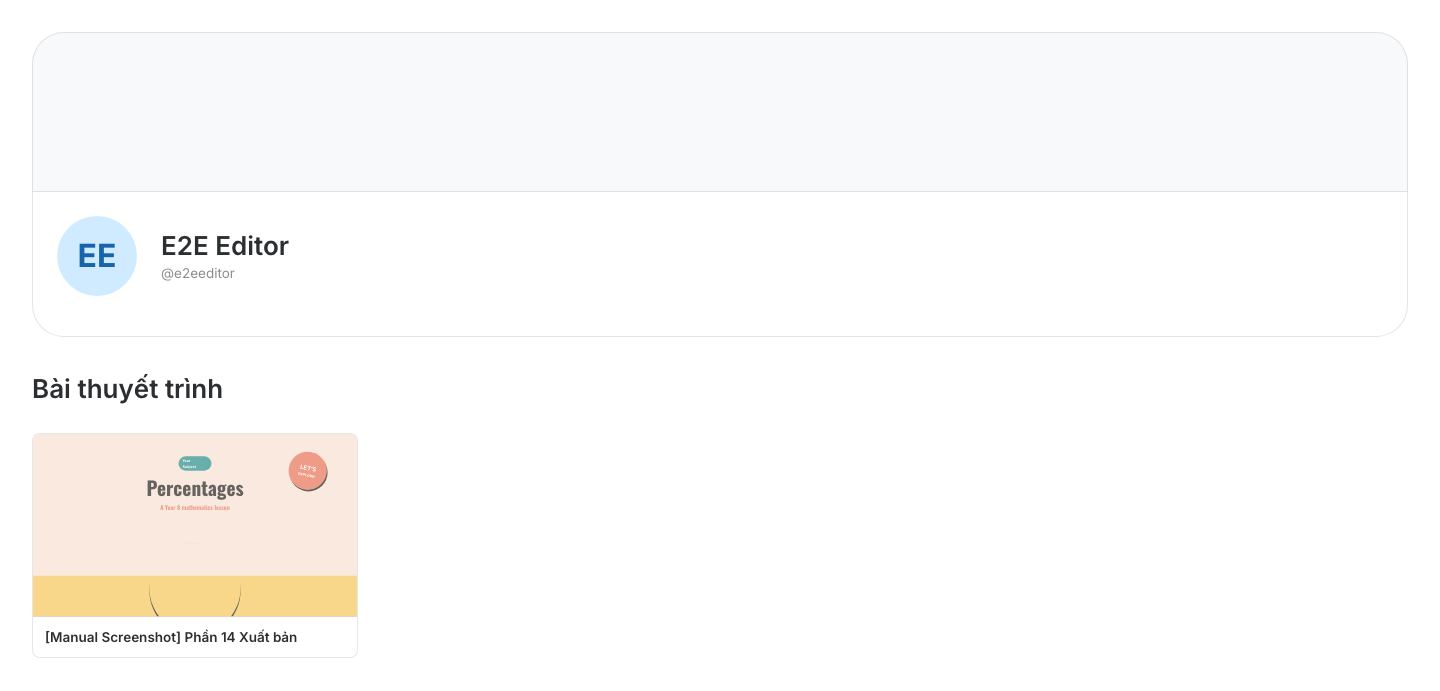
Hãy dùng cài đặt Quyền truy cập công khai của chính từng bài thuyết trình để thêm hoặc gỡ từng tác phẩm. Tắt toàn bộ hồ sơ công khai sẽ ẩn trang hồ sơ, nhưng một bài thuyết trình vẫn đang được xuất bản công khai vẫn có thể truy cập qua liên kết công khai trực tiếp của nó.
6. Xem lại trang với vai trò khách truy cập
Chọn Xem hồ sơ công khai, rồi kiểm tra trang ở độ rộng máy tính và điện thoại.
- Xác nhận tên hiển thị, tên người dùng, ảnh, biểu ngữ và tiểu sử.
- Mở từng biểu tượng mạng xã hội và kiểm tra nơi nó dẫn đến.
- Kiểm tra rằng chỉ những bài thuyết trình dự định mới xuất hiện.
- Mở từng thẻ bài thuyết trình và lặp lại các bước thử đăng nhập, nhập tên và mật khẩu của bài đó.
- Xác nhận rằng tiêu đề và hình thu nhỏ phù hợp với người xem công khai.
Hãy dùng một trình duyệt chưa đăng nhập cho lần kiểm tra quyền riêng tư cuối cùng. Chủ sở hữu có thể thấy nội dung nhờ những quyền mà khách truy cập không có.
Khắc phục sự cố
| Điều xảy ra | Cần làm gì |
|---|---|
| Không thấy thẻ Hồ sơ công khai | Chuyển bảng điều khiển sang Góc nhìn của giáo viên. |
| Tên người dùng đã có người dùng | Chọn một tên khác còn trống, rồi rời khỏi ô nhập để chạy lại bước kiểm tra. |
| Ký tự biến mất khi gõ | Tên người dùng chỉ chấp nhận chữ cái, chữ số, dấu gạch dưới và dấu gạch nối. |
| Không tìm thấy trang công khai | Bật Hồ sơ công khai, nhập tên người dùng, chọn Lưu, rồi mở URL hồ sơ công khai hiện tại. |
| Thiếu một bài thuyết trình | Kiểm tra cài đặt xuất bản và Hiển thị trên Hồ sơ xã hội và Cảm hứng của bài thuyết trình đó. |
| Thiếu một biểu tượng mạng xã hội | Nhập URL đầy đủ vào ô tương ứng và chọn Lưu. |
| Ảnh đã đổi nhưng chưa được cập nhật | Cập nhật và lưu ảnh từ thẻ Hồ sơ chính, rồi tải lại trang công khai. |
Trước: Xuất bản liên kết công khai · Tiếp theo: Chia sẻ lên mạng xã hội · Quay lại Phần XIV · Quay lại toàn bộ hướng dẫn